PAM360 でのリソース管理
手動、一括インポート、またはディスカバリーを介して PAM360 にリソースを追加した後は、特権アクセスの日常的な操作をシームレスに実行できるように、リソースを効率的に管理することが重要です。リソースがオンボードされると、管理者はリソースの属性を編集したり、構成の手間を省くために類似のリソースを複製したり、未使用の項目を削除したり、オフライン アクセス用にリソースをエクスポートしたり、責任の変更時に所有権を転送したりできる必要があります。このヘルプ ドキュメントでは、PAM360 で利用できるさまざまなリソース管理操作について詳しく説明します。
1.リソースの編集
既存のリソースを編集すると、リソースを再インポートすることなく、個々のリソース属性または複数のリソース属性を変更できます。これは、一括検出されたリソースに不正確な情報や古い情報が含まれている場合に特に役立ちます。リソースを編集するには、次の手順に従います。
- [リソース] タブに移動し、必要なリソースの横にある [リソース アクション] アイコンをクリックして、[リソースを編集] を選択します。
- [リソースを編集] ウィンドウで、必要なリソース属性を更新し、[保存] をクリックします。
![edit-resources-1]()
![edit-resources-2]()
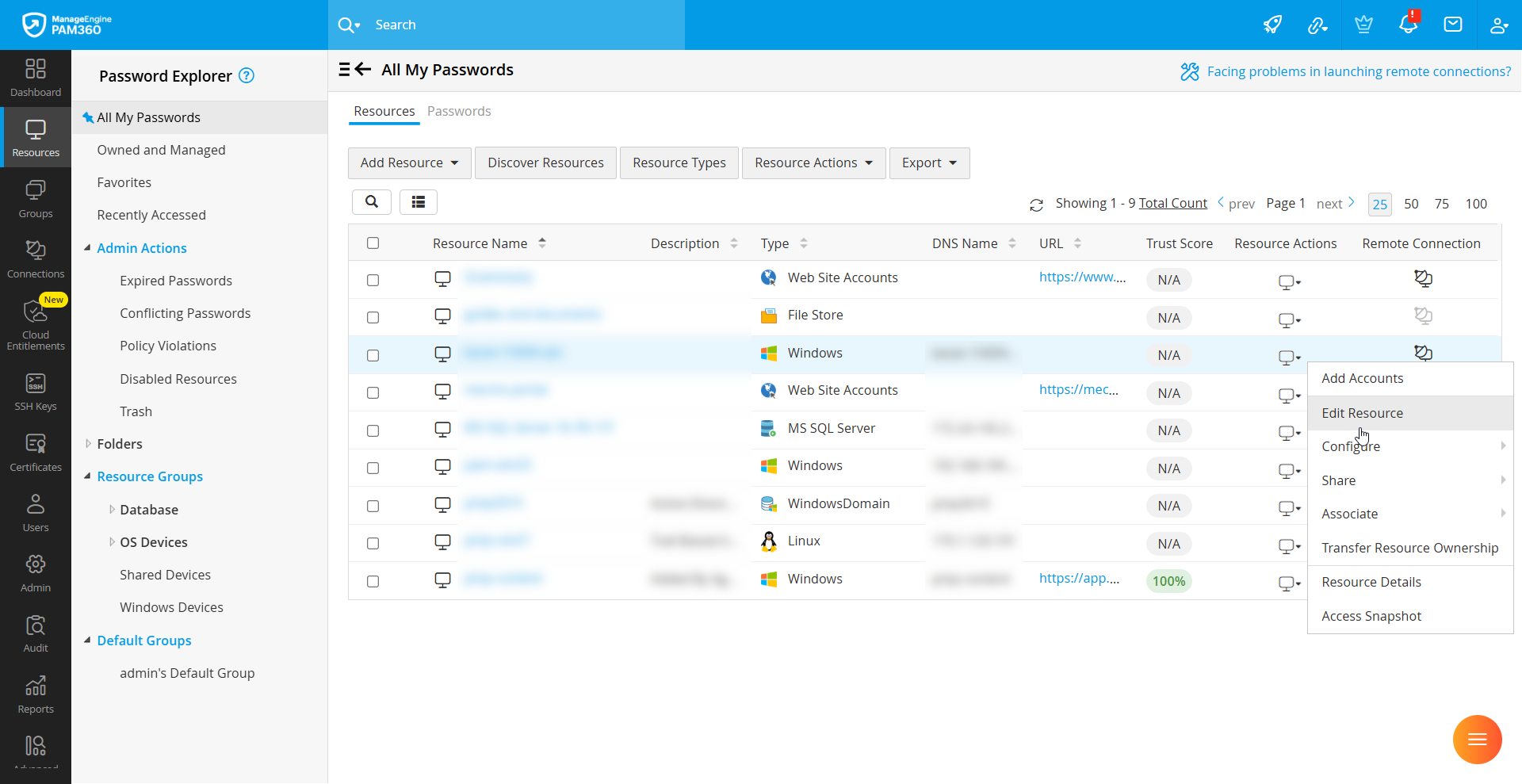
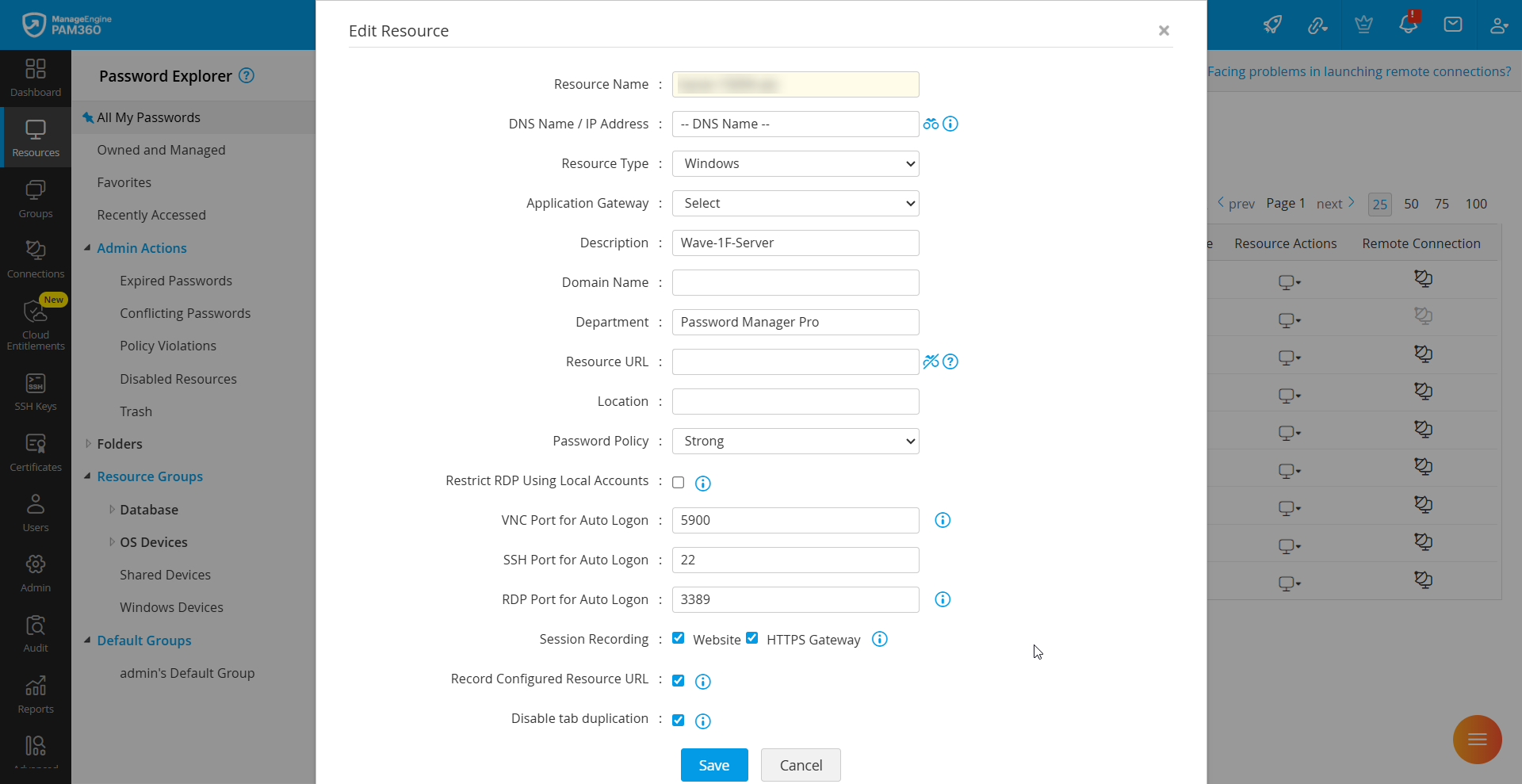
リソースを一括編集するには、次の手順に従います。
- [リソース] タブから、編集するリソースを選択し、[リソース アクション] >> [管理] >> [編集]
をクリックします。
![edit-resources-3]()
- [リソースの編集] ウィンドウで、[リソース属性]や[アカウント属性]を更新します。
![edit-resources-4]()
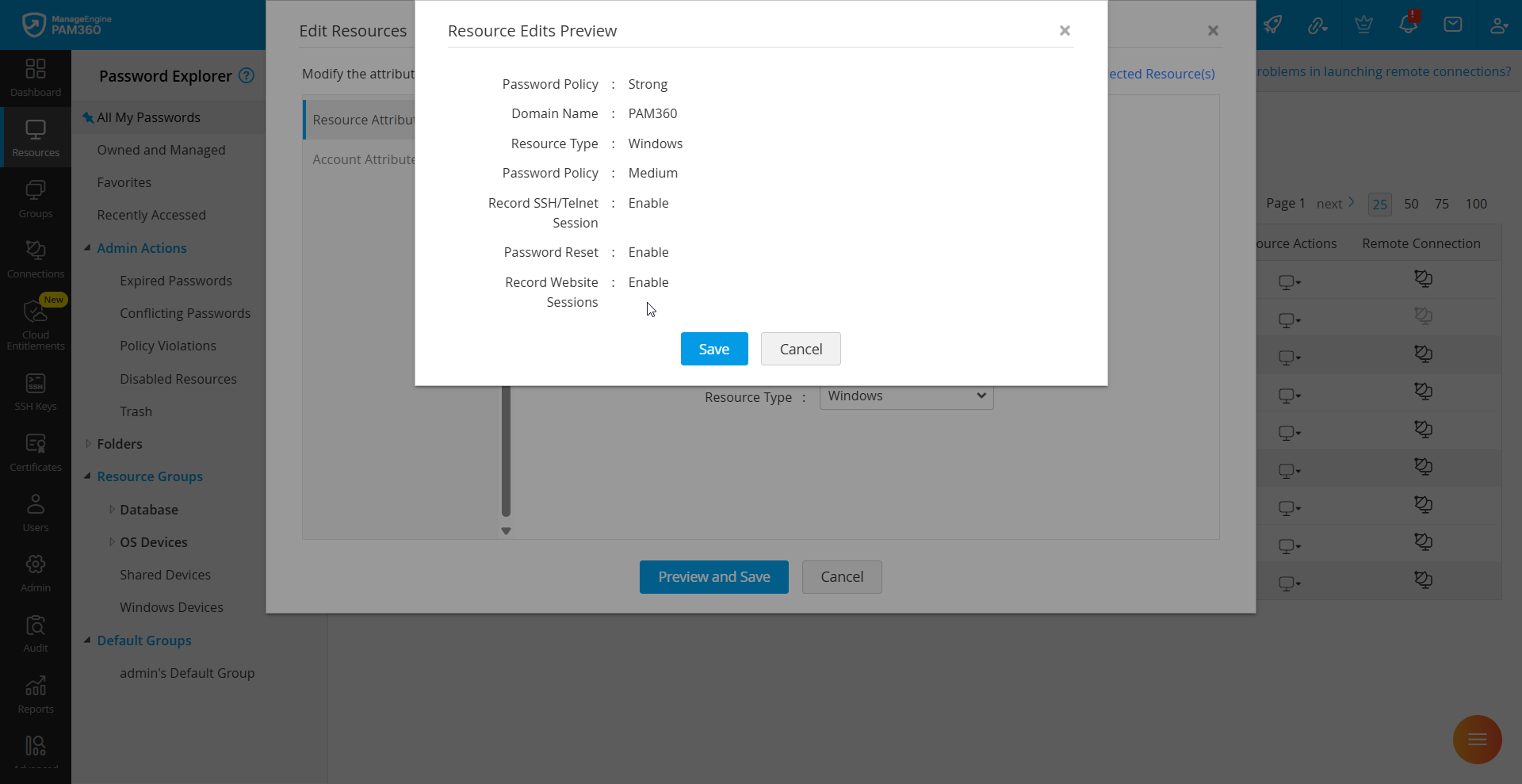
- [プレビューと保存] をクリックします。[リソース編集プレビュー] ウィンドウで変更を確認し、[保存]
をクリックします。
![edit-resources-5]()
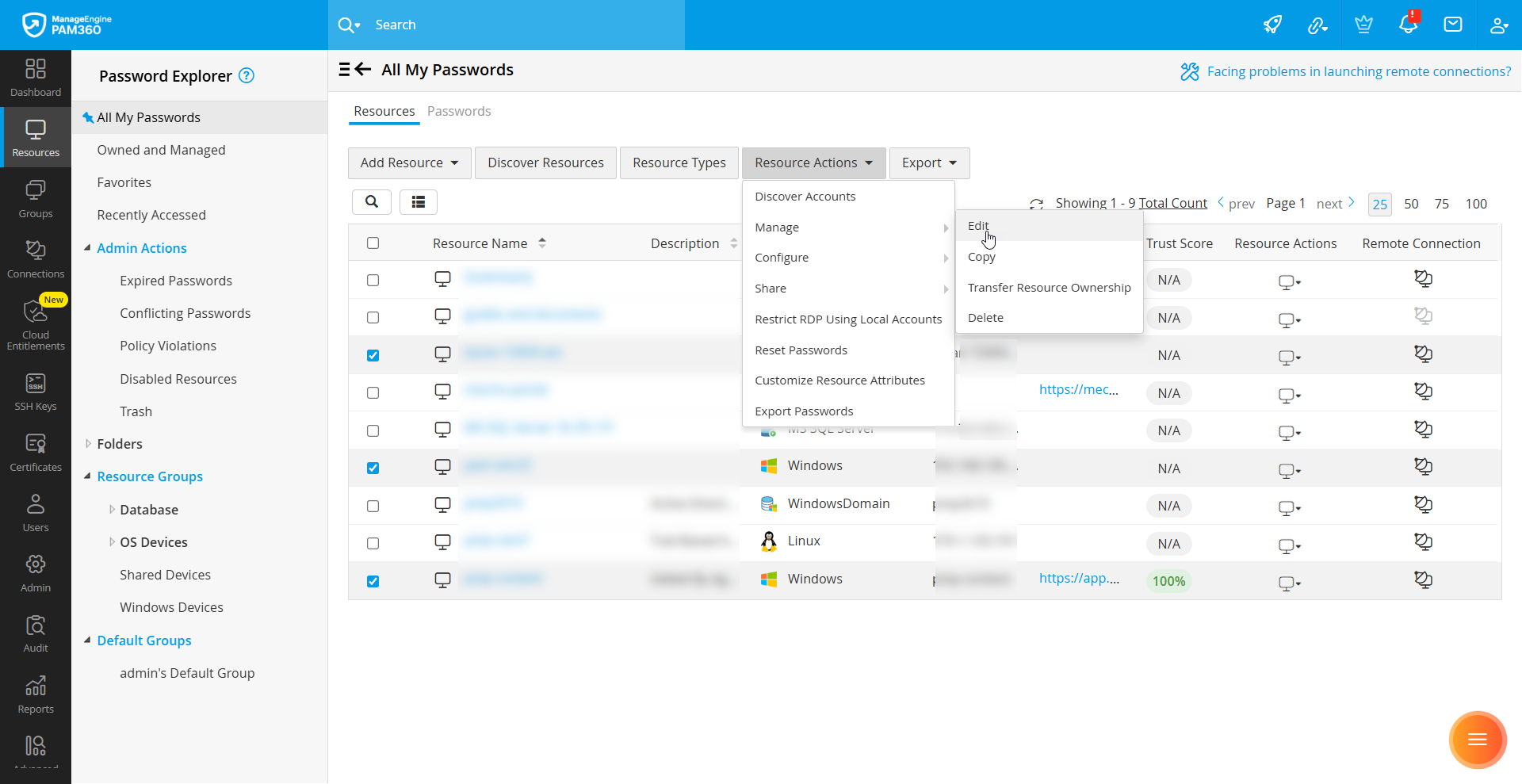
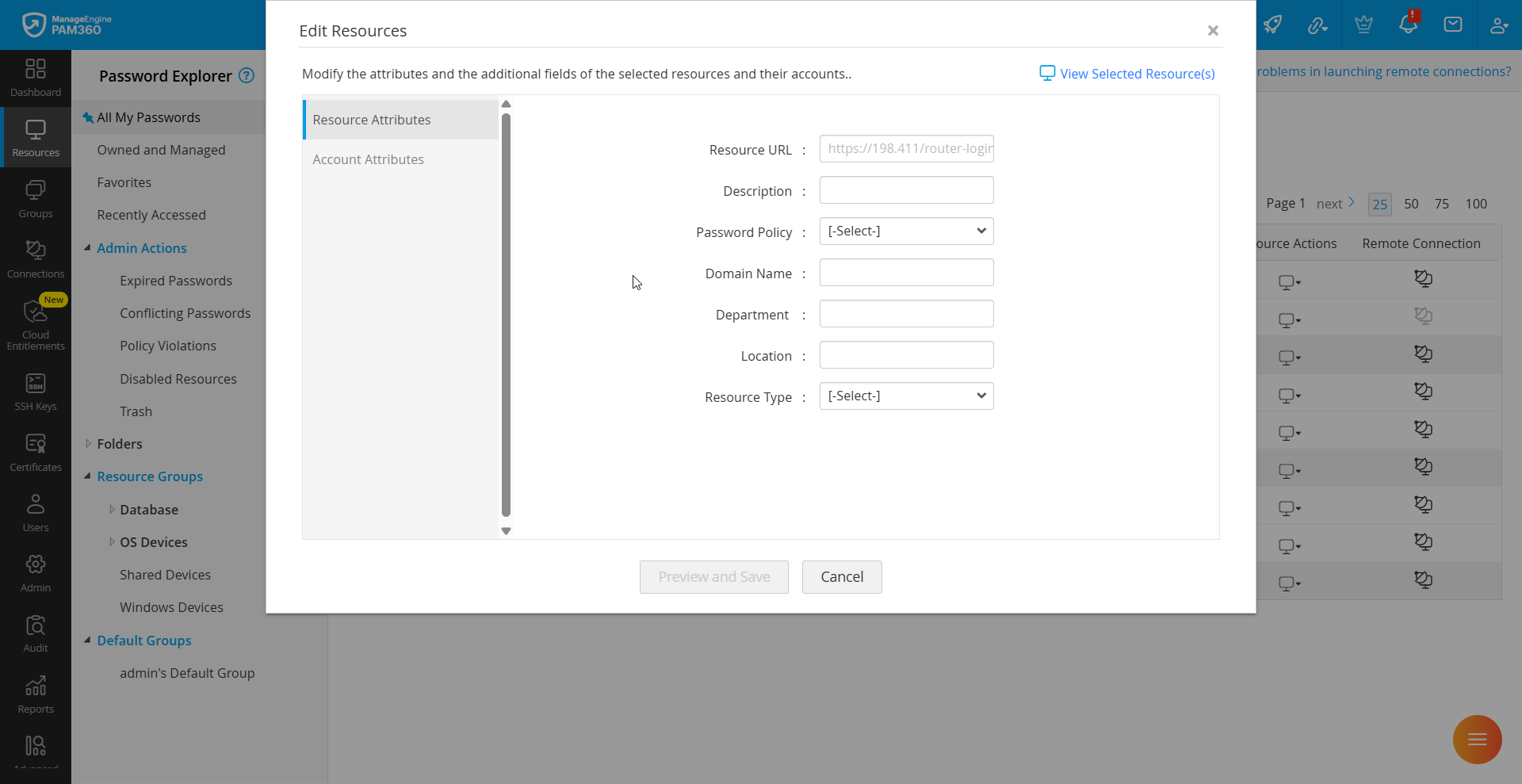
編集可能なリソース属性 |
編集可能なアカウント属性 |
|---|---|
|
|
メモ:
- 追加フィールドを設定している場合は、[リソース属性]と[アカウント属性]の両方のセクションのデフォルト属性の下に表示されます。追加フィールドを作成する方法については、ここをクリックしてください。
- [Record Website Sesssions] および [Record HTTPS Gateway Sessions] フィールドは、ビルド 7400 以降でのみ適用されます。
2.リソースのコピー
組織には通常、同じまたは類似の属性とプロパティを持つ複数のリソースが存在します。PAM360 では、同一のリソースを個別に追加する代わりに、既存のリソースを複製することができます。リソースをコピーするには、次の手順に従います。
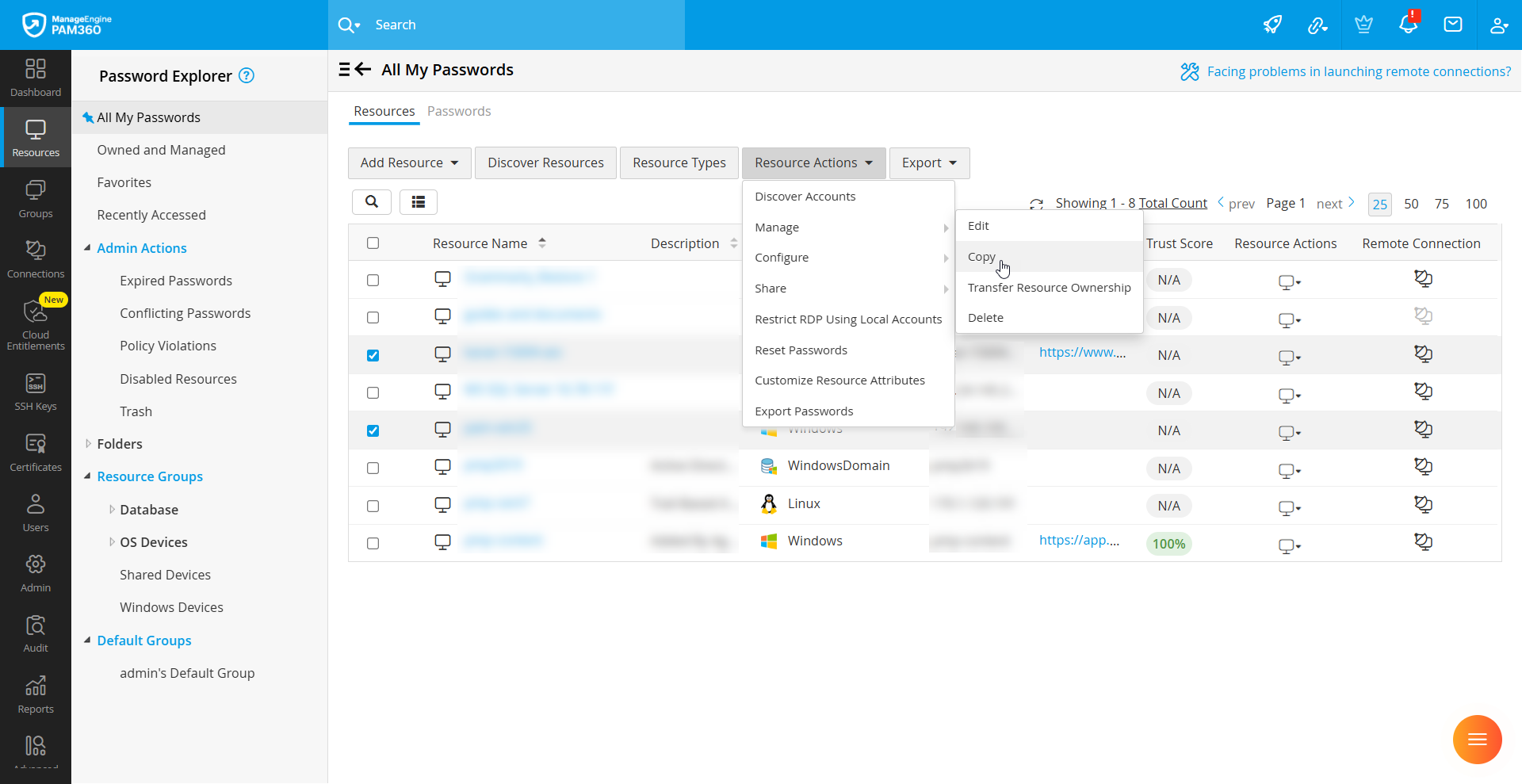
- [リソース] タブに移動し、コピーするリソースを選択します。
- [リソース アクション] >> [管理] >> [コピー] をクリックします。
![copy-resource-1]()
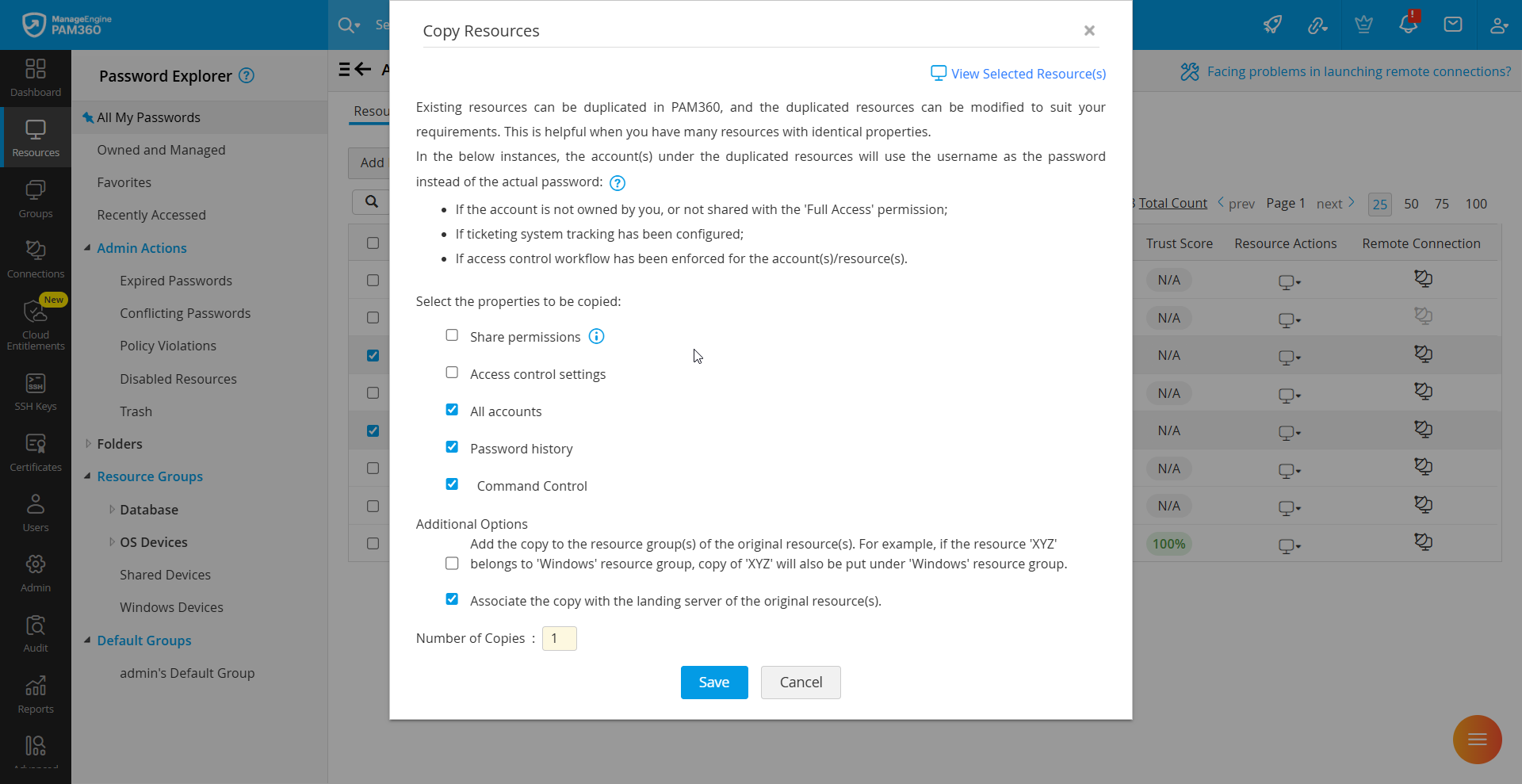
- ポップアップ ウィンドウで、コピーに継承するプロパティを選択します。
- リソースとアカウントの共有
- アクセス制御を設定
- リソースに属するアカウントを複製
- リソースに属するパスワード履歴を複製
- コマンドコントロール
- 必要に応じて追加オプションを選択します。
- コピーを元のリソースのリソース グループに追加します。
- 1つのリソースが関連付けられている場合、自動的にこのコピーがランディングサーバーに関連づけられます。SSH/Telnetで接続可能なリソースのみに適用可能
![copy-resource-2]()
- コピーを元のリソースのリソース グループに追加します。
- [複製数]を指定して、[保存] をクリックします。
3.リソースの削除
不要になったリソースは、PAM360 インターフェースから削除できます。削除は永久的に実行することも、リソースをゴミ箱に移動して後で復元できるようにすることもできます。
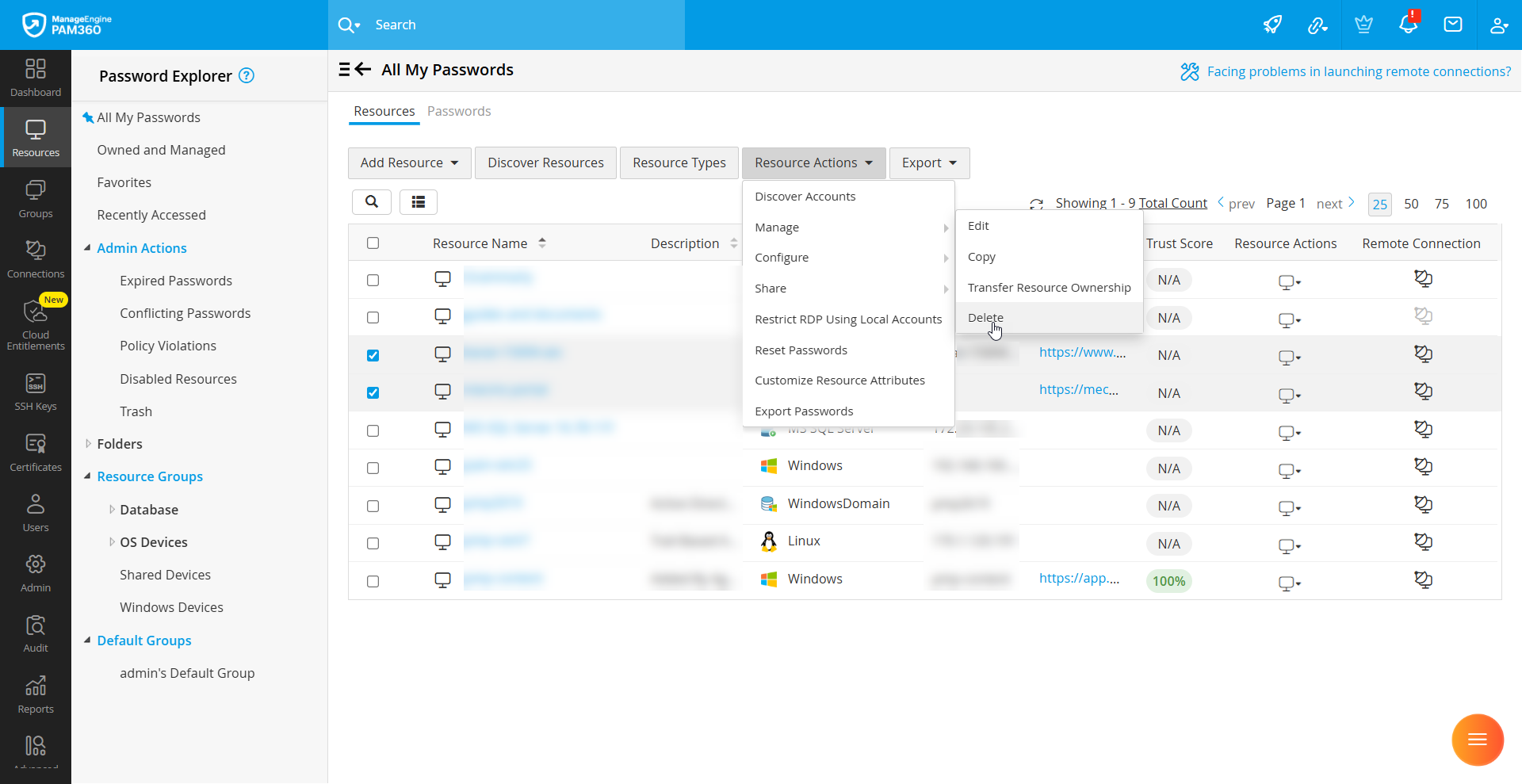
- [リソース] タブに移動し、削除するリソースを選択します。
- [リソース アクション] >> [管理] >> [削除] をクリックします。
![delete-resource-1]()
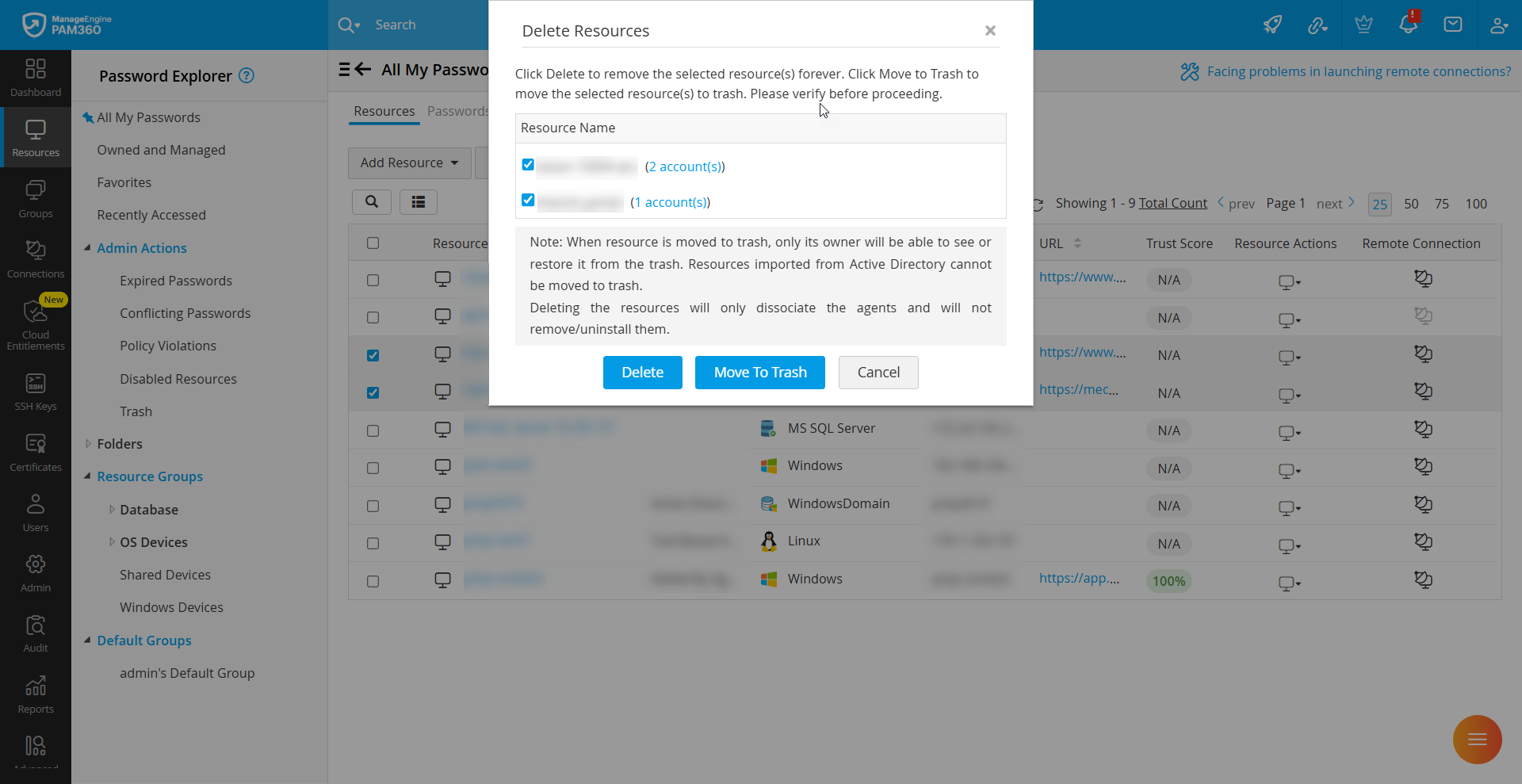
- 開いた確認ウィンドウで、必要に応じて削除オプションを選択します。
- 削除 - 選択したリソースを完全に削除します。
- ゴミ箱に移動 - 選択したリソースをゴミ箱に移動します。
![delete-resource-2]()
メモ:
- ゴミ箱に移動されたリソースを表示および復元できるのは、リソース所有者のみです。
- ゴミ箱内のリソースは、PAM360 暗号化キーがローテーションされるまで残ります。キーのローテーション後、ゴミ箱内のすべてのリソースとそれに関連付けられた特権アカウントは完全に削除されます。
- AD、Microsoft Entra ID、LDAP ディレクトリからインポートされたリソースはゴミ箱に移動できません。
ゴミ箱からリソースを復元するには、[リソース] >> [ゴミ箱] に移動し、復元するリソースを選択して、[復元] をクリックします。
4.リソース認証情報のエクスポート
PAM360 は、リソース認証情報のオフライン コピーを維持するための安全なエクスポート オプションを提供します。管理者は次のことができます。
- リソース名、アカウント名、パスワードを含むリソース属性をプレーンテキストでスプレッドシートにエクスポート。
- セキュリティを強化するために、パスワードを暗号化された HTML ファイルにエクスポート。
- Dropbox、Box、Amazon S3 などのクラウド ストレージ サービスと統合して、暗号化された HTML ファイルを優先ストレージに自動的に同期。
詳細な手順については、PAM360 からリソース認証情報のエクスポートするためのヘルプ ドキュメントを参照してください。
5.リソースの所有権を移動
特定のリソースの管理を担当する管理者が組織を離れる場合、PAM360 では 1 回のクリックで所有権を別の管理者にシームレスに転送できます。詳細な手順については、PAM360 でのリソース所有権の移転に関するヘルプ ドキュメントを参照してください。