リソースの種類の管理
PAM360は、デフォルトでは、一定のリソースタイプをサポートしています。また、必要な分のカスタムリソースの種類を追加することができます。リソースタイプをリソースタブと管理者コンソールの両方からPAM360で管理します。要件にあわせて、リソースの種類を追加、編集、削除およびカスタマイズします。リソースの種類のカスタムアイコンを追加することもできます。本書では、PAM360と、そこで実行できる操作がサポートする各種カテゴリのリソースタイプについて説明します。
メモ:デフォルトのリソースの種類は削除できませんが、その属性を編集して要件に適合させることができます。
1.リソースタイプのカテゴリ
PAM360に追加されたリソースを以下のリソールタイプカテゴリに分類します。これらのリソースタイプは、リソースを追加または編集中に、リソースタイプドロップダウンに一覧表示されます。
オペレーティングシステム
- Windows
- WindowsDomain
- Linux
- Mac
- Solaris
- HP UNIX
- IBM AIX
- HPUX
- JunOS
- Custom Resource
Ciscoデバイス
- Cisco IOS
- Cisco PIX
- Cisco Cat OS
- Cisco Management Integration Center
- Cisco Catalyst
- Cisco sg300
- Cisco UCS
- Cisco Wireless LAN Controller
- Cisco Nexus OS
クラウドデバイス
- AWS IAM
- Google Workspace
- Microsoft Entra ID
- Rackspace
- Salesforce
- Azure App
- Citrix Netscaler SDX
- Citrix Netscaler VPX
- Magento
- Netapp 7Mode
- Netapp CDot
ネットワークデバイス
- HP ProCurve
- Juniper NetScreen ScreenOS
- HP iLO
- ASA Firewall
- Audiocode
- Brocade
- Brocade VDX
- Brocade SAN Switch
- Checkpoint Firewall
- Extreme Networks
- F5
- Fortinet
- Fortigate Firewall
- Fortimail
- Fujitsu Switch
- Gigamon
- H3C
- HMC
- HP Printer
- HP Onboard Administrator
- HP Virtual Connect
- Huawei
- Juniper
- Mikrotik
- OpenGear
- Orange Firewall
- Palo Alto Networks
- Pfsense
- Routerboard
- Ruijie
- Sonicwall
- TPLINK
- VMWare VCenter
データベースサーバー
- MS SQL Server
- MySQL Server
- Sybase ASE
- Oracle DB Server
- PostgreSQL
- MS SQL JDBC Server
- MySQL - 5.7.26
- MySQL - 8.0.11
ファイルストア
- File Store
- Key Store
- License Store
MQアプリケーション
- RabbitMQ
エンタープライズアプリケーション
- SAP
その他
- Web Site Accounts
- LDAP Server
- VMware ESXi
- IBM AS400
- Oracle XSCF
- Oracle ALOM
- Oracle ILOM
- WebLogic
- Aruba ATP
- AVAYA-GW
- FortiManager-FortiAnalyzer
- HPE StoreOnce
- Nimble Storage
- Nortel
- Custom
2.リソースタイプの追加
- [管理者] >> [リソース構成] >> [リソースタイプまたはリソース] >> [リソース]の順に移動します。
- ポップアップした[リソースタイプ]ウインドウで、[追加]をクリックして、 [リソースタイプを追加]ポップアップボックスを開きます。
- ここで、新しいリソースタイプに名前を入力します。
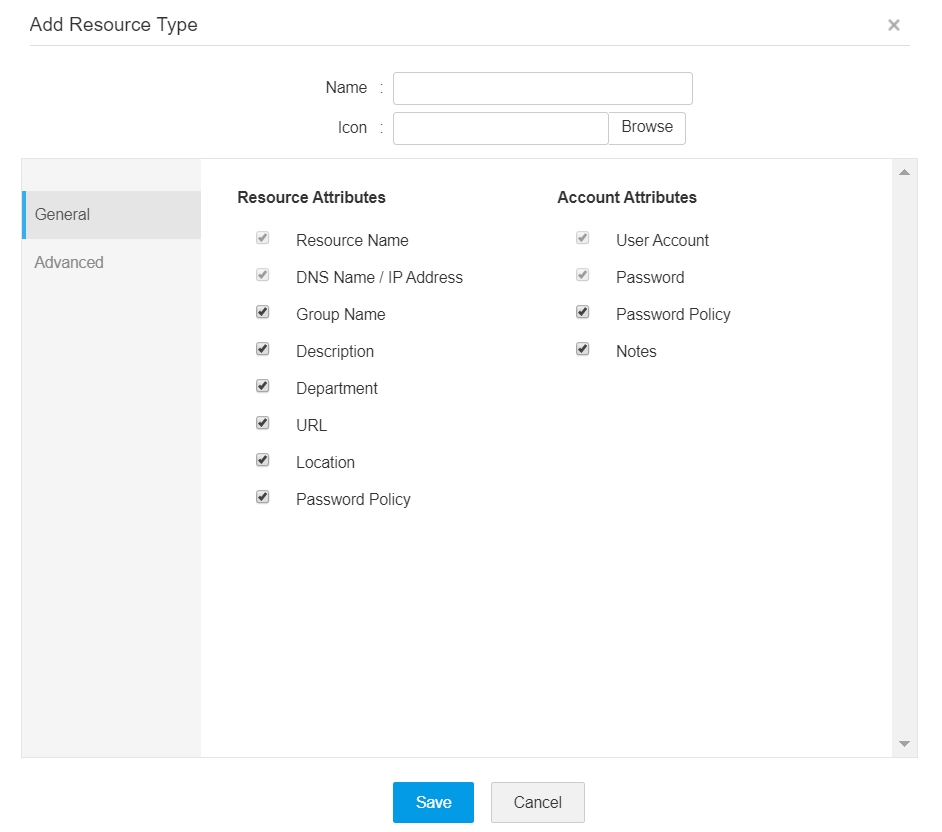
- 新しいリソースの種類の名前を入力します。[参照]をクリックし、追加する新しいリソースの種類のアイコンを選択します。カスタムアイコンを追加しない場合、デフォルトアイコンがPAM360により設定されます。
- [全般]タブを使って、新しいリソースの種類の要件にあわせて、[リソースとアカウント属性を選択します。
![managing-resource]()
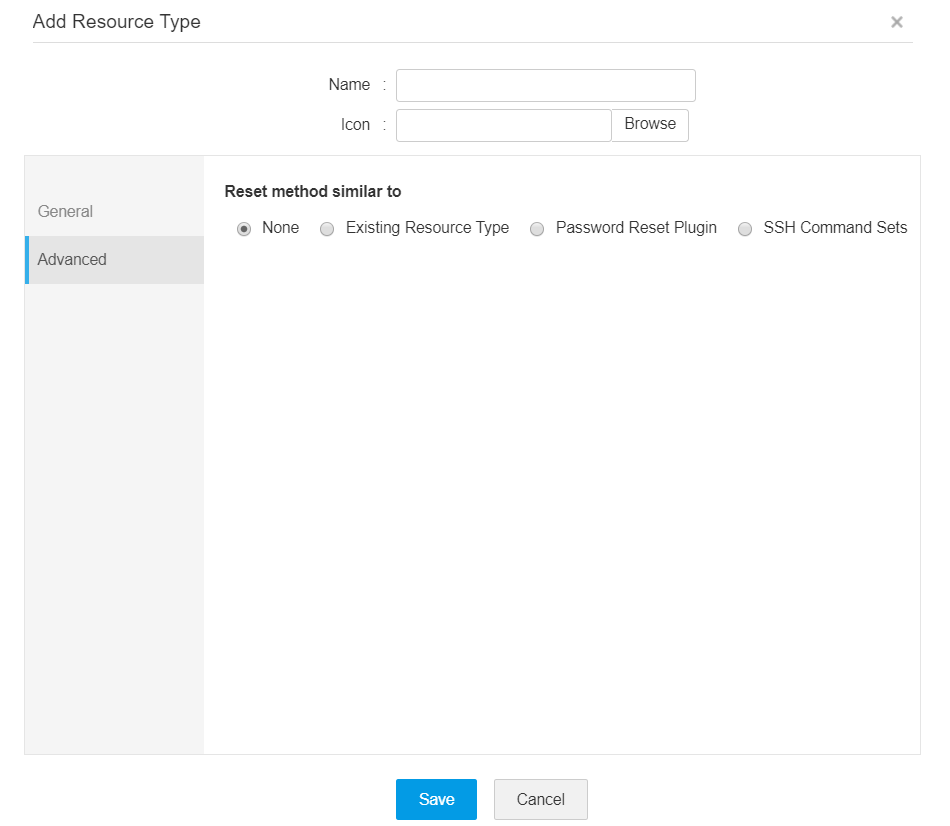
- [詳細]タブを使って、リソースの種類に設定するパスワードのリセット方法の種類を選択します。以下の選択オプションがあります:
- 既存のリソースの種類
- パスワード リセット プラグイン
- SSHコマンドセット
![managing-resource]()
- 追加するリソースの種類がCiscoまたはHPのネットワークデバイスの認証等と同様の場合は、既存のリソースの種類オプションを選択することができます。これで、PAM360が同様の操作をカスタムリソースタイプと関連づけることができます。
- 管理者コンソールからプラグインをすでに作成している場合は、 パスワードリセットプラグインオプションを選択します。パスワードリセットプラグインについての詳細は、ここをクリックしてください。
- コマンドのカスタムセットがパスワードリセットを実行する必要があるネットワークデバイスの場合は、SSHコマンドセットオプションを選択してください。SSHコマンドセットについての詳細は、ここをクリックしてください。
- [保存]をクリックして、変更を保存します。
これで、新しいリソースタイプが正常に作成され、リソースタイプドロップダウンに一覧表示されます。
3.リソースタイプの編集
- [管理者] >> [リソース構成] >> [リソースタイプ]の順に移動します。
- 単一リソールタイプの属性を編集するには、当該のリソースタイプについて[編集]アイコンをクリックします。
![managing-resource]()
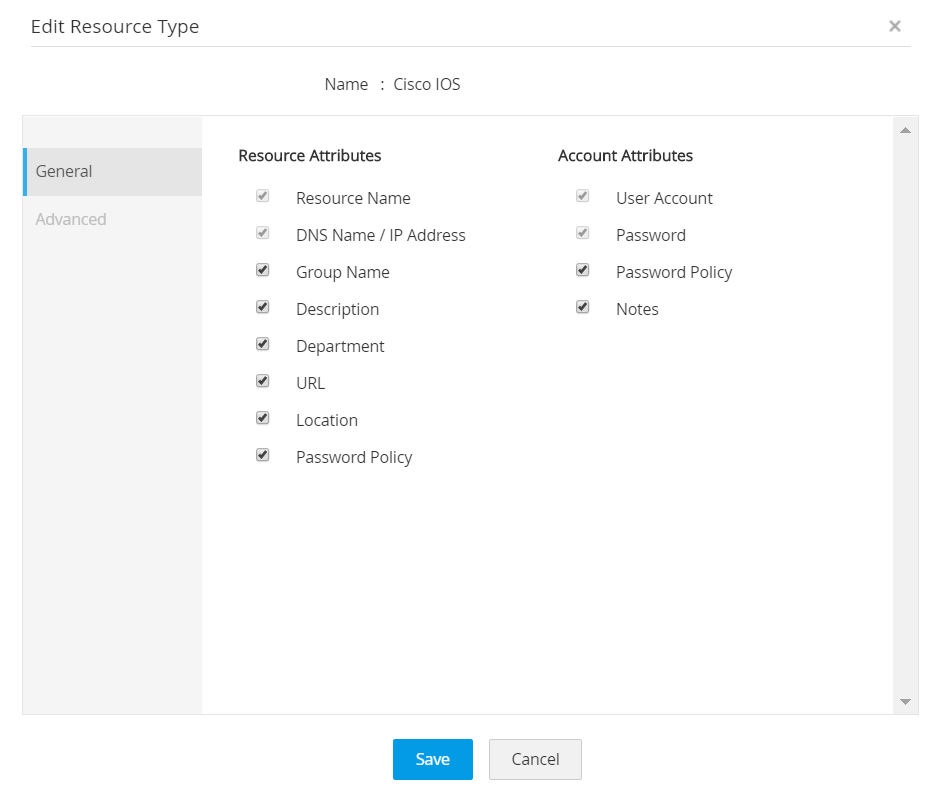
- ポップアップボックスで、要件にあわせて、基本リソースとアカウント属性を選択または選択解除します。詳細タブで、編集が無効になります。[保存]をクリックして、変更を保存します。
4.リソースタイプの一括編集
- [管理者] >> [リソース構成] >> [リソースタイプ]の順に移動します。
![managing-resource]()
- 1つ以上のリソースを選択して、[一括編集]をクリックします。
-
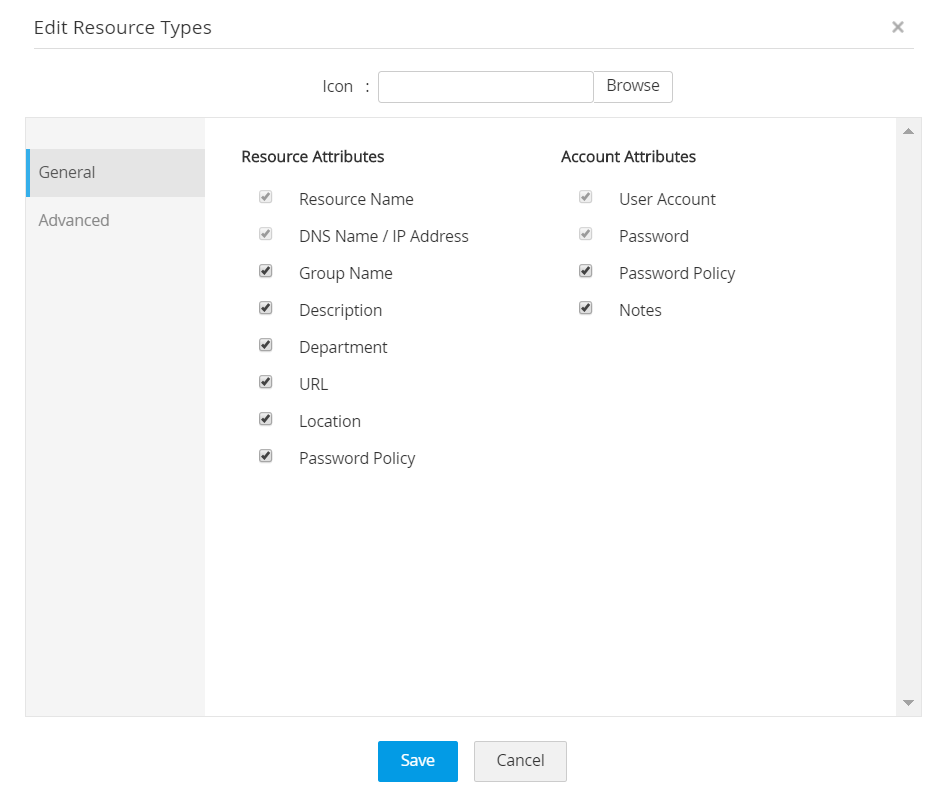
ポップアップボックスで、要件にあわせてボックスをチェックして、リソースタイプに合うリソースとアカウント属性を選択します。ここで、選択したリソースタイプについて選択した新しいアイコンをアップロードし、変更を保存することもできます。
メモ:デフォルトのリソースの種類は、カスタマイズできません。
5.リソースの種類のフィルターの有効化
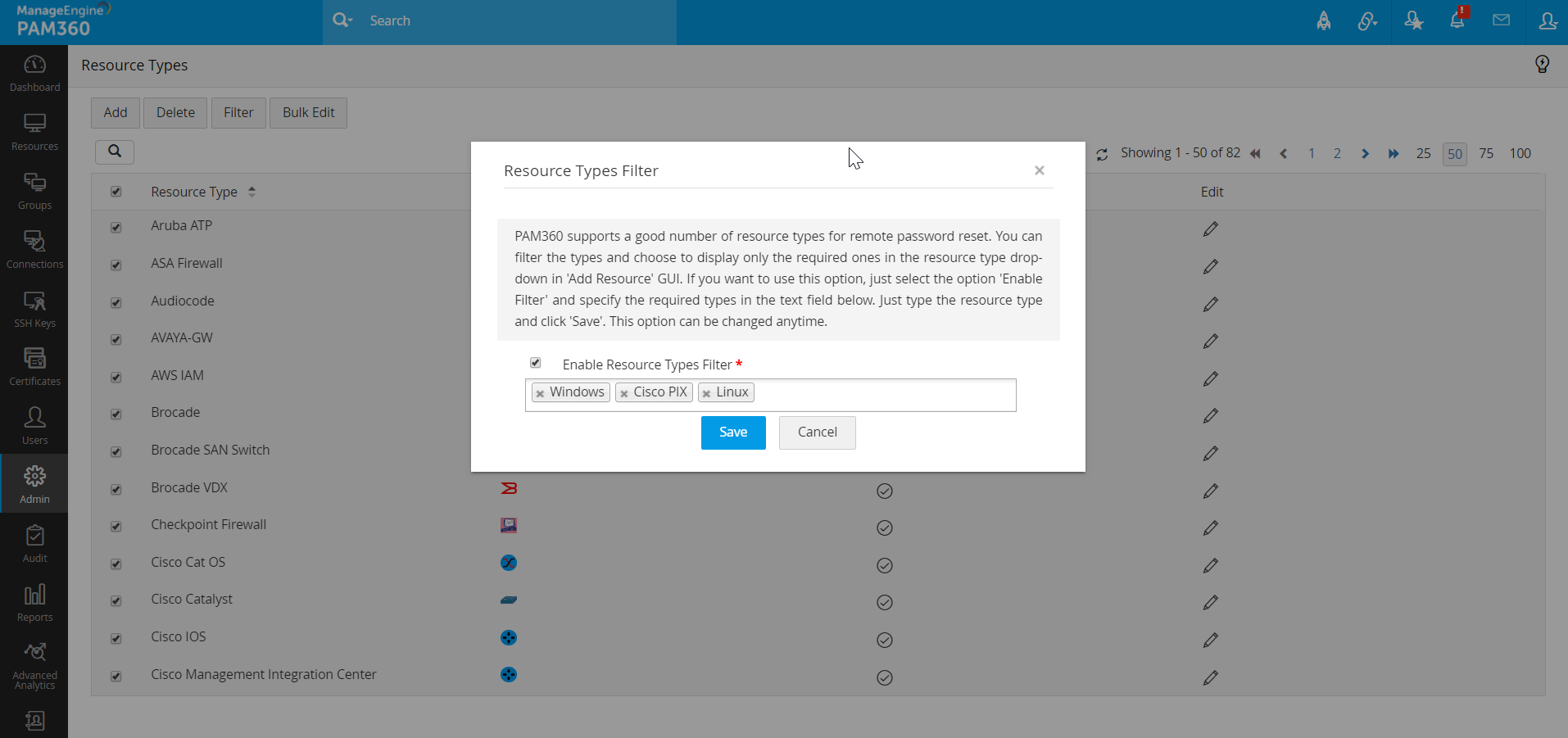
フィルターオプションを有効にして、リソースタイプウインドウに一覧表示された各種タイプをフィルタリングし、[リソースを 追加]ドロップダウンリストで、必要なもののみを表示できます。
- [管理者] >> [リソース構成] >> [リソースタイプ]の順に移動します。
- リソースタイプを有効にするには、[フィルター]オプションをクリックします。
![managing-resource]()
- ポップアップボックスで、チェックボックス[リソースタイプフィルターを有効化],を選択し、次に、下のテキストフィールドで、表示するリソースタイプを指定し、変更を保存します。
6.リソースの種類の削除
- [管理者] >> [リソース構成] >> [リソースタイプ]の順に移動します。
- 削除するリソースタイプを選択し、[削除]をクリックします。ポップアップダイアログボックスの[OK]をクリックして、削除を確認します。