PAM360 にユーザーを手動で追加
この手順はビルド6611以下に適用されます
PAM360では、管理者がユーザーを手動で作成し、必要なアクセスレベルに応じて、異なるユーザーロールをそこに割り当てることができます。作成されると、ユーザーには、各自のアカウントとログイン認証情報の詳細が記載されたメールが届きます。ユーザーを手動で追加するとき、管理者は、GUI言語等のアクセスレベルと個別の環境設定を、組織要件にあわせて個別設定することができます。
PAM360 でユーザー アカウントを手動で作成
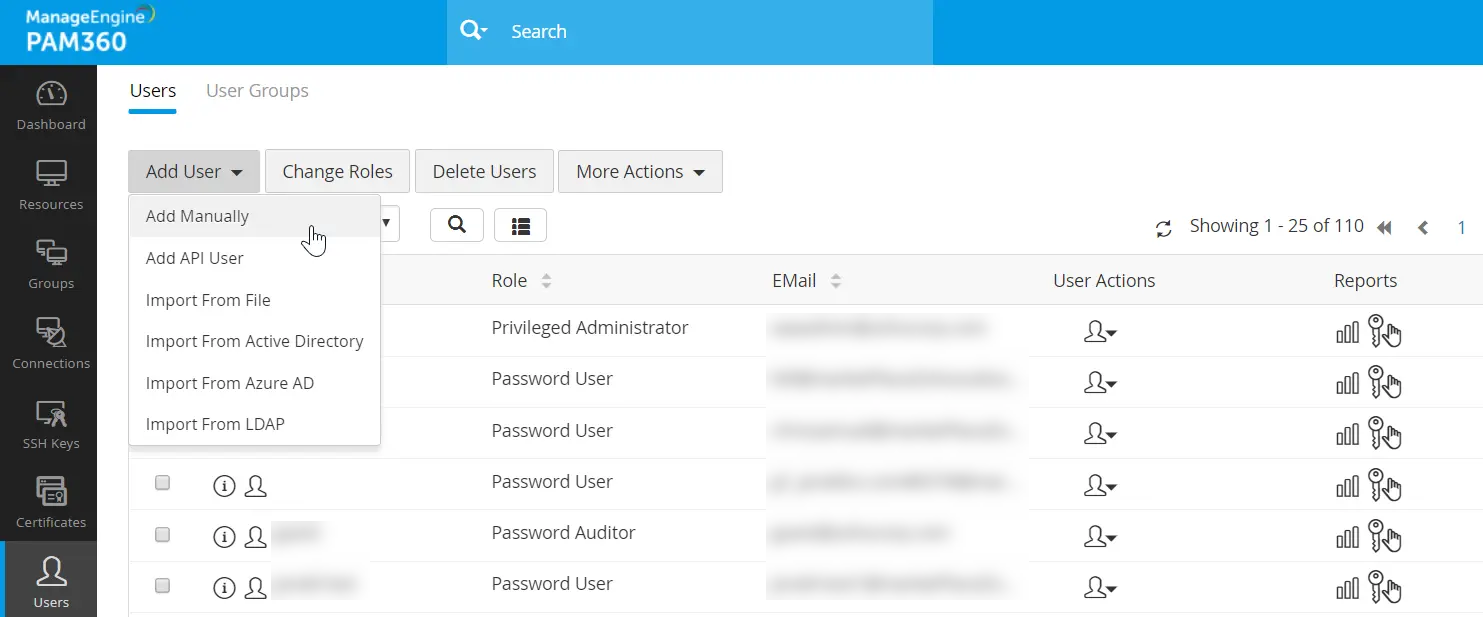
- [ユーザー]タブに移動し、[ユーザーを追加]ボタンをクリックして、[手動で追加]をドロップダウンから選択します。
![manual_addition1]()
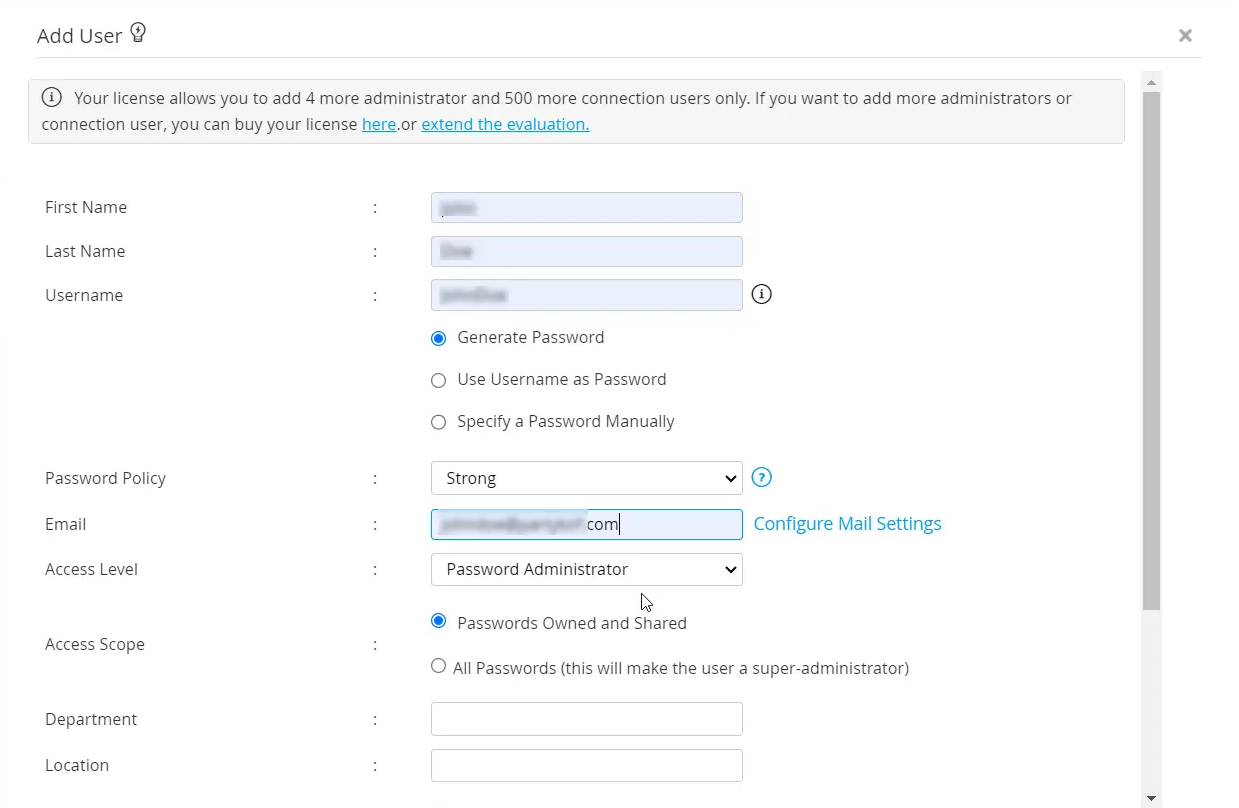
- 開いた[ユーザーを追加]ウインドウで、以下の属性を入力します:
- 名と姓 - ユーザーの名と姓を各フィールドに入力します。このフィールドは必須です。
- ユーザー名 - ユーザーがPAM360にログインできる一意のユーザー名を入力します。このフィールドは必須です。
- パスワードは、3つのオプションから選択します:
- パスワードを生成 -このオプションを選択すると、PAM360が、次の手順で選択したパスワードポリシーに基づいてアカウントにパスワードを任意に生成します。
- ユーザー名をパスワードに使う -パスワードは、入力したユーザー名と同じになります。
- パスワードを手動で指定 -テキストフィールドにパスワードを手動で入力します。
- パスワードポリシー - パスワードポリシーをドロップダウンから選択します。
- メール - ユーザーのメールアドレスを入力します。アカウントが作成されると、PAM360のログイン認証情報が、このアドレスにメール送信されます。
- アクセスレベル - ドロップダウンからユーザーに適切なアクセスレベルを選択します。これで、このユーザーがPAM360に持つロールのタイプが決まります。
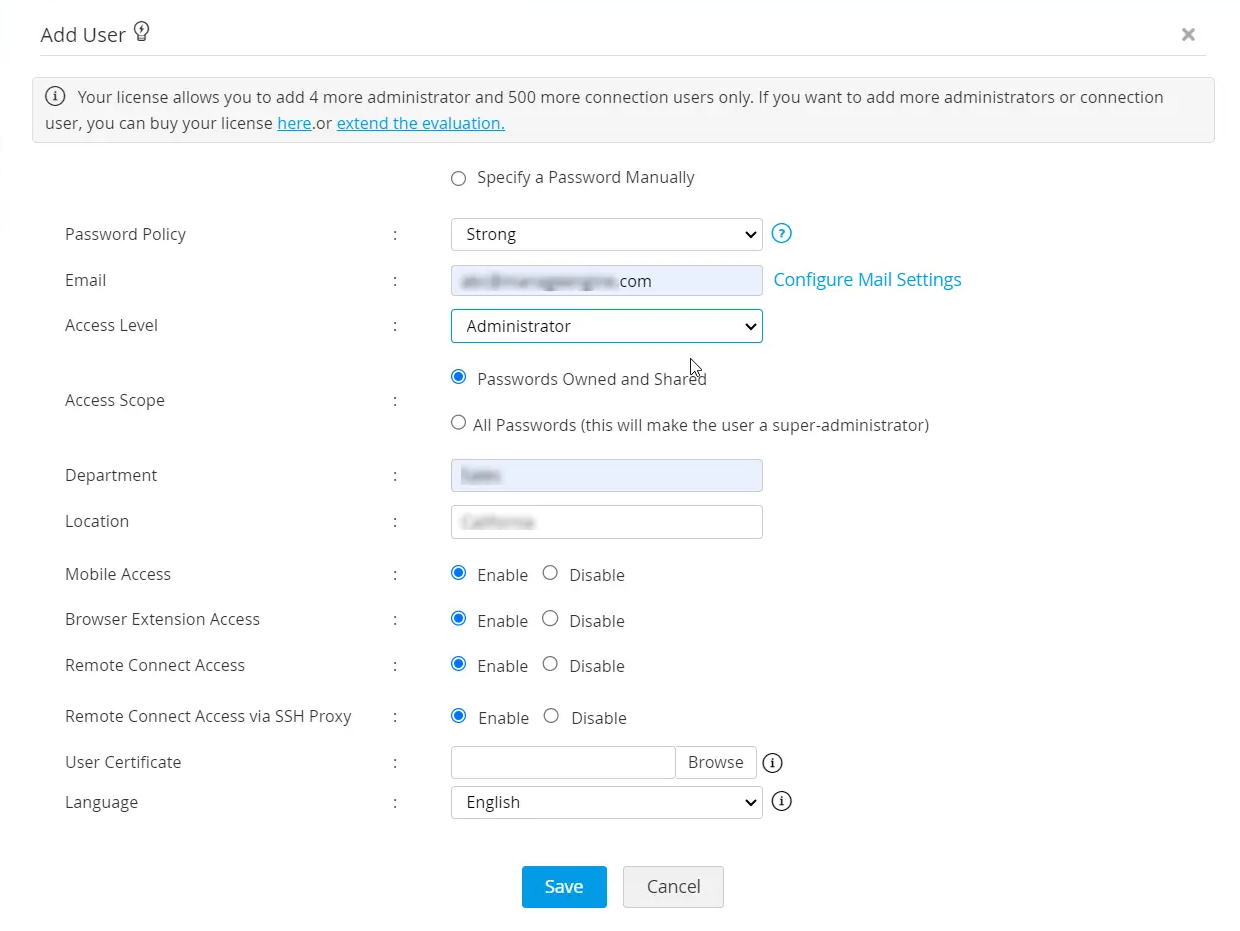
- アクセススコープ - このオプションを使ってシステムのすべてのパスワードオプションを選択し、管理者/パスワード管理者/特権管理者をスーパー管理者に変更します。この操作により、ユーザーは、制限なしで、PAM360のすべてのパスワードにアクセスできるようになります。PAM360のスーパー管理者についての詳細は、ここクリックしてください。反対に、パスワード所有と共有オプションを選択し、スーパー管理者を管理者/パスワード管理者/権限がある管理者の前のロールに戻します。.
- 部門と場所 - これらのフィールドは、必須フィールドではありません。ただし、これらのフィールドに正しい値で有効なデータを入力すると、リソースの検索とグループ分けに役立ちます。
- モバイルアクセスとブラウザ拡張機能アクセス - ユーザーがPAM360にPAM360モバイルアプリとブラウザ拡張機能からアクセスできるようにする場合、両方のフィールドについて [有効化]を選択します。
- リモート接続アクセス - ユーザーがPAM360のログイン資格情報を使ってPAM360リモート接続デスクトップクライアントにアクセスできるようにするには、このフィールドで[有効化]を選択します。
- SSHプロキシ経由のリモート接続アクセス - 構成済みのSSHプロキシ経由でのみPAM360リモート接続アプリケーションでのユーザーリモートセッションを許可するには、このフィールドで[有効化]を選択します。
- ユーザー証明書 - スマートカード/PKIベース認証の証明書を参照および追加します。その詳細は、ここをクリックしてください。
- 言語 - ユーザーのGUI言語をドロップダウンから選択します。
- [保存]をクリックして、ユーザーを作成します。
![manual_addition2]()
![manual_addition2a]()
メモ:
Web アクセス権を持つ PAM360 ユーザーは、初めてログインするときにローカル ログイン パスワードを強制的にリセットする必要があります。