PAM360モバイルアプリケーション - Android
PAM360では、PAM360モバイルアプリケーションを通じてその機能に柔軟にアクセスできます。Android向けPAM360モバイルアプリケーションは、PAM360ソリューションの強力で効率的な機能を手元で利用できるようにし、モバイルデバイスから組織の特権アカウントとパスワードを簡単かつ安全に管理および制御できます。
モバイルアプリケーションには、柔軟性の向上、監視機能、環境内の特権リソース全体のセキュリティ管理など、いくつかの利点があります。PAM360のデスクトップインストールと同じように安全に、特権リソースとアカウントにアクセスして管理できます。アプリはすべてのデータをAES-256暗号化で暗号化して保存し、最高レベルのデータ保護を確保します。また、PAM360 サーバーとAndroidアプリケーションとの間の通信はすべて、HTTPSプロトコル・オーバーSSLを使って安全確保した暗号化チャンネルで行われます。.
モバイルアプリケーションを使用すると、機密性の高い個人情報を管理しながら、リソース、アカウント、SSL証明書、CSR、およびSSHキーを積極的に表示できます。PAM360 Androidアプリケーションが提供する一連の機能により、外出先でも組織の重要なリソースを確実に制御し続けることができます。このガイドは、主要な機能、セットアッププロセス、運用機能について理解し、PAM360のモバイル機能を活用できるようにすることを目的としています。
メモ:
- PAM360モバイルアプリケーションには、ManageEngine PAM360 Webアプリケーションの有効なワーキングインスタンスが必要です。
- モバイルデバイスは、PAM360 Webサーバーと同じネットワークに接続されている必要があります。サーバーと同じネットワークに接続できない場合は、オフラインモードでキャッシュされたパスワードを使用することもできます。ユーザーは、Secure Offliine Modeが有効になっている場合にのみ、オフラインアクセス用にパスワードをキャッシュできます。
本ドキュメントでは、次のトピックについて説明します:
- AndroidアプリケーションでのPAM360の機能
- ユーザーへのモバイルアプリケーションアクセス
- PAM360モバイルアプリケーションを使用開始
- MSPユーザーとしてクライアント組織を選択
- Navigation Menu
- Secure Offliine Mode
- ウィジェット
1.AndroidアプリケーションでのPAM360の機能
PAM360モバイルアプリケーションは、デスクトップから離れている場合でも、環境内の特権アカウントとリソースを効果的に管理できる包括的な機能スイートを提供します。次の表では、各機能とその目的をピックアップして、外出先でPAM360を最大限に活用できるようにします。
機能 |
説明 |
|---|---|
|
パスワードを表示 |
あなたが所有または管理しているパスワードにアクセスして、すばやく参照できます。 |
|
パスワードアクセスを要求 |
構成済みのアクセス制御ワークフローを使って、共有されたリソースに対するパスワードアクセス要求を送信します。 |
|
アクセス要求を管理 |
モバイルデバイスから直接アクセス要求を承認または拒否します。 |
|
パスワードをチェックイン/チェックアウト |
必要に応じてパスワードをチェックインまたはチェックアウトします。 |
|
リソースグループを表示 |
あなたが所有、管理、または共有しているすべてのリソースグループを表示します。 |
|
リモートセッションを起動 |
モバイルデバイスからWindowsリソースへのRDPセッションを直接開始します。 |
|
SSHキーを表示 |
マネージドリソース用に保存されているSSHキーにアクセスします。 |
|
SSL証明書を管理 |
SSL証明書を表示、作成、および必要に応じてCSRの生成を行います。 |
|
個人パスワードの管理 |
PERSONALタブ内に保存されている個人用パスワードを安全に表示および管理します。 |
|
Advanced Search |
特定のリソースまたはアカウントを検索 |
|
オフラインアクセス |
中断することなくオフラインアクセスのため、重要なパスワードをキャッシュします。 |
2.ユーザーへのモバイルアプリケーションアクセス
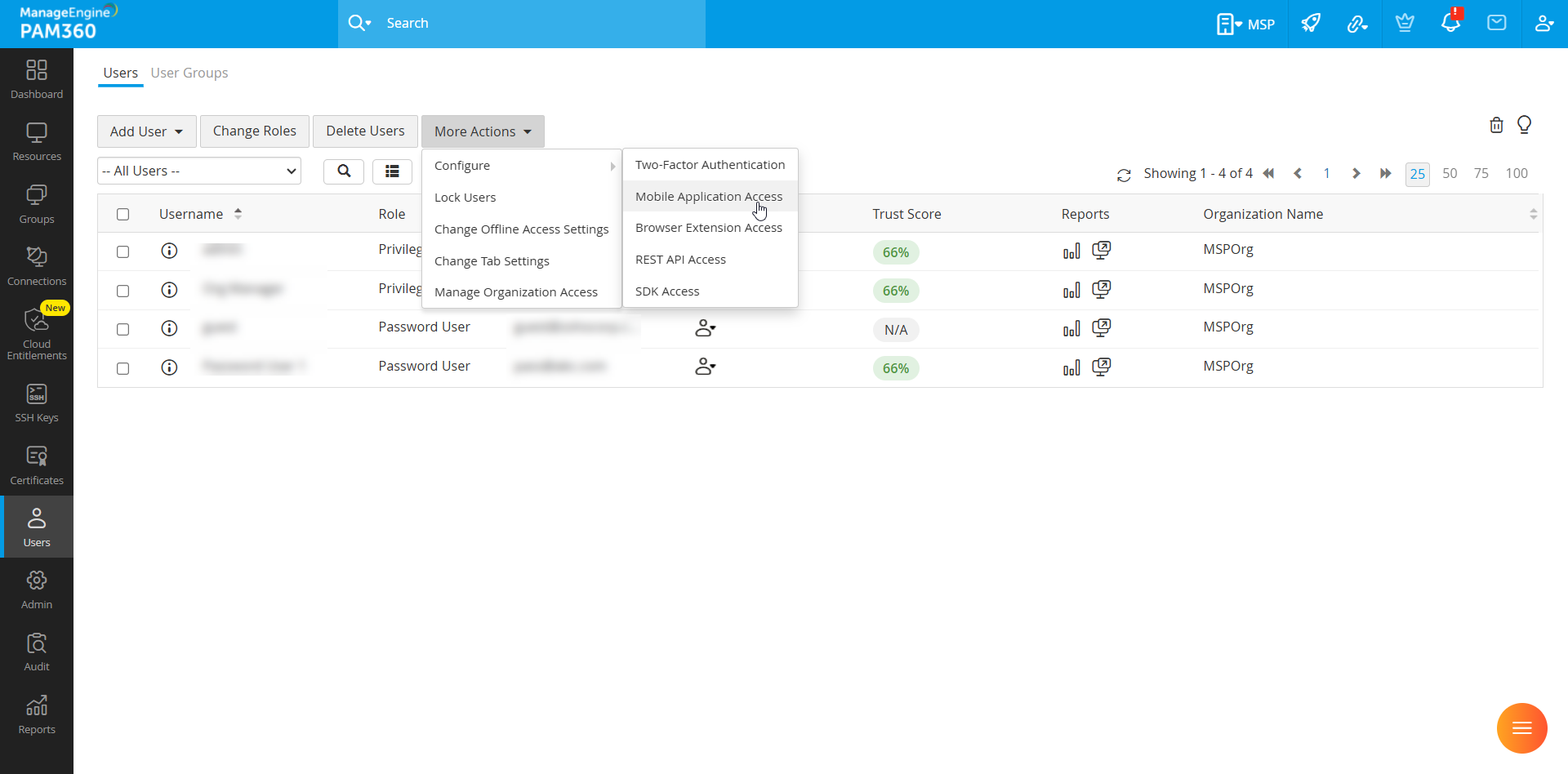
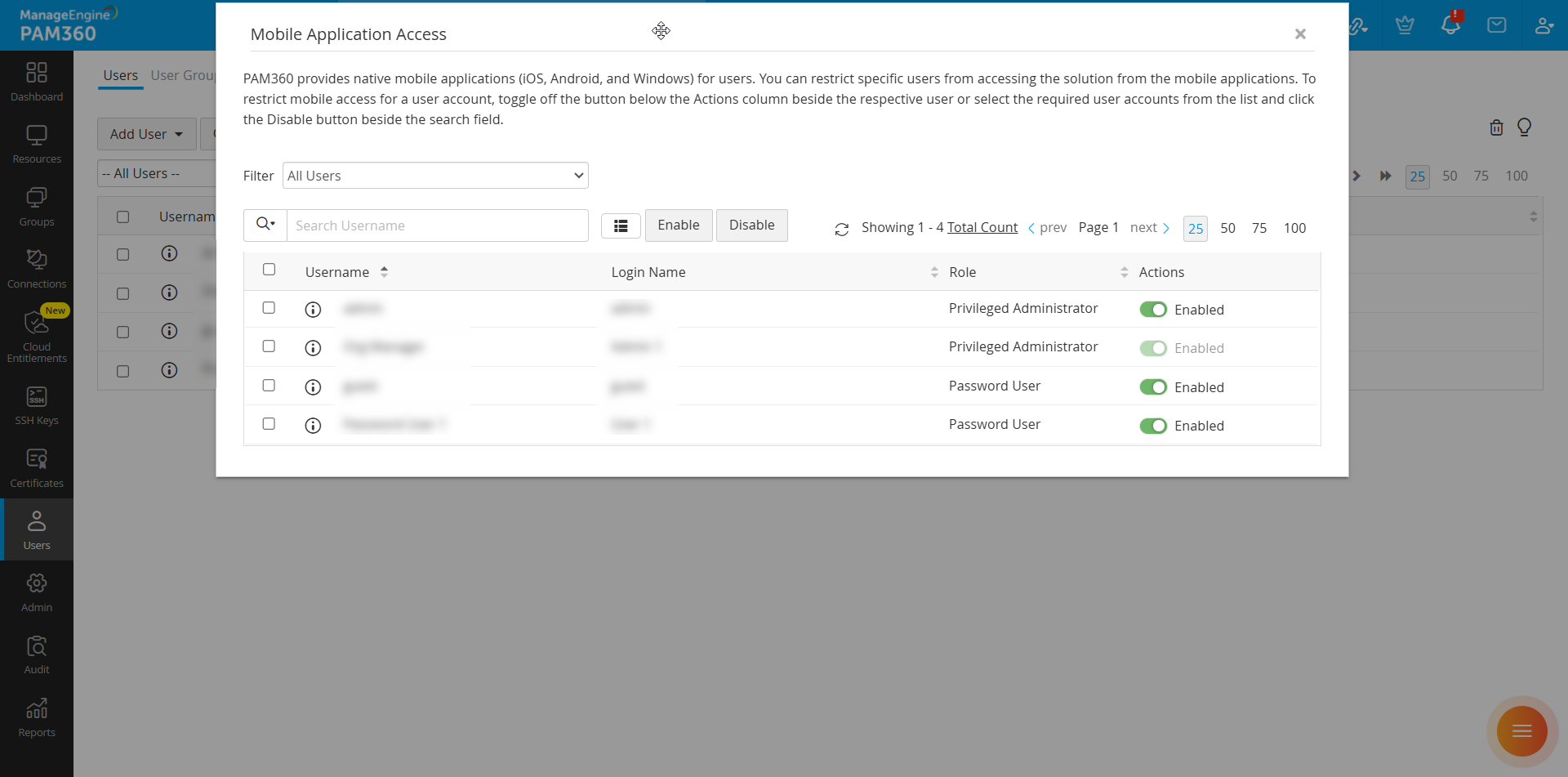
PAM360モバイルアプリケーションは、セキュリティ強化のため、二要素認証(TFA)をサポートしています。これが有効になると、ユーザーは、2つ連続した段階を経て認証され、PAM360モバイルインターフェイスにアクセスする必要があります。第一段階の認証は、以下の方法で行います:PAM360のネイティブ認証、Active Directory/LDAP/Microsoft Entra ID認証情報、SAML SSO。第二段階の認証は、PAM360がサポートする二要素認証プロビジョンにより実行できます。PAM360でサポートされているさまざまなTFA規定を確認するには、このドキュメントを参照してください。管理者は、ユーザーにモバイルアプリケーションを許可または制限することを選択できます。モバイルアクセスを制限するには:
- [ユーザー]タブ → [その他の操作] → [設定] →
[Mobile Application Access]の順に移動します。
- モバイルアプリケーションアクセスウィンドウで、目的のユーザーの横にある[アクション]列のトグルスイッチを使って、そのユーザーのモバイルアクセスを設定します。
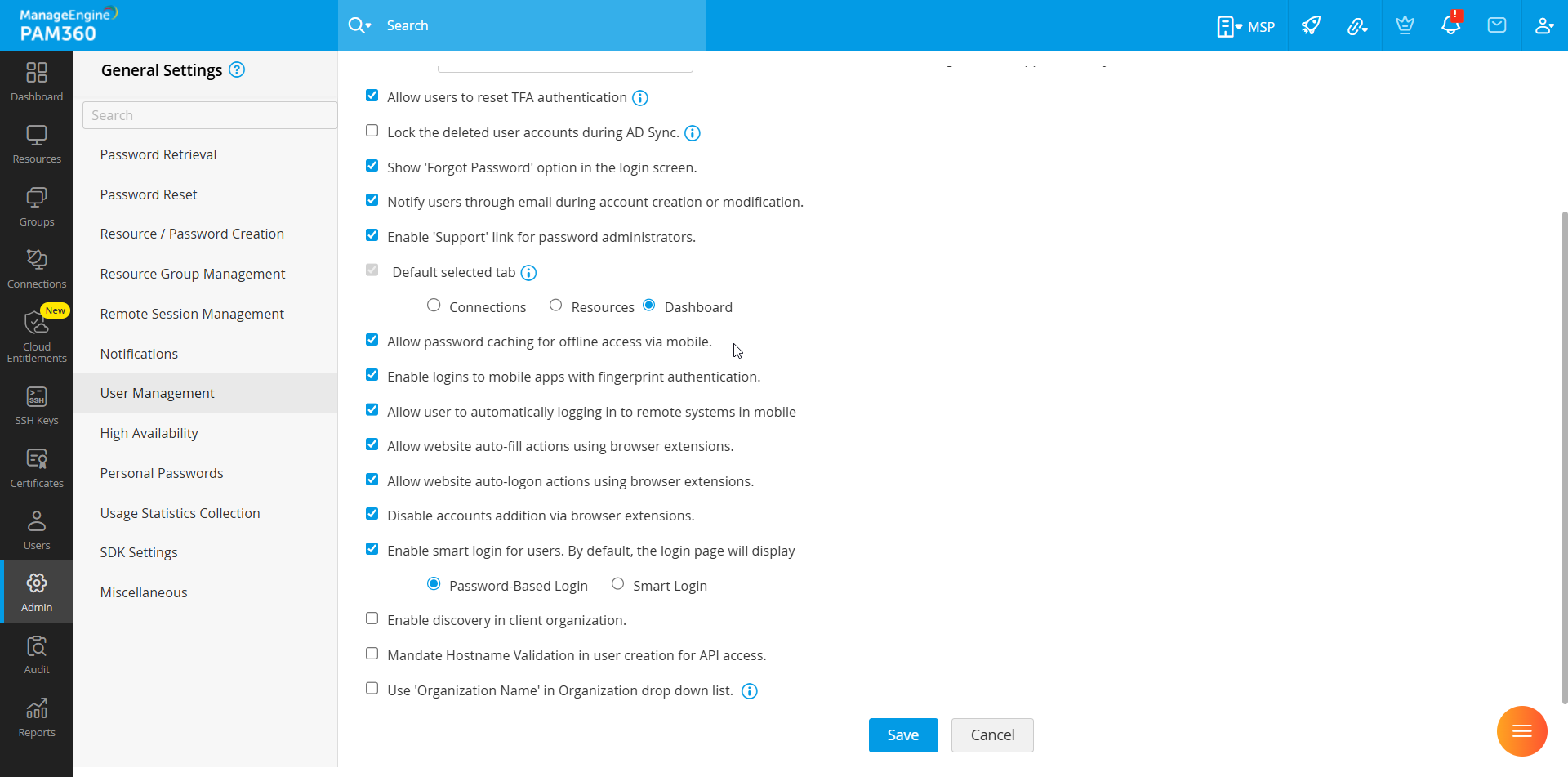
ユーザーにパスワードのキャッシュを許可するには、次の手順に従います:
- [管理]タブ → [カスタマイズ] →[一般設定] → [ユーザー管理]の順に進みます。
- [ユーザーがモバイルのオフライン アクセス用にパスワードをキャッシュすることを許可]オプションを有効にして、ユーザーがオフラインアクセス用にパスワードをキャッシュできるようにします。
- ユーザーのパスワードへのオフラインアクセスを制限するには、このオプションにチェックを入れないままにします。
3.PAM360アプリケーションを使用開始
- サポートされているデバイス: すべてのAndroidデバイス
- 適合性:Androidバージョン5.0以上が必要です
- サイズ:約5.3MB
- サポートされている言語:英語、フランス語、ドイツ語、ヘブライ語、日本語、ポーランド語、中国語(簡体字)、スペイン語、中国語(繁体字)、トルコ語、ポルトガルポルトガル語、イタリア語、ロシア語、およびオランダ語。そのデバイスの言語設定がPAM360モバイルアプリケーションに適用されます。
外出先で特権アカウントに安全にアクセスして管理するには、初めにPAM360 Androidアプリケーションをセットアップする必要があります。PAM360モバイルアプリのインストールは、他のモバイルアプリケーションのインストールと同じくらい簡単にできます。次の手順に従ってアプリケーションをインストールします:
- モバイルデバイスでGoogle Play Storeを開きます。
- ManageEngine PAM360を検索して、公式アプリケーションを選択します。
- [インストール]をタップして、アプリケーションをダウンロードしてインストールします。
- または、この直接リンクを使用してPAM360モバイルアプリケーションをダウンロードできます。
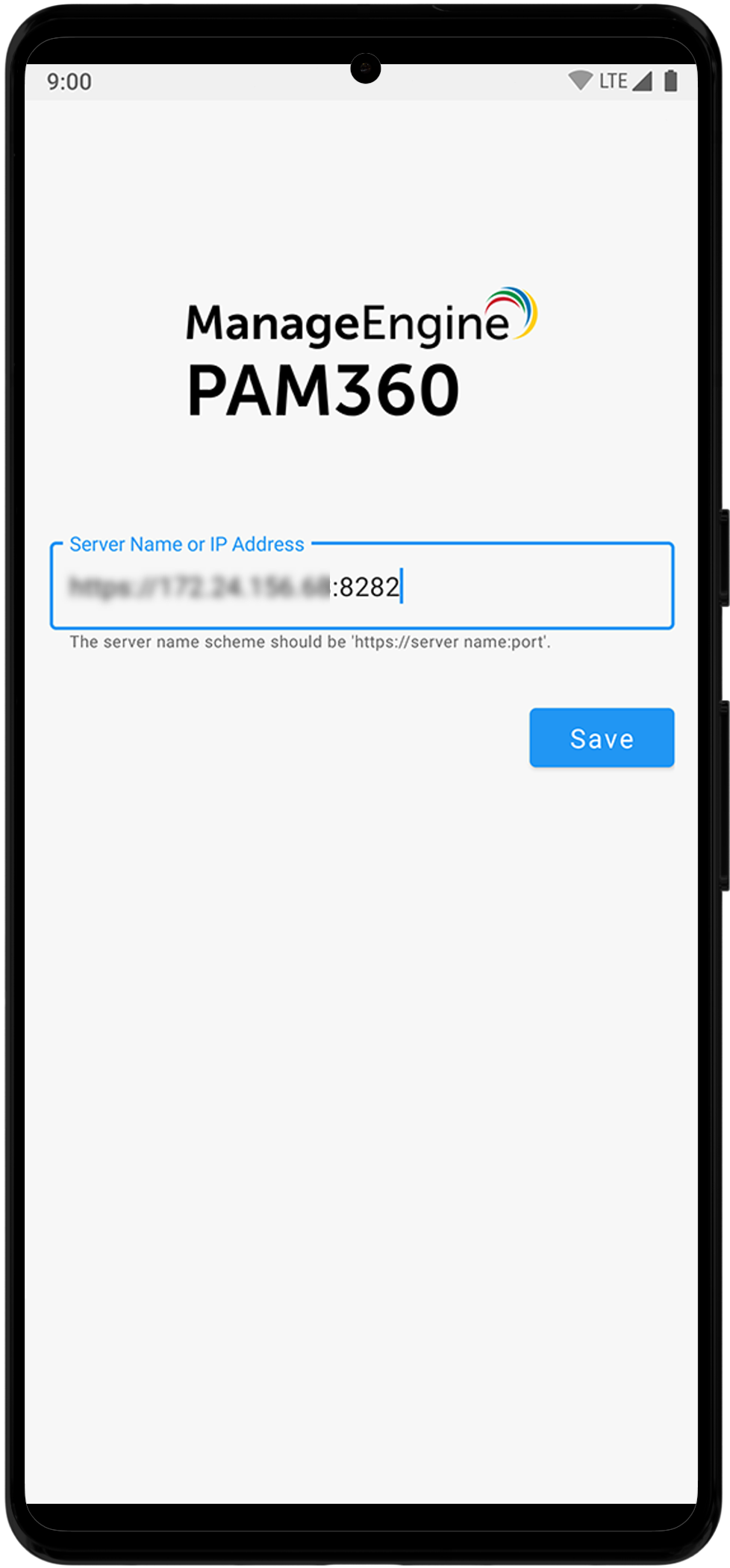
インストールが完了したら、 ManageEngine PAM360アプリを起動し、開始するために以下の必要な詳細を入力します:
- PAM360 サーバーが実行されているマシンのサーバー名またはIPアドレスを、ポート番号とあわせて、https://<ホスト名>:<ポート番号>またはhttps://<IPアドレス>:<ポート番号>の形式で入力し、[Save]をクリックします。
- お使いのPAM360 サーバーがローカルネットワークにインストールされている場合、そのPAM360 サーバーとモバイルアプリケーションが同じネットワークに接続されていることを確認します。
- お使いのPAM360サーバーがクラウドでホストされている場合、別のネットワークからでもモバイルアプリケーションを介してPAM360インターフェイスにアクセスできます。
メモ:
PAM360 MSPユーザーの場合、サーバー名/IP Addressとポート番号を入力した後で、組織名の入力が求められます。特定の組織の下で作成されたユーザーは、お使いのPAM360アカウントにアクセスするために、Organizationフィールドにそれぞれの組織名を入力する必要があります。不正または無効な組織名を入力すると、PAM360アカウントにアクセスできなくなります。
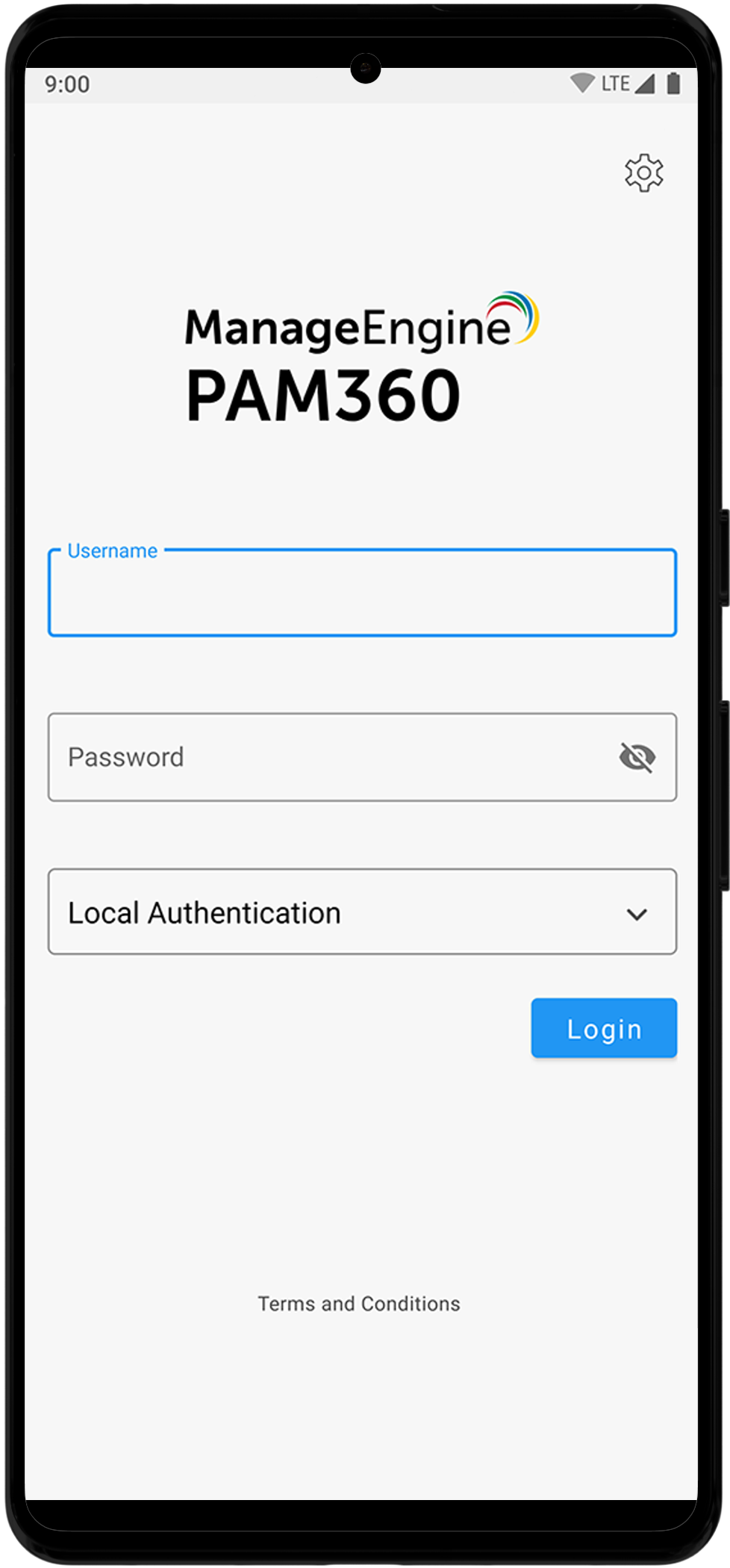
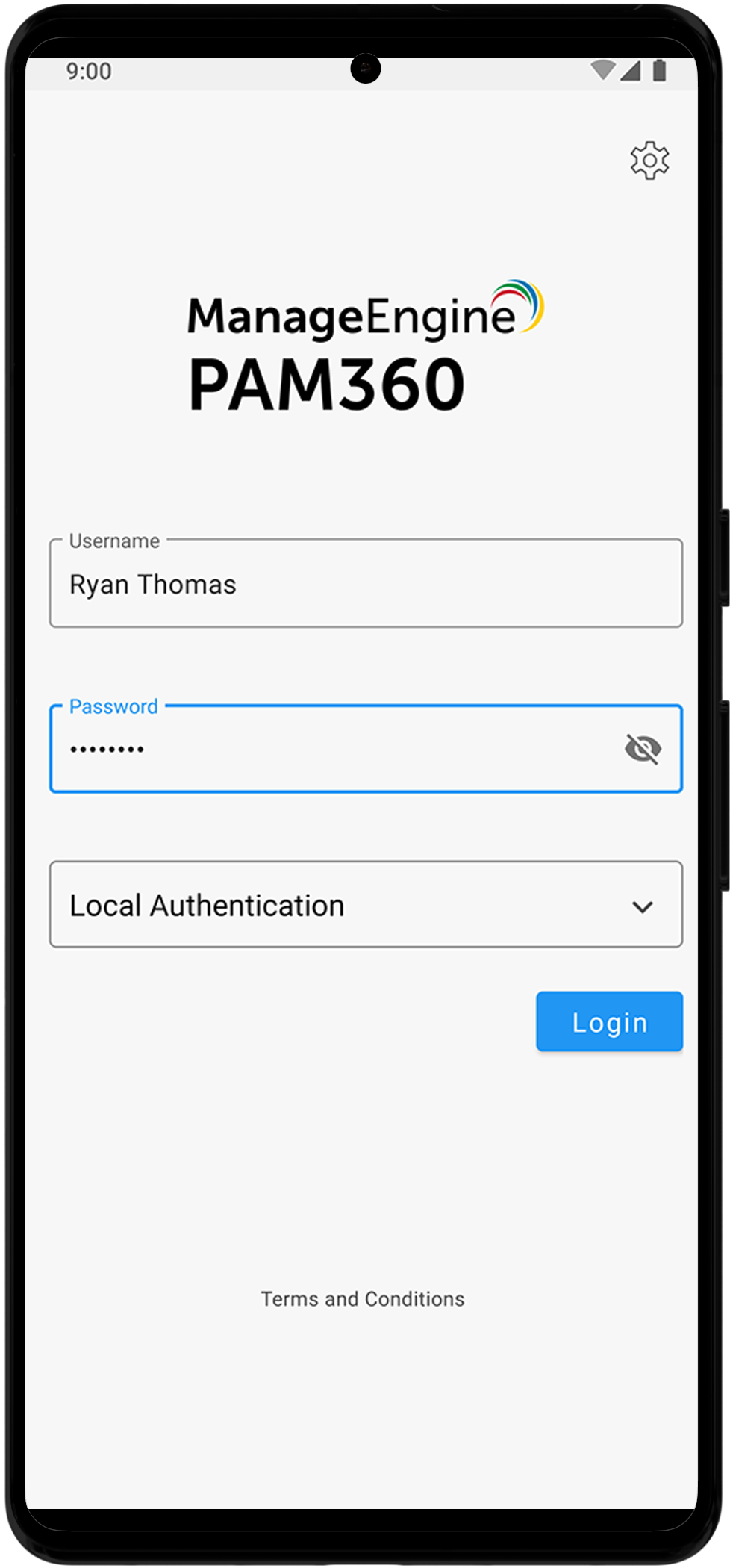
- PAM360ログインページで、アカウント認証情報を入力し、提供されたドロップダウンメニューから適切な認証方法を選択して、[Login]をクリックして、お使いのPAM360アカウントにログインします。PAM360
Androidアプリケーションは、PAM360 Webインターフェイスのログインと同様、すべての認証方法をサポートしています。
- お使いのアカウントにログインしたら、セキュリティを強化するためPasswordをセットアップする必要があります。指定されたフィールドに、お好みのパスワードを入力してください。このパスワードは8文字以上であることが必要で、モバイル認証に使用されます。PAM360 Androidアプリケーションは、高度なAES-256暗号化アルゴリズムを使って、すべてのオフラインデータのセキュリティを確保します。
- 次に、お使いのアカウントのSwift Loginオプションのセットアップを求められます。これにより、モバイルアプリケーションにログインするごとにログイン認証情報とパスワードを入力する必要がなくなります。次のオプションから選択できます:Biometric、PIN、またはDevice's Screen Lockです。お使いのアカウントにSwift Loginをセットアップしない場合は、Noneを選択します。
メモ:
- モバイルアプリケーションにログインするごとに、パスワードを入力する必要があります。正しいパスワードを入力できる試行回数は5回です。失敗した場合、PAM360 Androidアプリケーションからログアウトされ、オフラインアクセス用にキャッシュされたすべてのパスワードと、構成済みのアプリケーション環境設定が自動的に削除されます。
- オンラインモードの場合、許可された試行回数内に正しいパスワードを入力できない場合、ログアウトされます。モバイルアプリケーションにアクセスするには、再度ログインして新しいパスワードをセットアップする必要があります。
- オフラインモードでは、許可されたパスワード試行回数5回を超えて間違うと、アプリケーションにアクセスできなくなります。アクセスを復元するには、オンラインモードでログインし、パスワードをリセットする必要があります。
- 新しいパスワードをセットアップすると、デバイスに保存されているすべてのオフラインパスワードキャッシュとカスタマイズ設定が削除されます。
- パスワードを覚えていない場合は、Forgot Passphraseオプションを使用してアカウントへのアクセスを回復できます。
- PAM360モバイルアプリケーションにログインするごとに、パスワードを設定する必要があります。
4.MSPユーザーとしてクライアント組織を選択
AndroidアプリケーションからPAM360アカウントにログインすると、ホーム画面の左端下にMenuアイコンが表示されます。メニューアイコンをクリックすると、下からスライドアップしてNavigation Menuが表示されます。PAM360 MSPユーザーの場合、Navigation MenuからMSPとクライアント組織を切り替えることができます。このセクションでは、PAM360モバイルアプリケーションでクライアント組織を管理する手順について説明します。
PAM360のAndroidアプリケーションを使用すると、MSP管理者は単一の管理コンソールから、異なるクライアント組織の管理者パスワードを個別に管理することができます。アプリケーションはクライアント組織を個別のセクションに分類し、タップすることで特定の組織内の関連するパスワードをすべて表示できます。
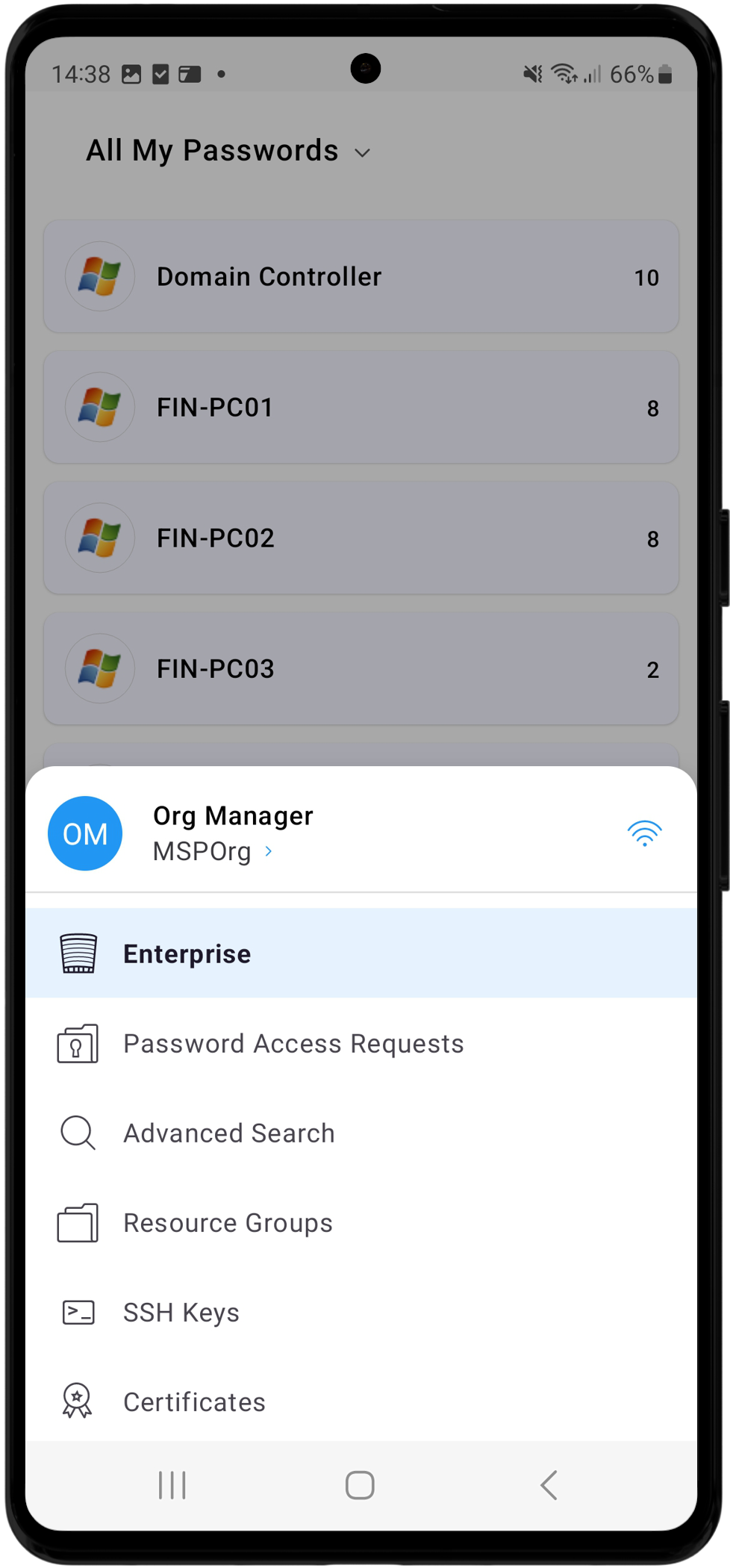
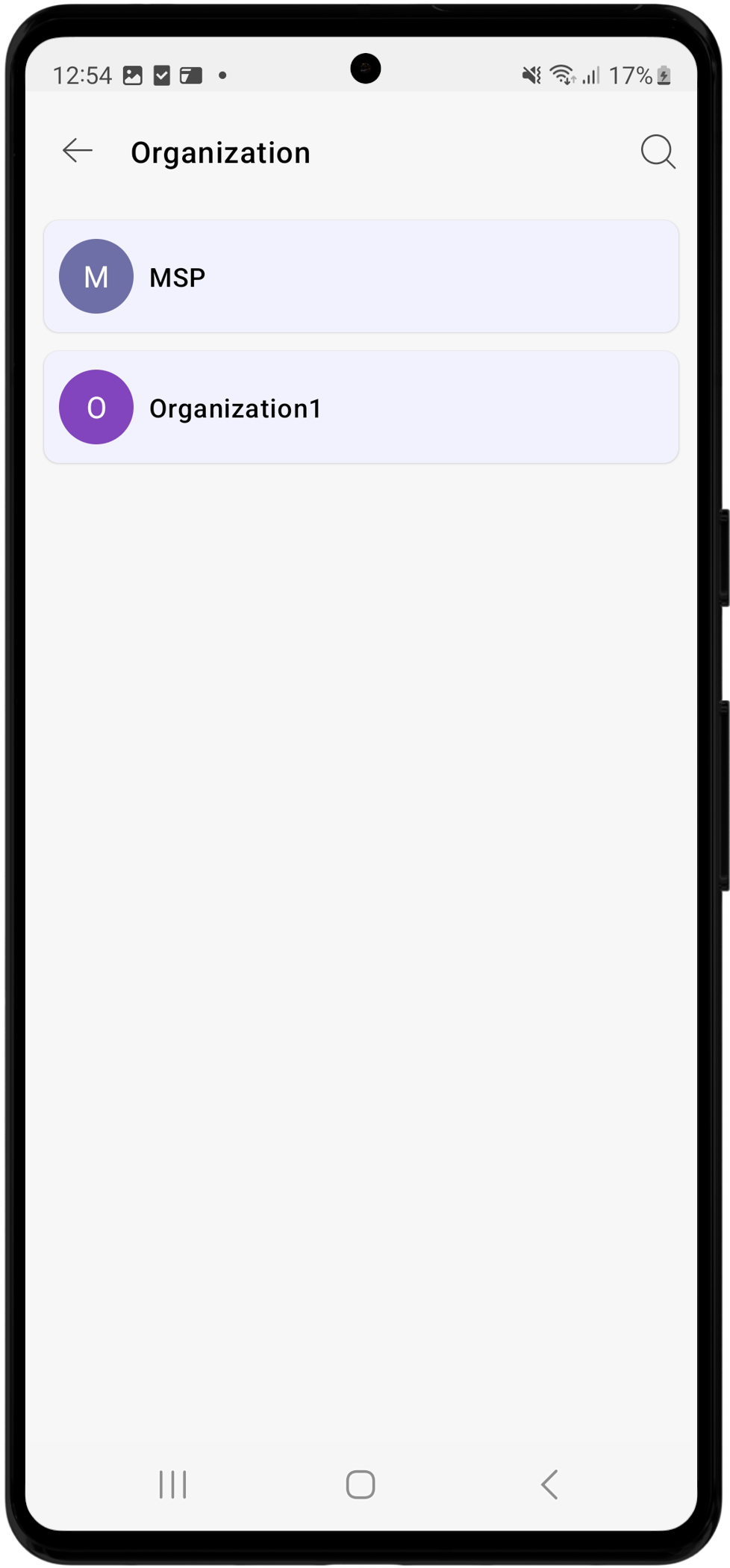
あなたがMSP管理者の場合、管理下にあるすべての組織を表示および管理できます。画面の左端下の[Menu]アイコンをクリックして、アカウント名の下にある組織名を選択します。Organizationページで、あなたが管理しているすべての組織の一覧が表示されます。目的の組織を選択すると、その組織内の関連するリソースをすべて表示および管理できます。これらの組織内のリソースは、あなたが追加した、または共有している場合にのみ表示できます。クライアント組織のユーザーは、それぞれの組織に属するリソースにのみアクセスできます。
5.Navigation Menu
Navigation Menuは、モバイルアプリケーション内で利用可能なさまざまな機能に、すばやく簡単にアクセスできるように設計されています。これは次のサブセクションに分かれており、それぞれが特権アカウントとリソースを効率的に管理する上で特定の目的を持っています。
- Enterprise
- Password Access Requests
- Advanced Search
- Resource Groups
- SSH Keys
- Certificates
- CSR
- Personal
- Settings
5.1 Enterprise
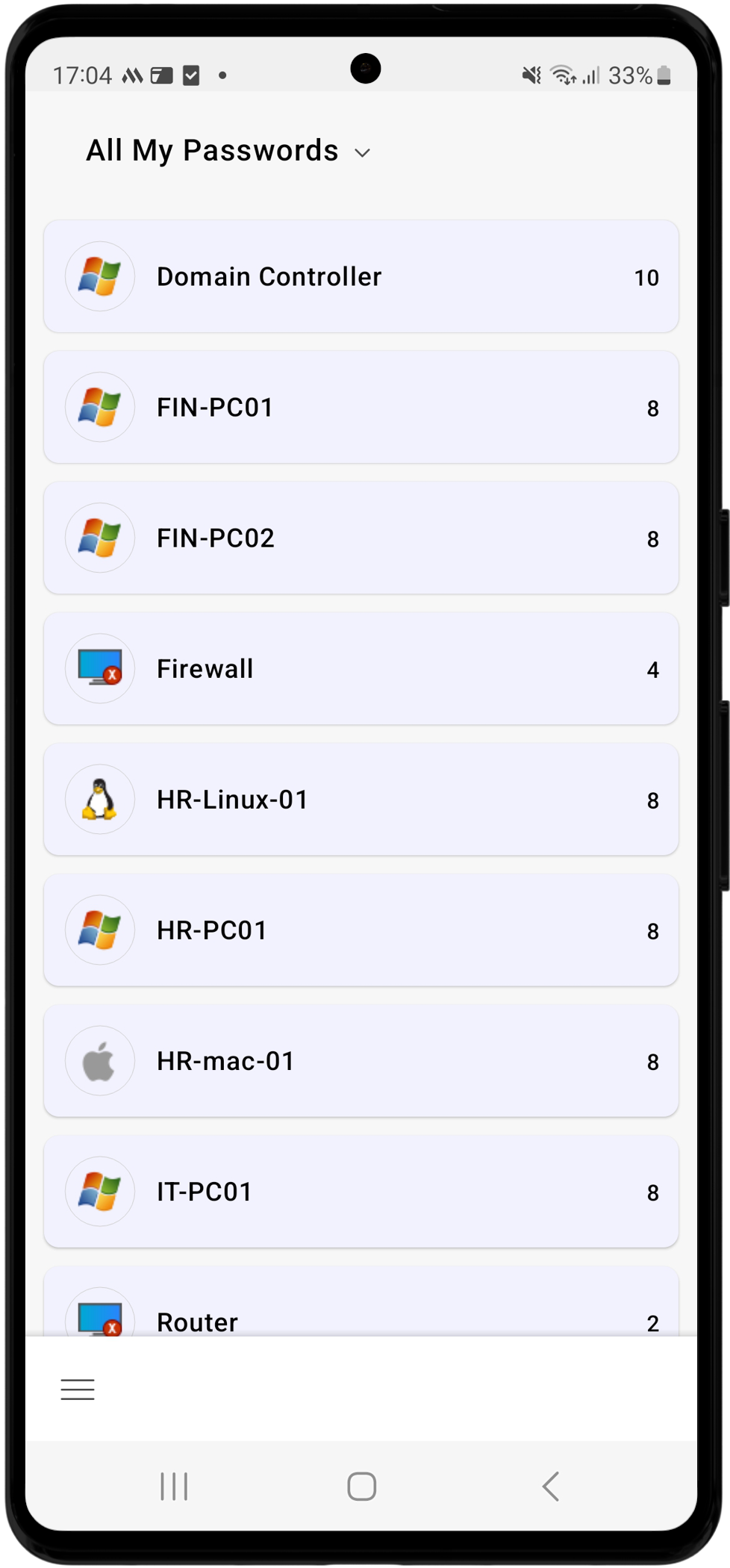
PAM360アプリケーションにログインすると、Enterpriseビューが表示されます。ここでは、このフィルターを選択すると、あなたが所有、管理、または共有しているすべてのリソースのリストが表示されます。リソースとアカウント詳細を表示するには:
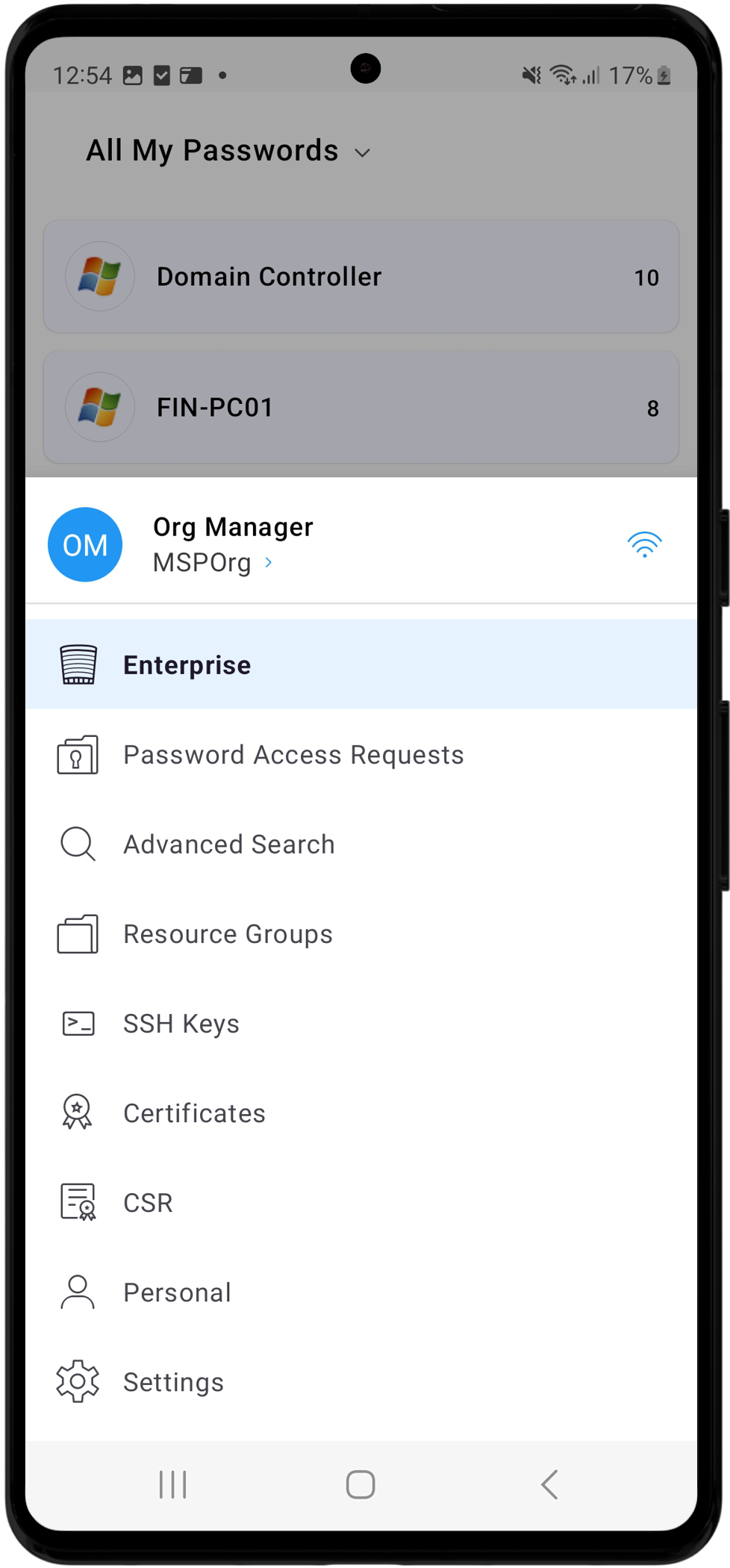
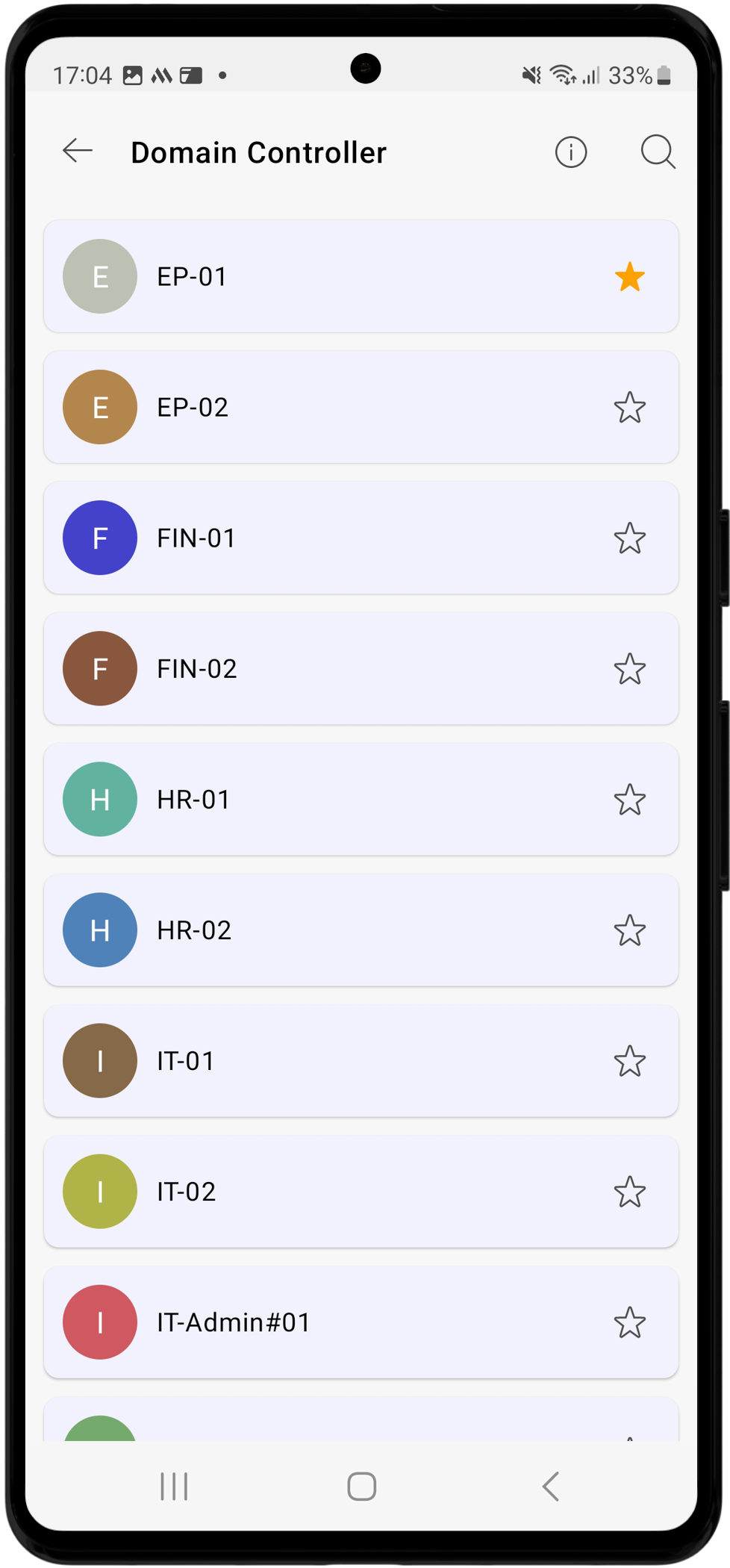
- 任意のリソースをタップすると、アカウントとそのリソースと関連付けられた対応パスワードが一覧表示できます。リソースビューには、[Info]と[Search]アイコンがあります。
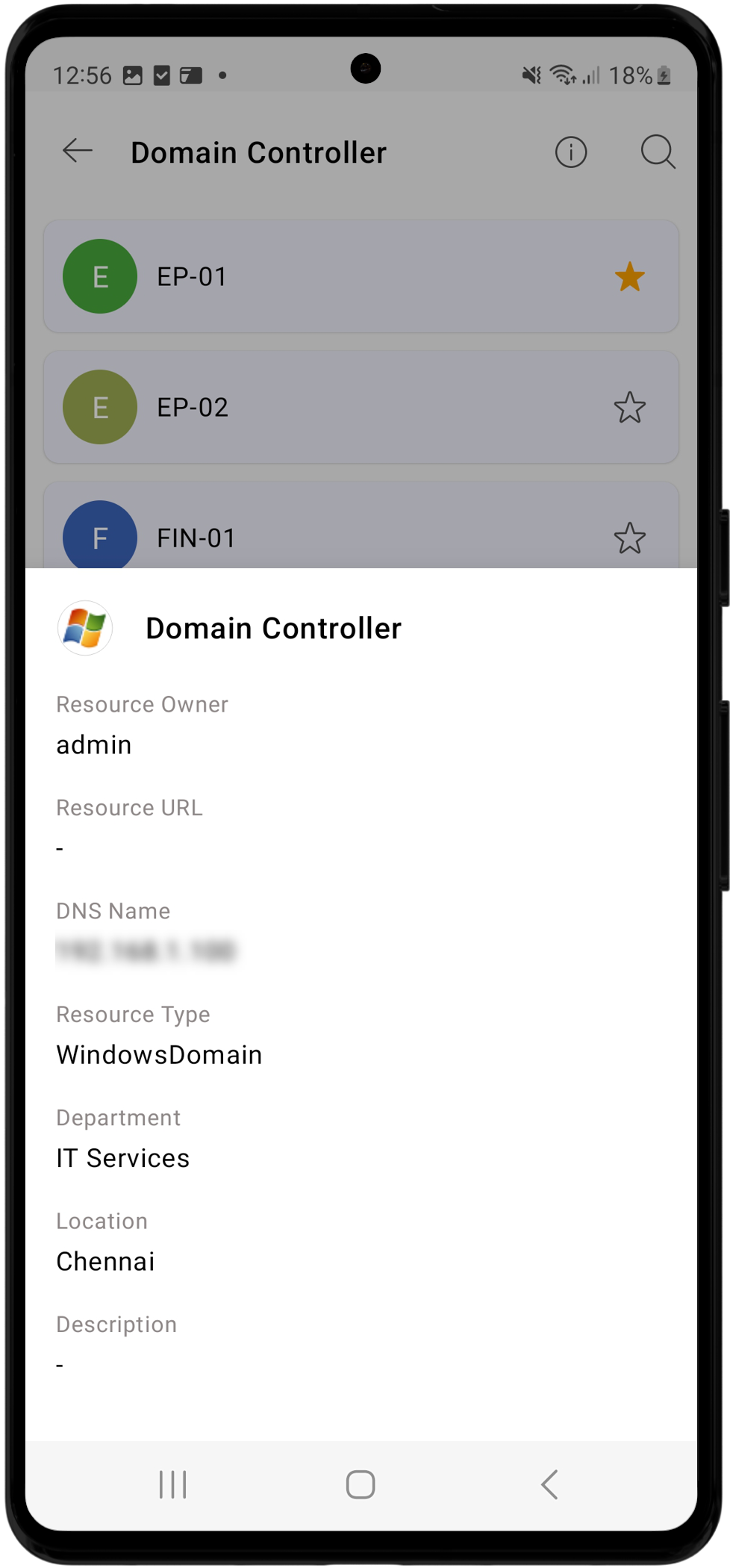
- [Info]アイコンをタップすると、Resource Owner、URL、DNS Name、Resource Typeなど、その特定のリソースに関連するすべての詳細情報、およびDepartment、Location、Descriptionなどの追加情報を表示できます。[Search]オプションを使って、必要なアカウントを探します。
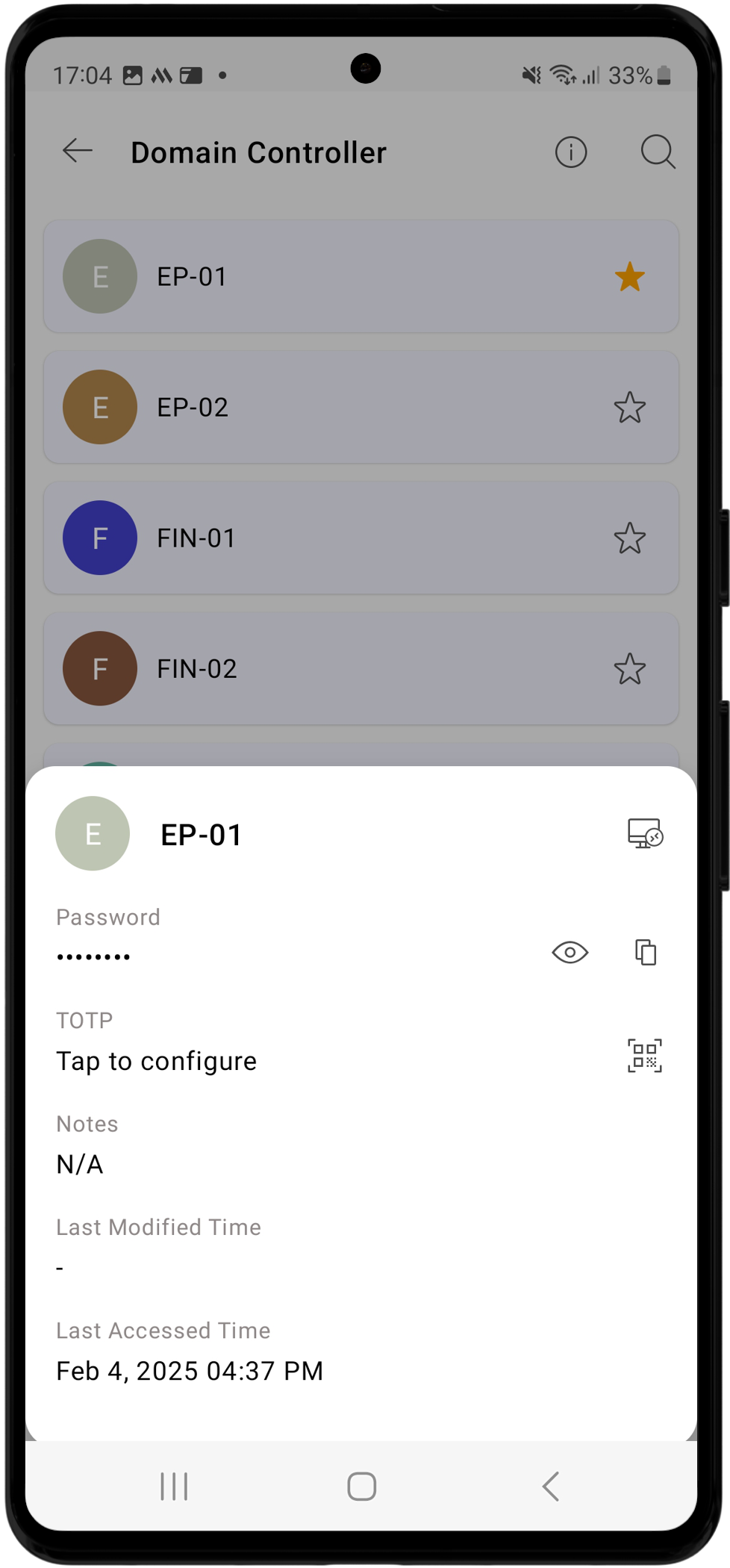
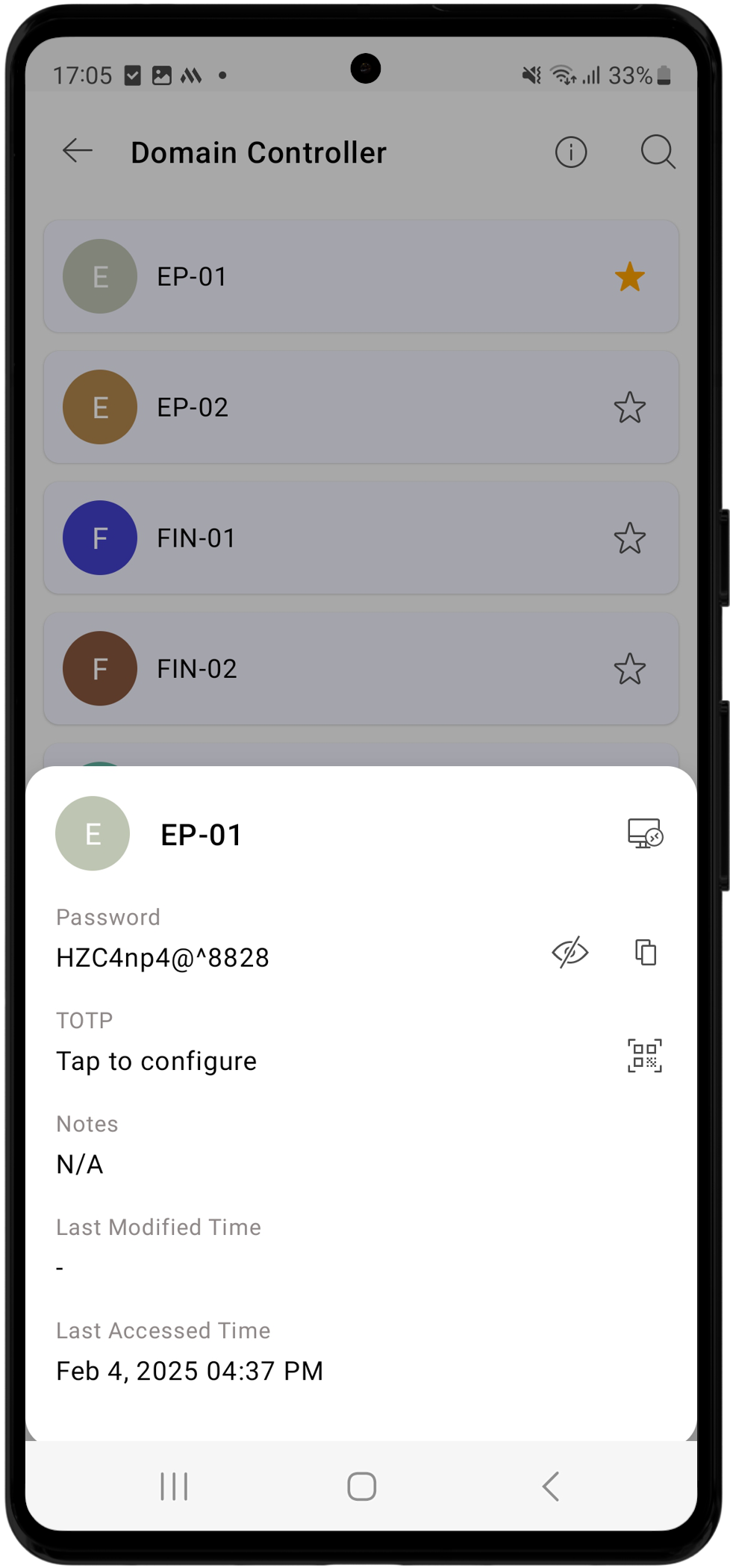
- 一覧から目的のアカウントをクリックすると、そのパスワードの表示またはコピー、TOTPの設定、メモ、最終更新時刻、最終アクセス時刻などの追加アカウント情報にアクセスできます。
- また、目的のアカウントの横にある[Star]アイコンをタップして、頻繁にアクセスするアカウントをお気に入りとしてマークしておくと、簡単にアクセスできます。パスワードをお気に入りとしてマークすると、お気に入りにマークされたパスワードが一覧の先頭に表示されるため、毎回一覧全体をスクロールする必要なく、特定のアカウントとそのパスワードを簡単に見つけることができます。
- 画面の左端上で、All My Passwordsオプションをタップすると、各種Enterprise
Filtersにアクセスできます。これにより、所有または管理しているリソースをさまざまな要因に基づいて分類できます。
![mobile-access-android-15]()
![mobile-access-android-16]()
![mobile-access-android-17]()
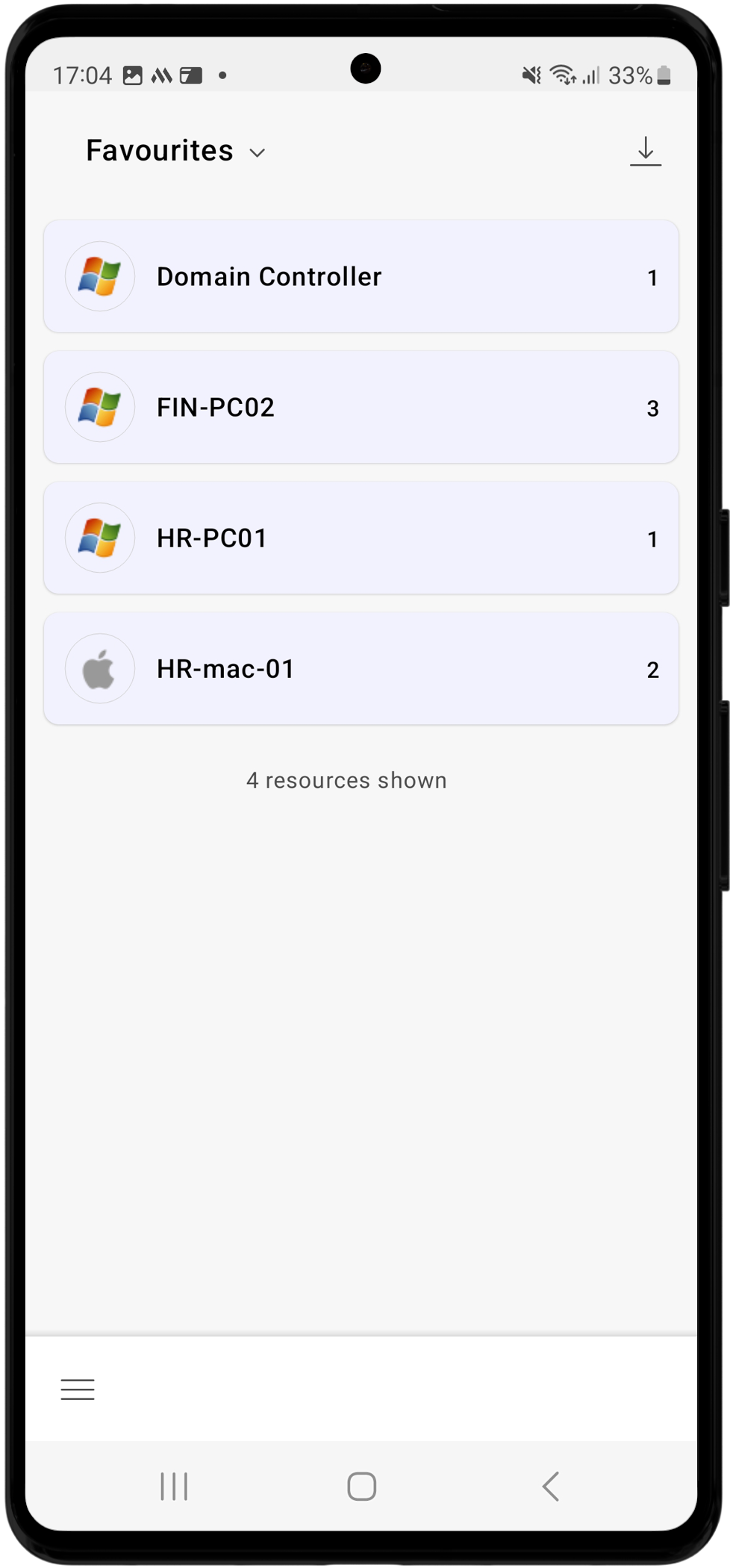
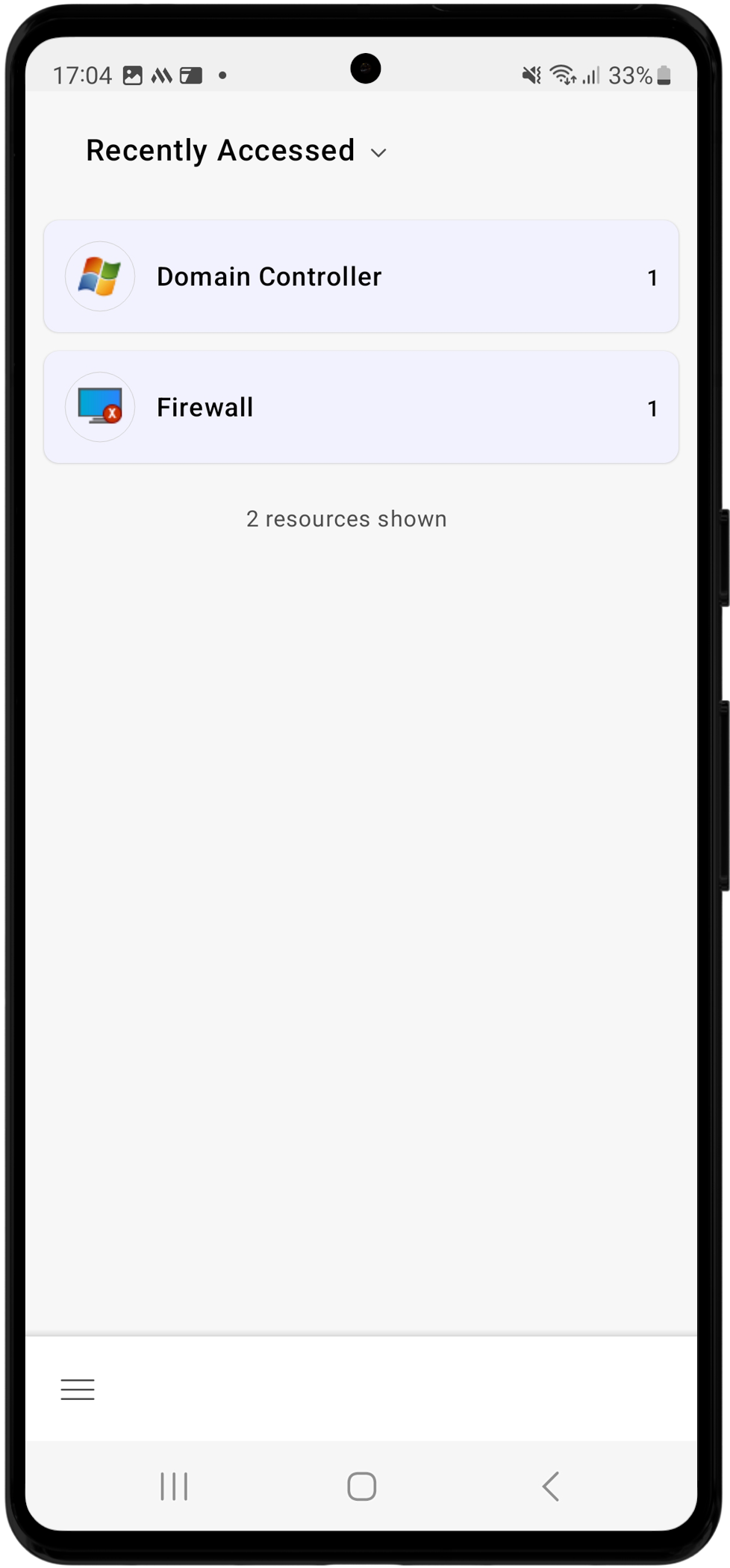
Enterprise Filtersには、次のものが含まれます:
- All My Passwords - モバイルアプリケーションにログインしたときに表示されるデフォルトのホーム画面。このフィルターを選択すると、あなたが所有、管理、または共有しているすべてのリソースのリストが表示されます。
- Favourites - Favouritesビューには、アカウントビューでお気に入りとしてマークされたリソースのすべてとそれぞれのアカウントが一覧表示されます。
- Recently Accessed - このビューには、最近アクセスしたすべてのリソースとそれぞれのアカウントのリストが表示されます。
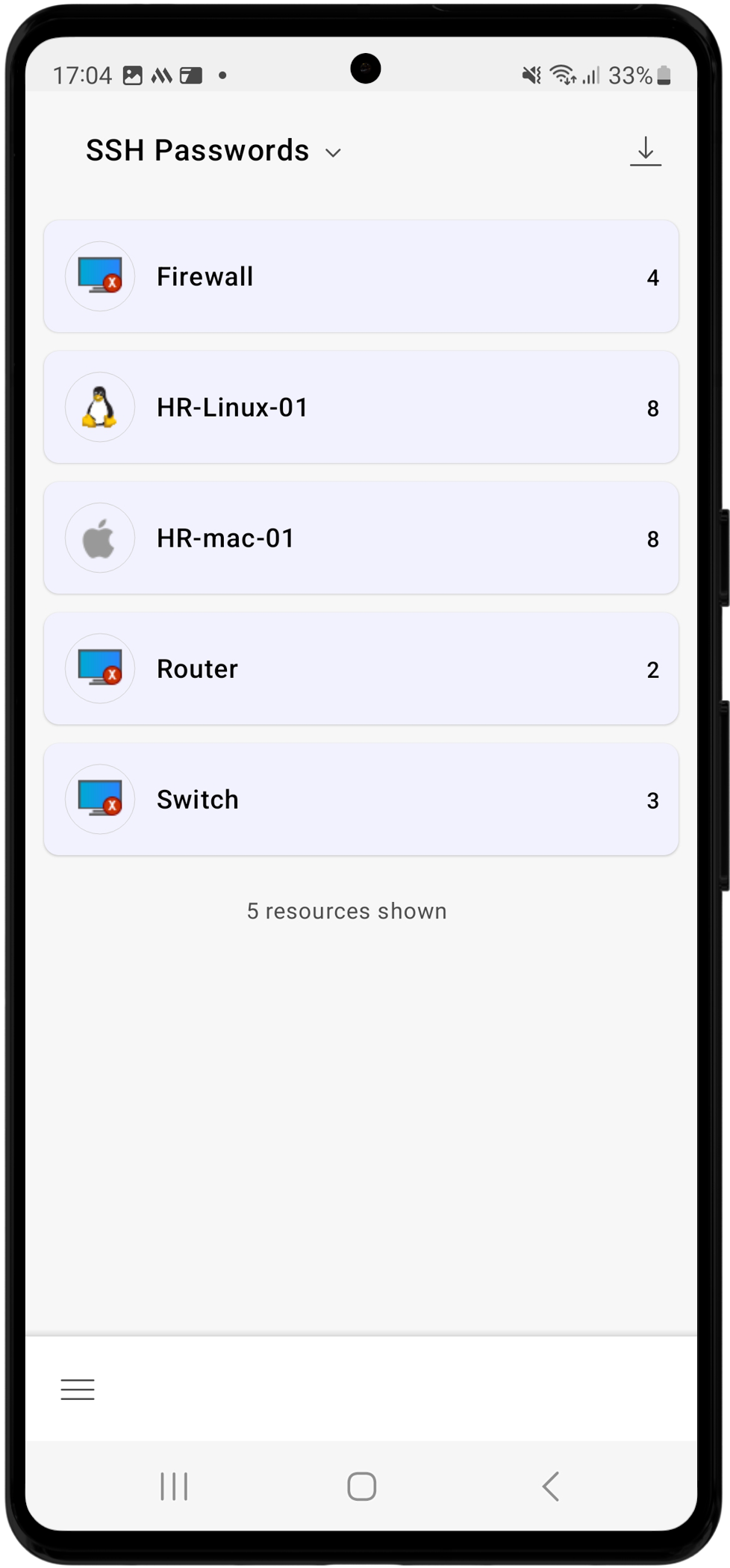
- SSH Passwords - SSH Passwordsビューには、あなたが所有、管理している、または共有しているすべてのリソースとそのそれぞれのSSHアカウントアカウントが一覧表示されます。
- Windows RDP Passwords -
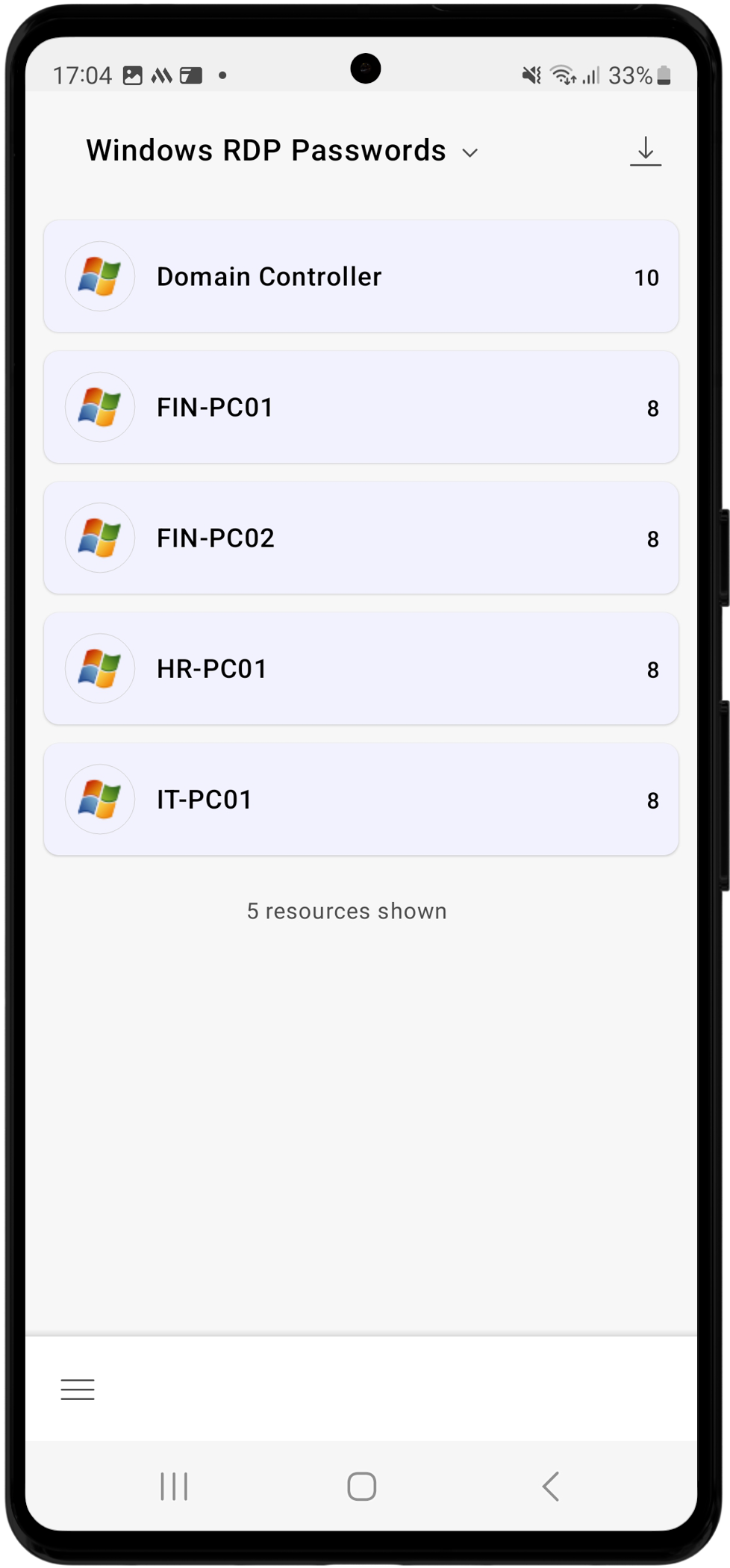
このビューには、あなたが所有、管理している、および共有しているすべてのリソースとそれぞれのWindows RDPアカウントが一覧表示されます。
![mobile-access-android-18]()
![mobile-access-android-19]()
![mobile-access-android-20]()
![mobile-access-android-21]()
ユーザーは、アクセス制御ワークフローが構成されたリソースに関連付けられているパスワードへのアクセスを要求することができます。あなたが共有しているアカウント/リソースのパスワードを要求するには、目的のアカウントをタップし、アカウント名の横にある[Request]オプションを選択します。Password Requestウインドウで、選択したアカウントへのアクセスを要求する理由を入力し、[OK]をクリックします。パスワードを要求したら、ステータスがWaiting for approvalに変更されます。承認権限のある管理者が要求を承認すると、パスワードをCheck-Outできるようになります。
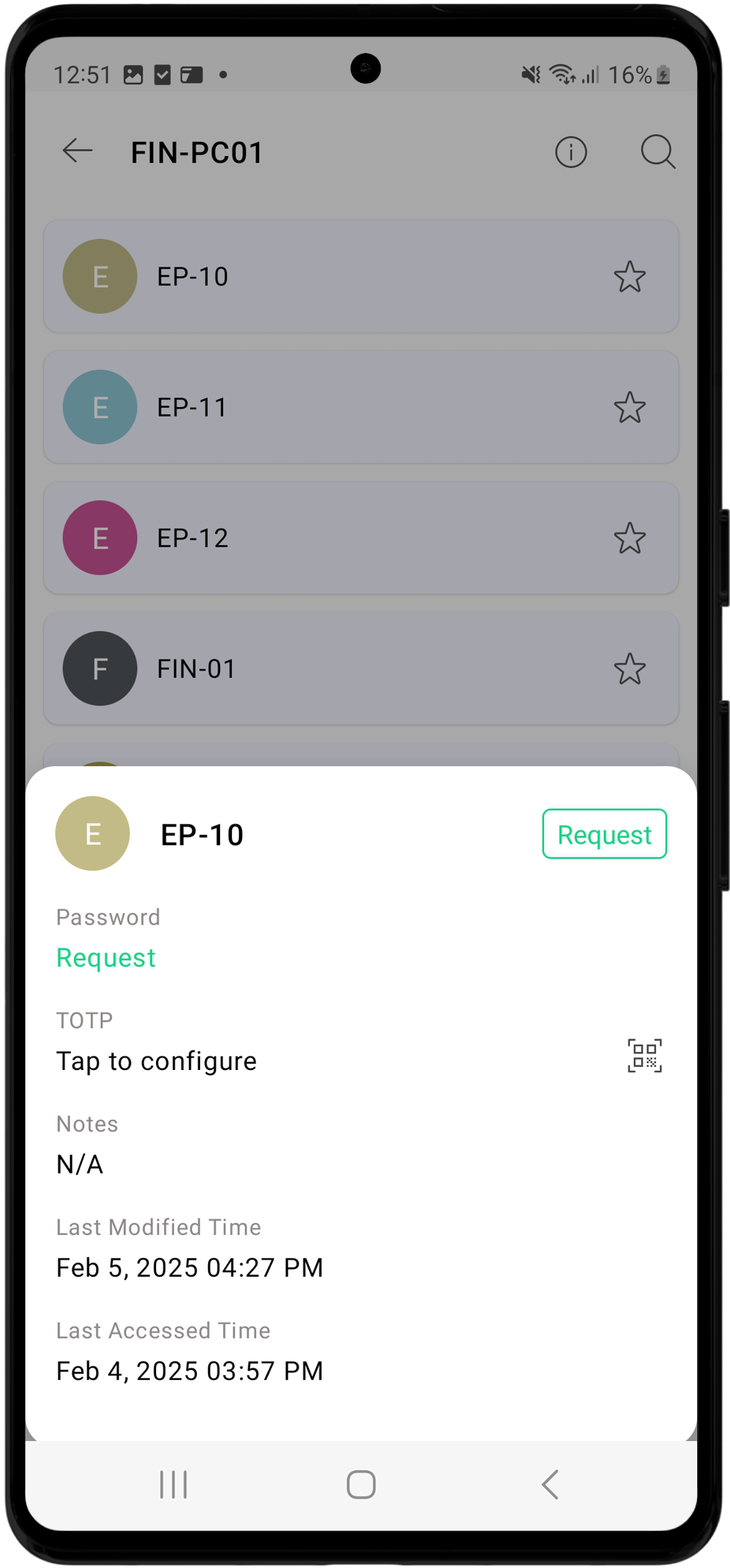
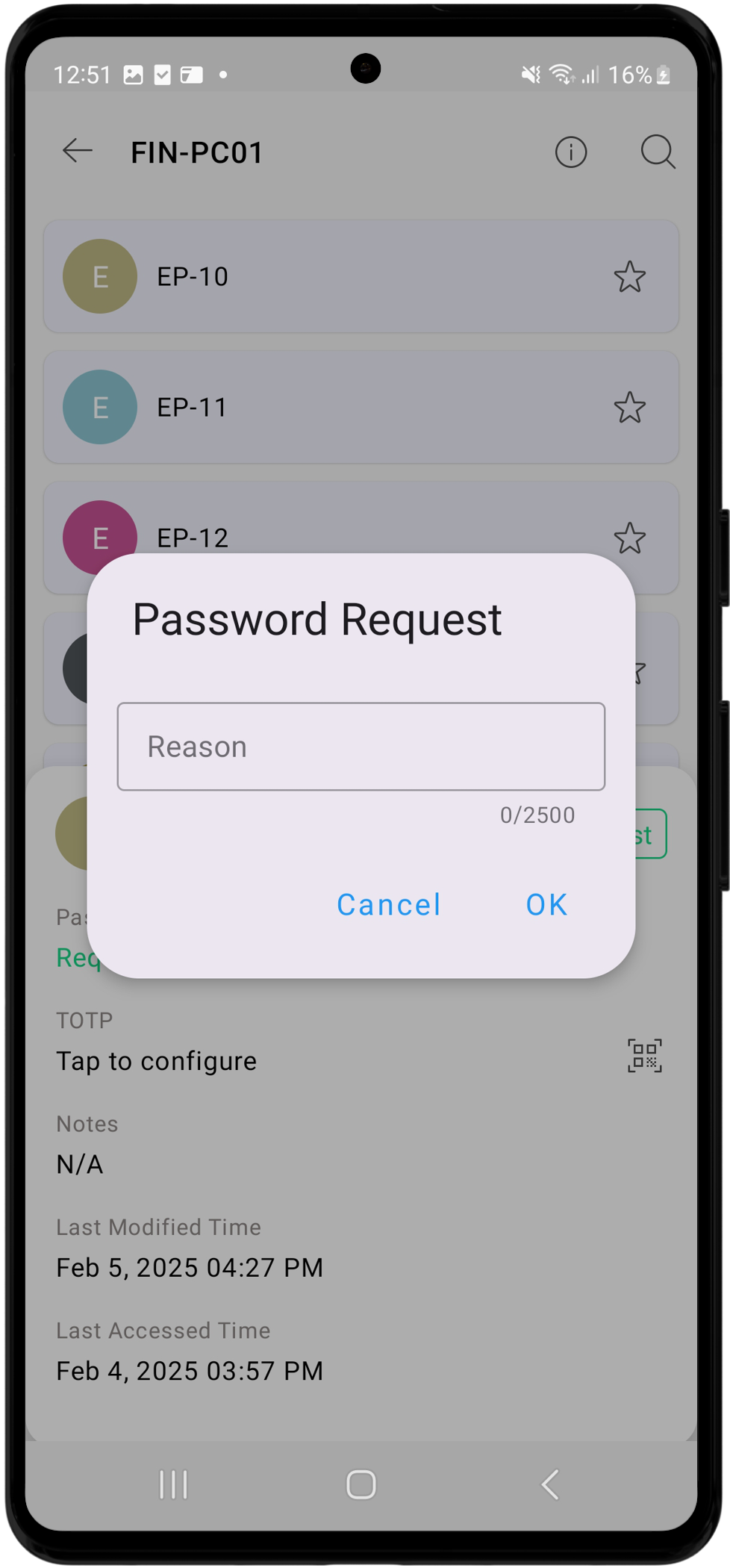
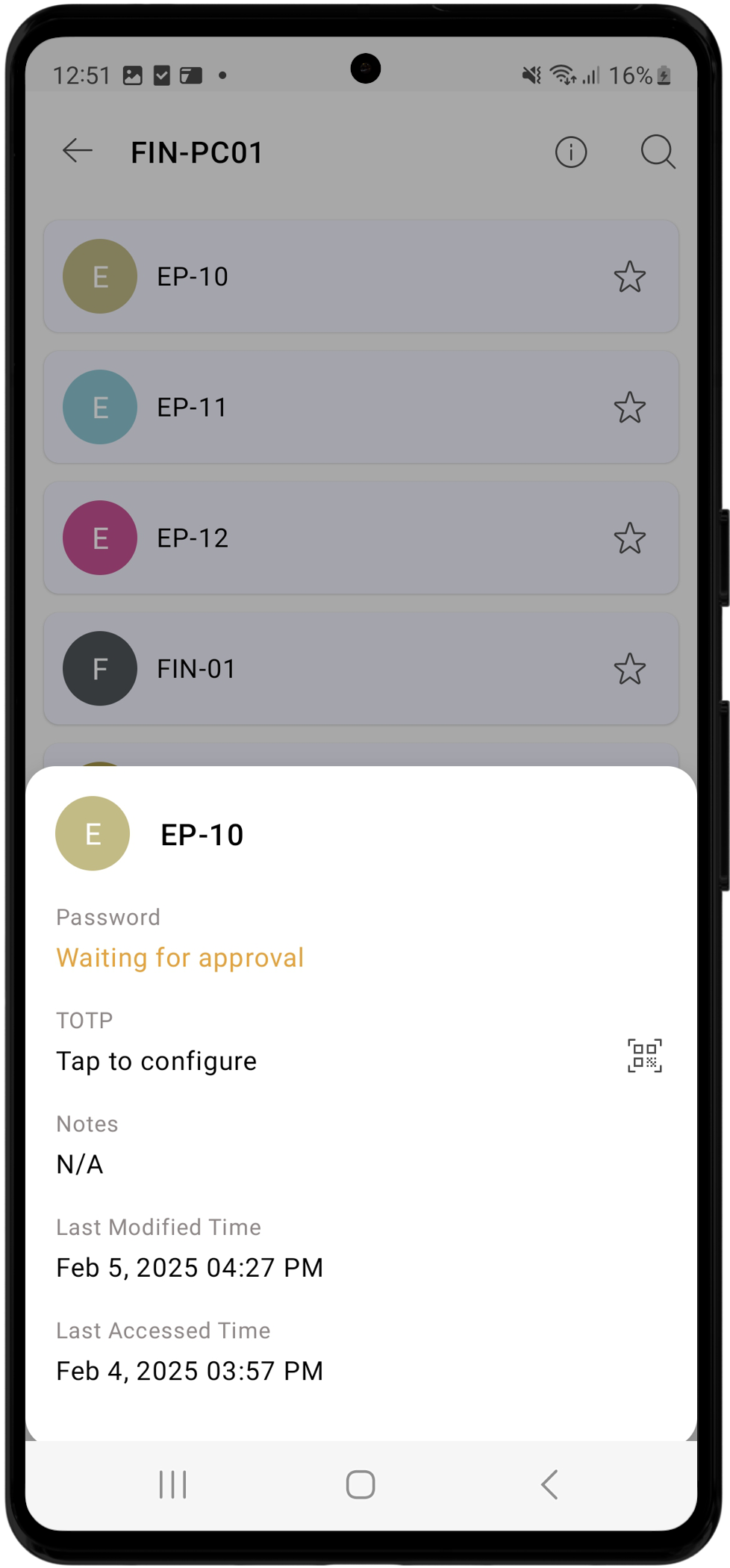
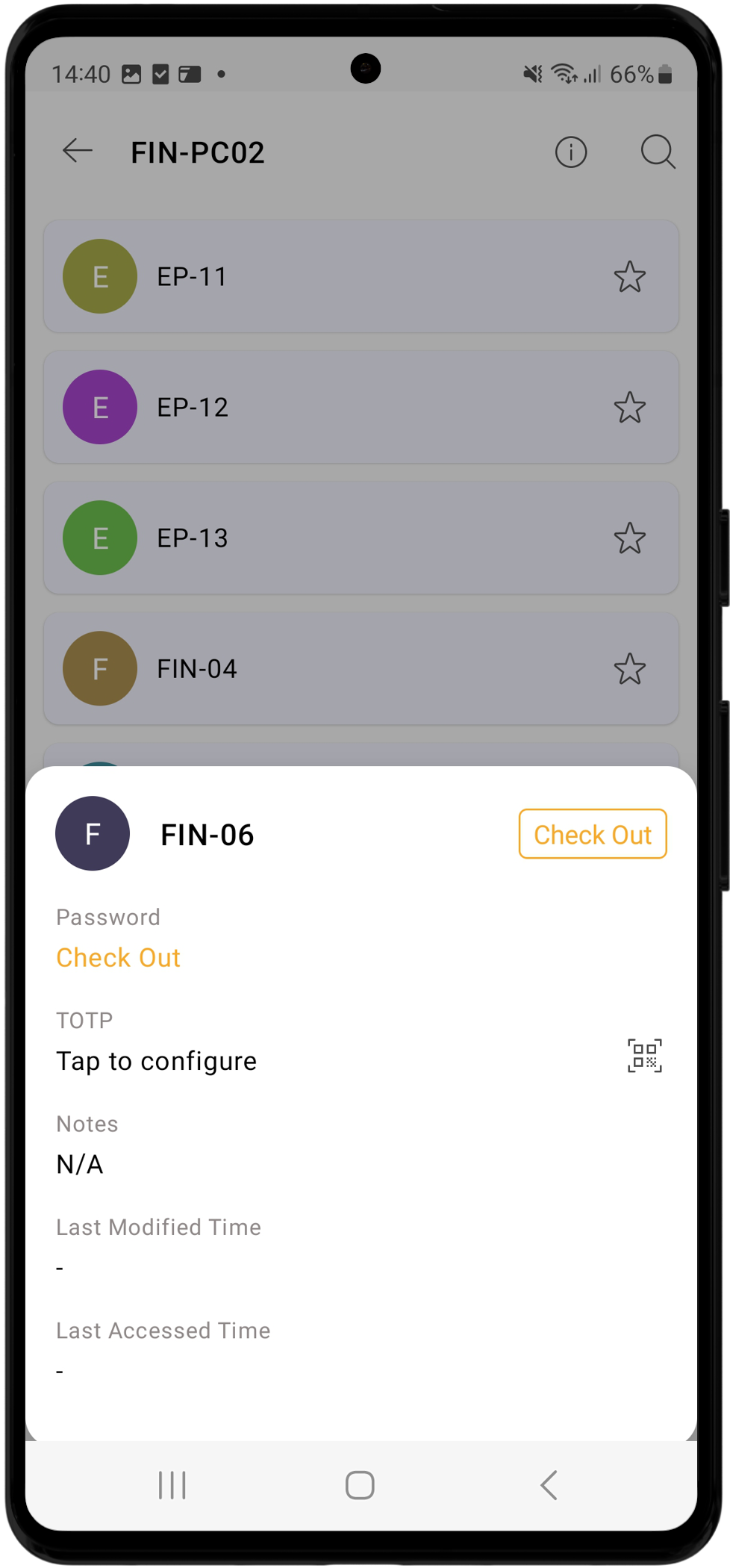
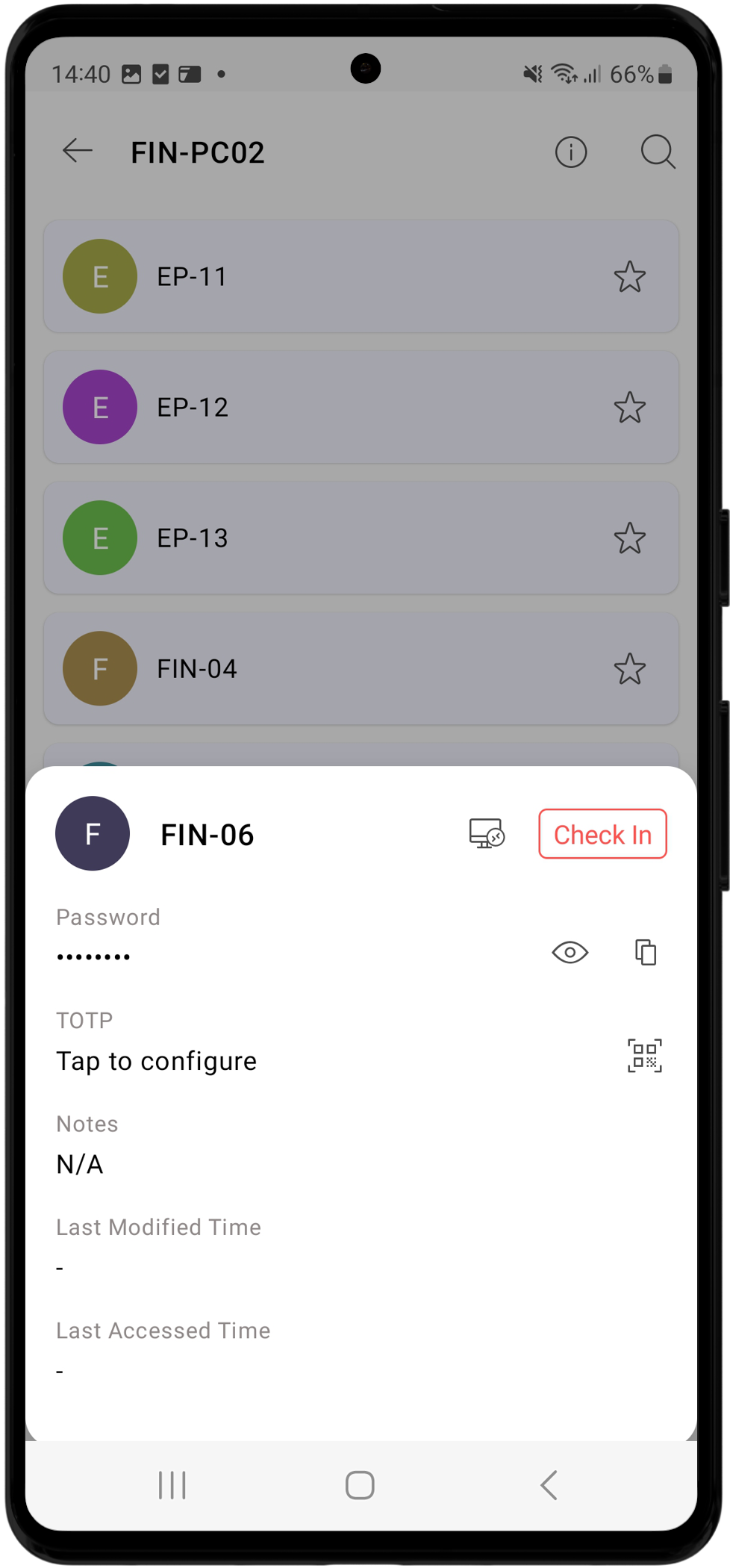
パスワードをチェックアウトすると、そのステータスはIn Useに変わり、そのアカウントの[Check In]タブと[Account Details]セクションの両方で他のユーザーに表示されます。アクセスを放棄するには、[Check In]ボタンをクリックしてパスワードをPAM360 Vaultに戻します。パスワードへのアクセスが再度必要な場合は、要求と解除のワークフローを繰り返す必要があります。PAM360サーバーがチケットシステムと連携している場合、パスワードアクセスを要求する際、またはRDPセッションを起動する際に、Password Requestウインドウで要求の理由とともに有効なチケットIDを入力する必要があります。PAM360は、パスワードへのアクセスを許可する、またはRDPセッションを開始する前に、チケットIDを発券システムで検証します。
メモ:
PAM360ビルド5530以降、PAM360 AndroidアプリケーションからリモートリソースへのRDP接続を直接起動できます。
5.2 Password Access Requests
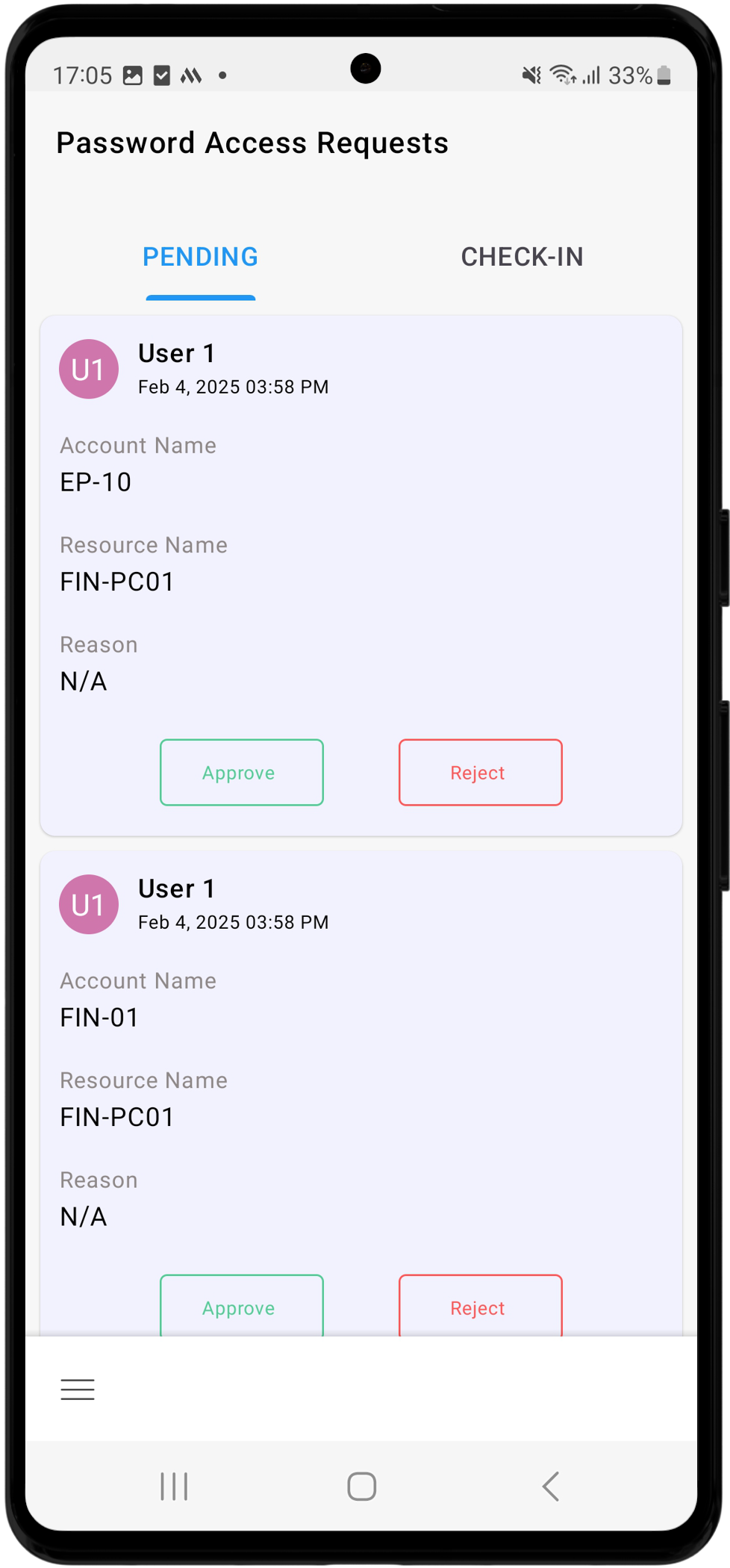
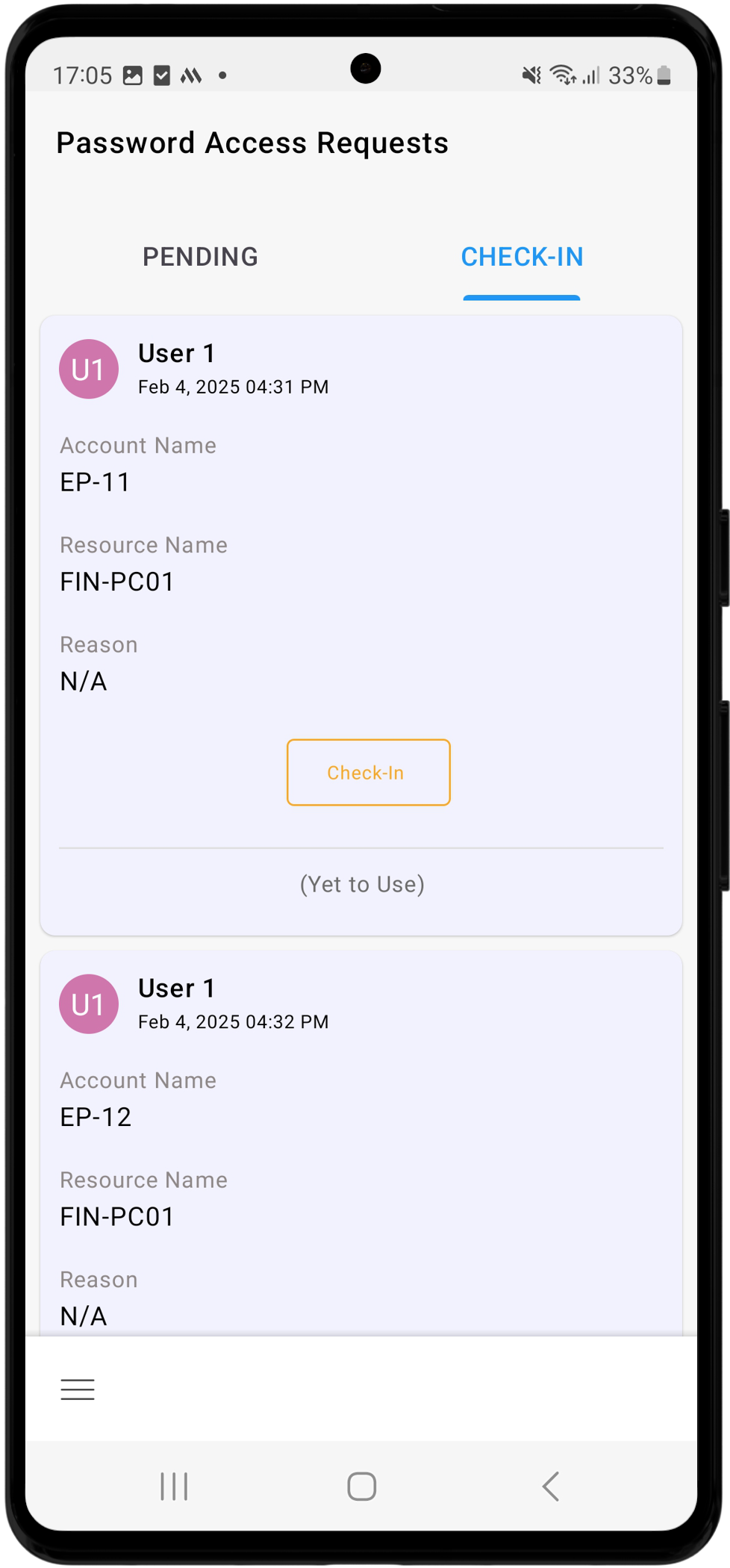
PAM360では、管理者がPAM360モバイルアプリケーションを使ってパスワードアクセス要求を管理できます。管理者は、Password Access Requests画面で保留中および承認済みのパスワードアクセス要求を表示および対応することができます。このセクションは 2つのセクションに分かれています:PENDINGおよびCHECK-INです。
- PENDING:PENDINGタブには、管理者の承認待ちのパスワードアクセス要求すべてが一覧表示されます。管理者は判断を下す前に、関連するリソースとアカウントの詳細、およびユーザーがパスワードにアクセスする理由として提供した内容を確認できます。
- CHECK-IN:CHECK-INタブには、承認済み要求がすべて表示されます。管理者は、現在使用中のパスワードをチェックインすれば、ユーザーのパスワードアクセスを取り消すことができます。また、承認済み要求のステータスを確認し、パスワードが現在チェックアウトされているか、まだ使用されていないかを識別できます。
![mobile-access-android-27]()
![mobile-access-android-28]()
5.3 Advanced Search
PAM360のAndroidアプリケーションのAdvanced Search機能を使用すると、特定のリソースまたはアカウントを見つけることができます。この機能を使用するには、Navigation MenuからAdvanced Searchを選択します。このセクションには次の2つのタブがあります:ENTERPRISEとPERSONALです。所定の検索フィールドにキーワードを入力し、使用可能な検索フィルターのいずれかを適用して検索を絞り込むことができます。ENTERPRISEタブで利用可能なフィルターには、Resource Name、DNS Name、User Account、Resource Type、Resource Description、Department、 Location、Domain Name、およびResource URLが含まれています。
同様に、PERSONALタブで使用可能なフィルターには、Web Accounts、Banking、 Credit Cards、およびContactsが含まれています。
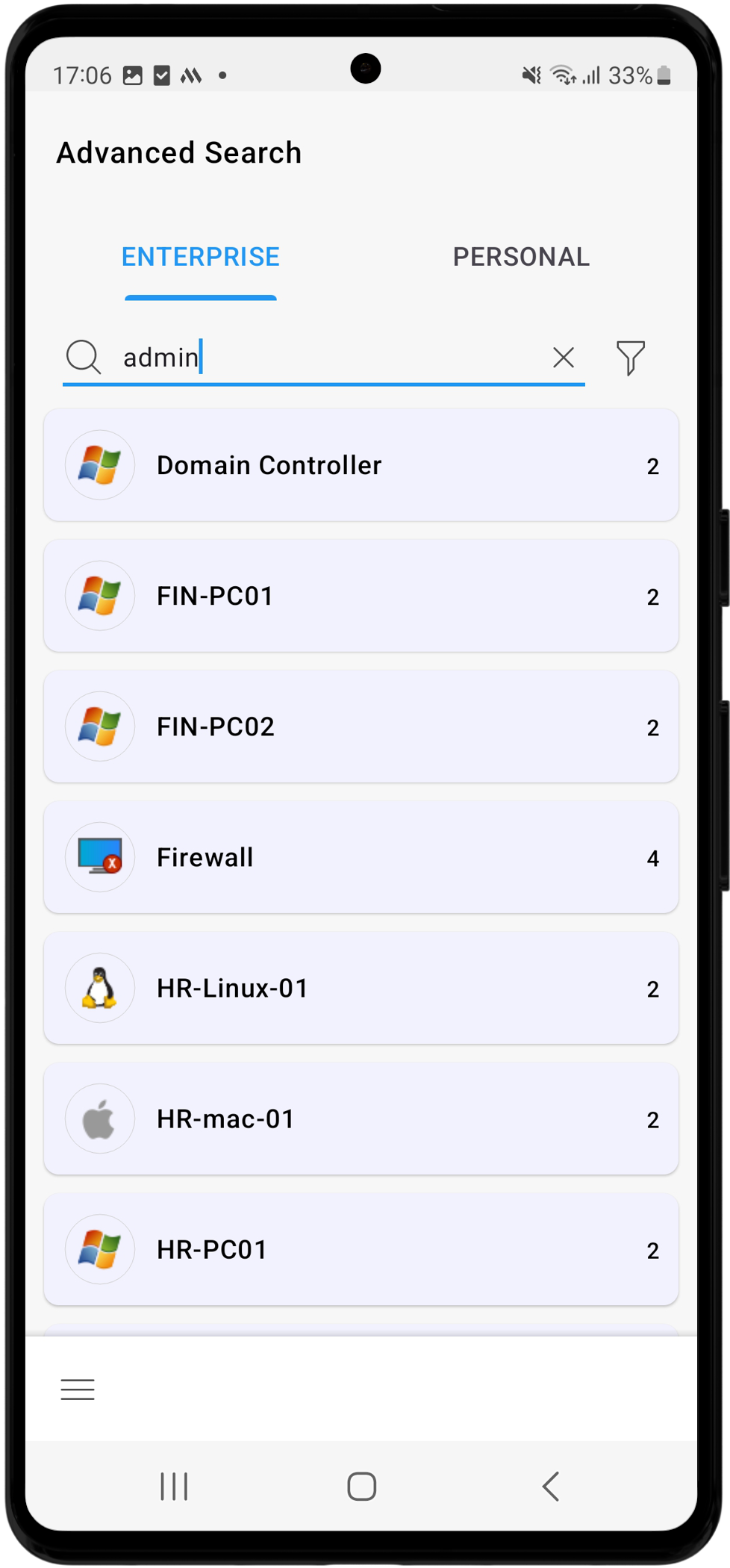
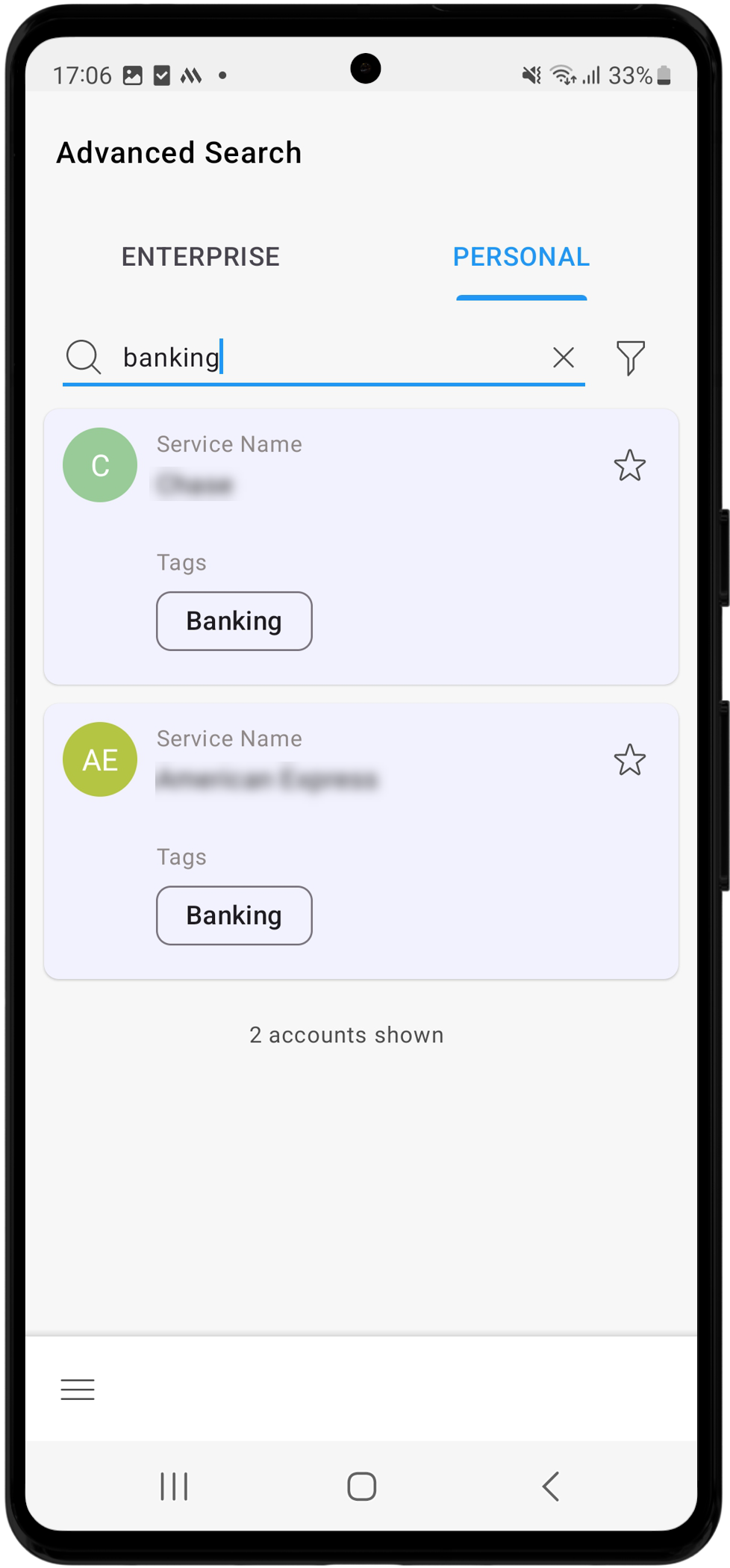
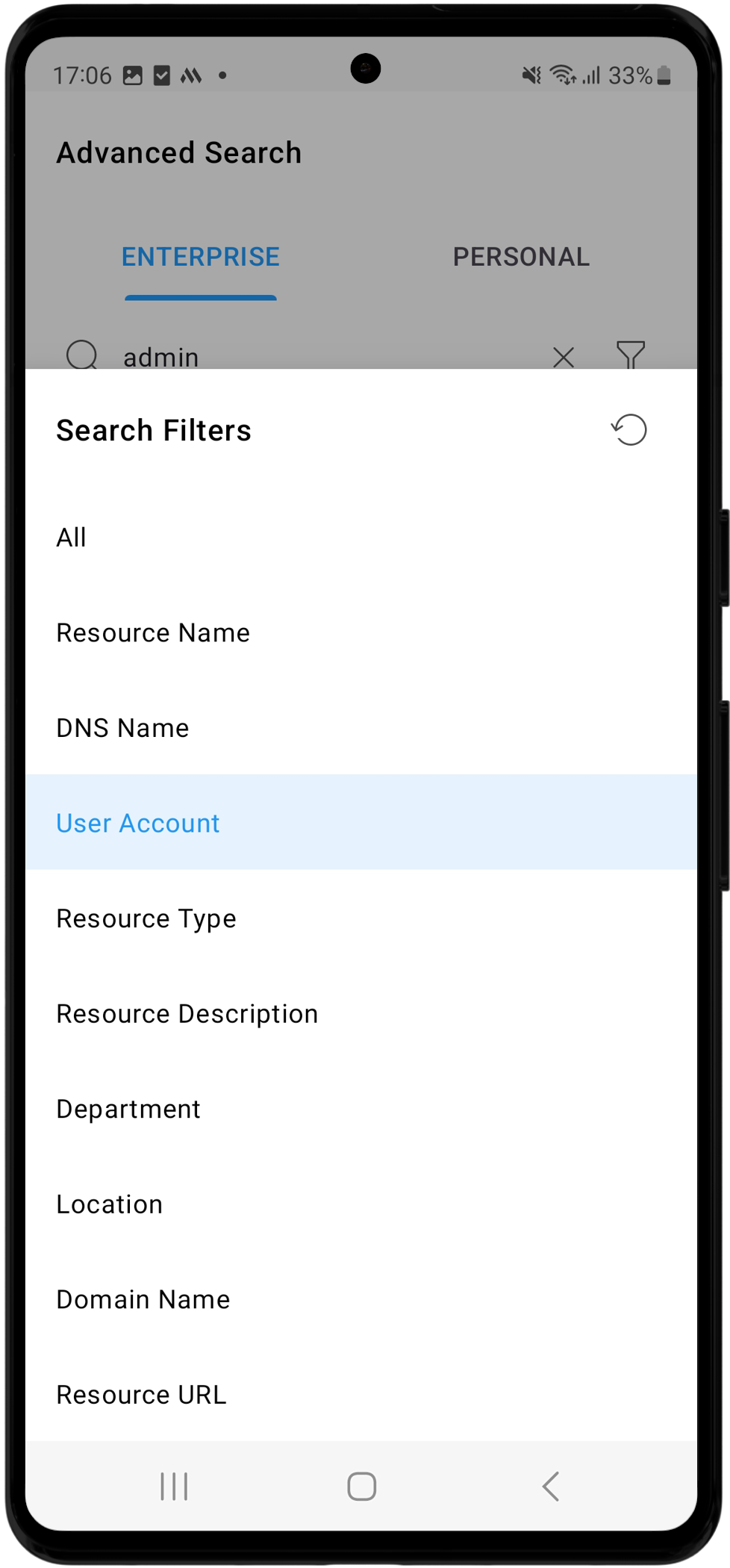
このほか、ENTERPRISEセクションで追加されたカスタムフィールドおよびPAM360のWebインターフェイスのPERSONALタブで作成されたカスタムカテゴリは、Advanced Searchセクションではフィルターとして利用できるため、カスタムニーズに合った検索機能を個別設定することが可能です。
メモ:
- PAM360モバイルアプリケーションのPERSONALタブを使って個人情報を管理するには、PAM360のWebインターフェイスで[ユーザーによる個人用パスワードの管理を許可]オプションを有効にする必要があります。
- PAM360は、アプリケーションバージョン2.10.0以降では、オフラインモードにおいて、Advanced Search機能をサポートしています。
5.4 Resource Groups
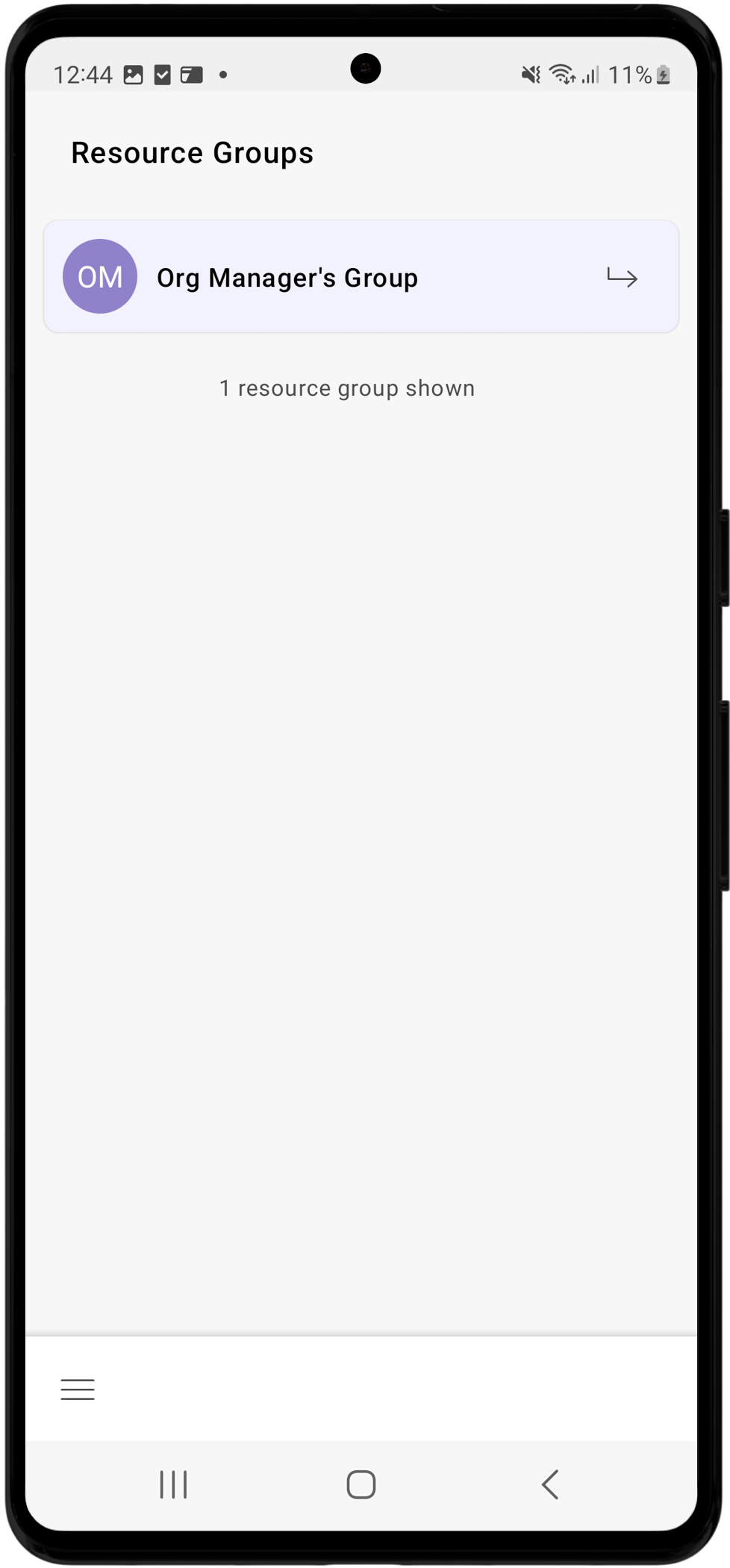
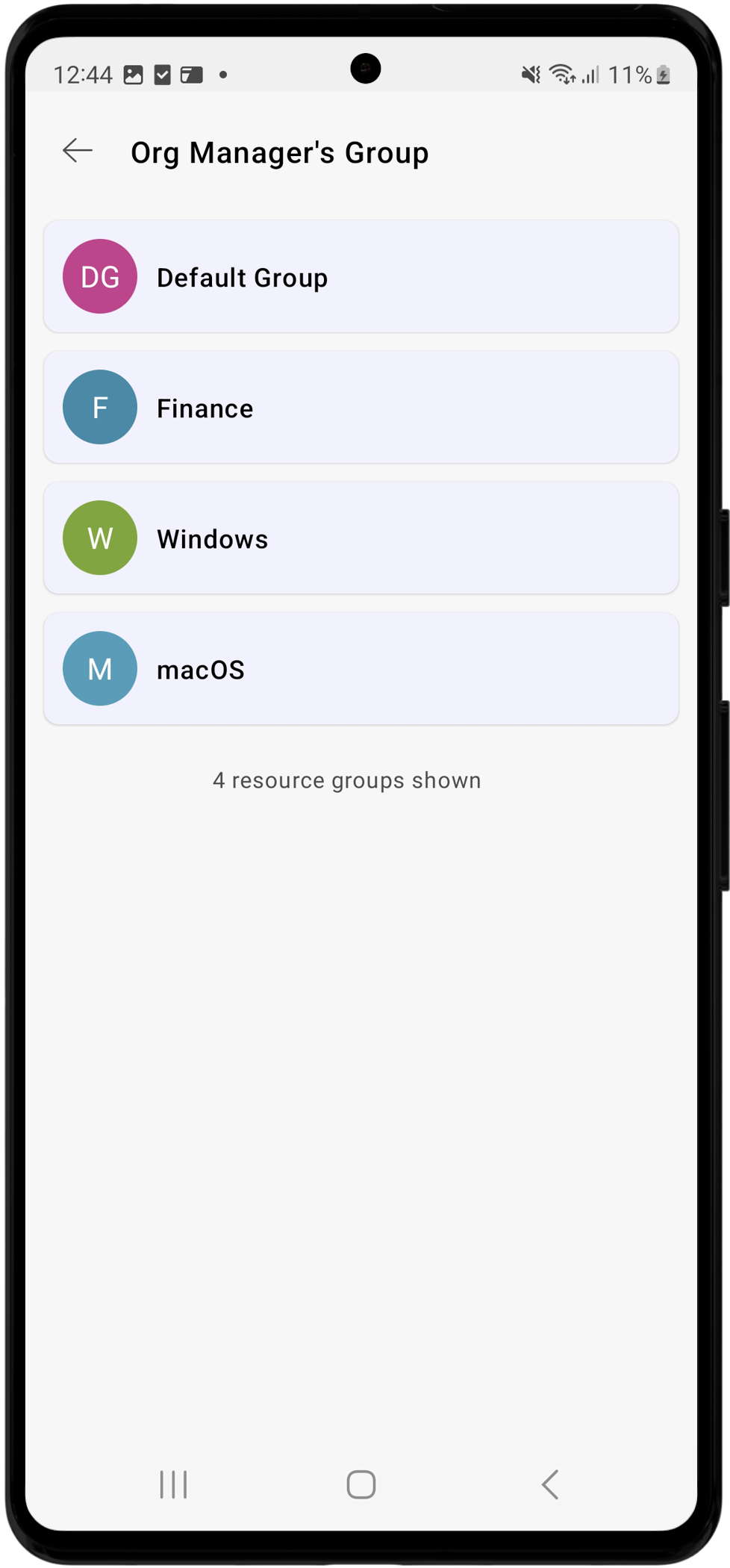
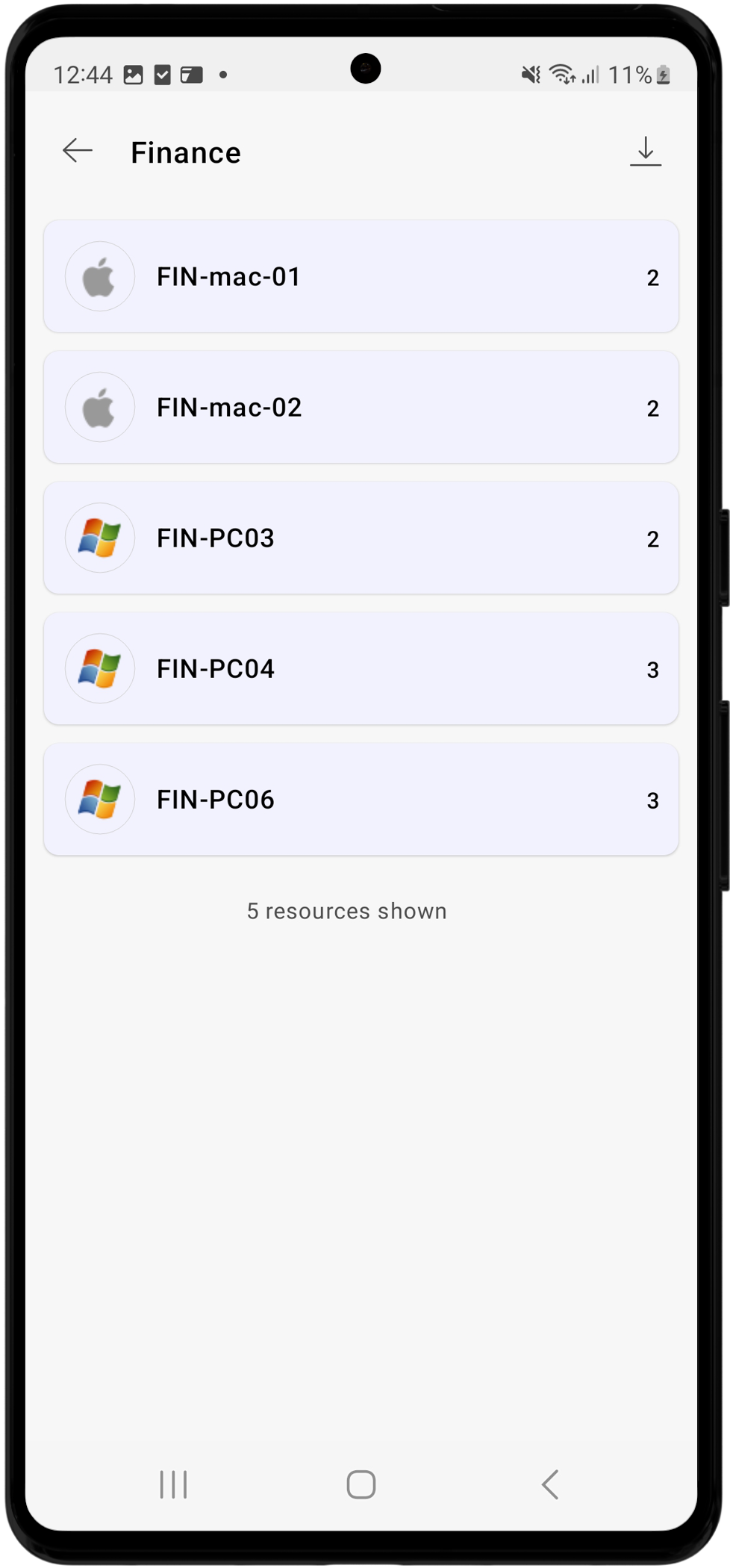
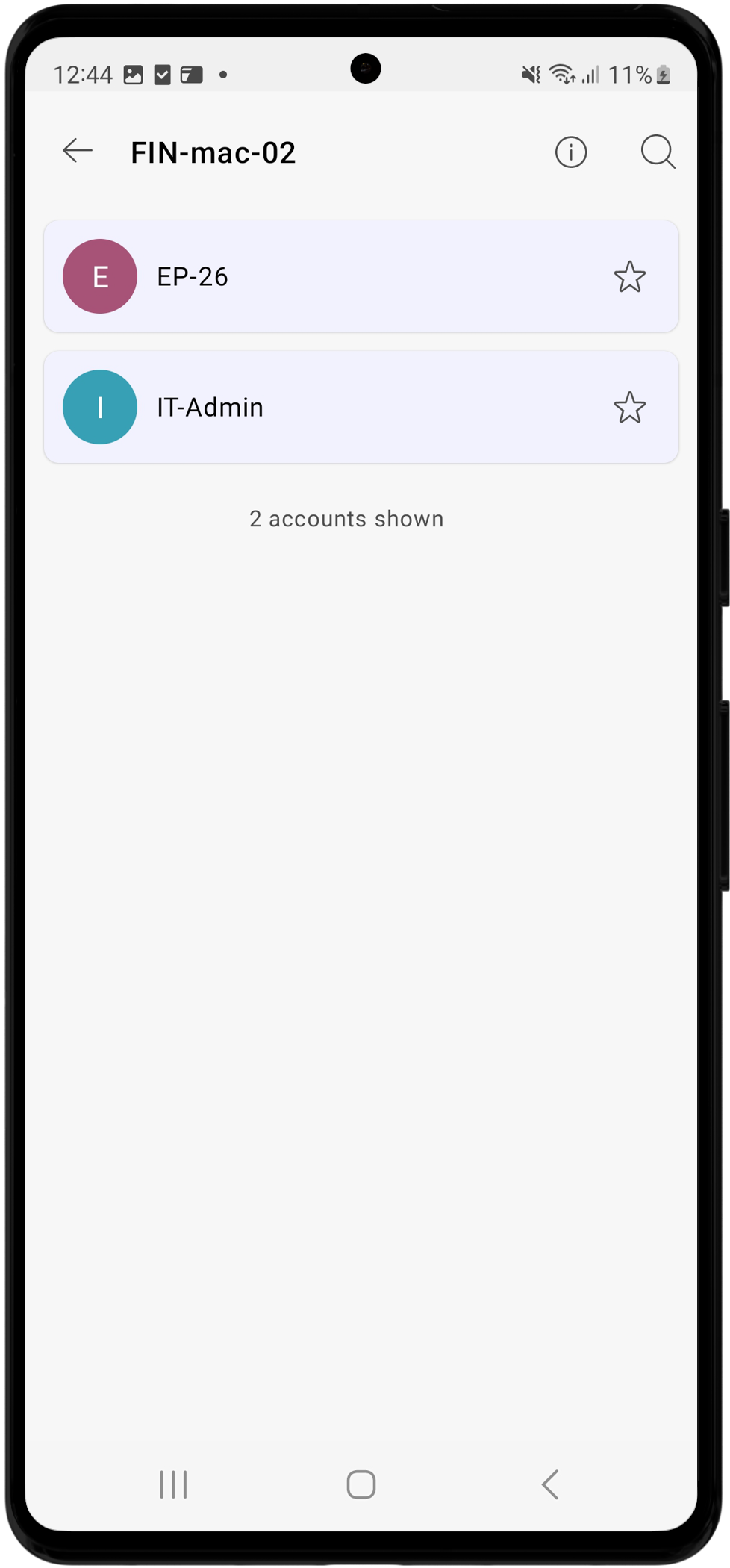
PAM360モバイルアプリケーションを使って、あなたが所有しているすべてのリソースグループ、または共有しているリソースグループを表示できます。Navigation MenuからResource Groupsオプションを選択すると、あなたが所有または管理しているリソースグループにアクセスできます。リソースグループにサブグループがある場合、グループ名の横に[右矢印]アイコンが表示されます。[右矢印]アイコンをクリックすると、利用可能なサブグループを表示できます。該当するリソースグループ/サブグループをタップすると、その特定のグループ配下で利用可能なリソースが一覧表示できます。目的のリソースを選択して、そのリソース内で利用可能なアカウントのを一覧表示し、目的のアカウントをタップすると詳細を表示できます。
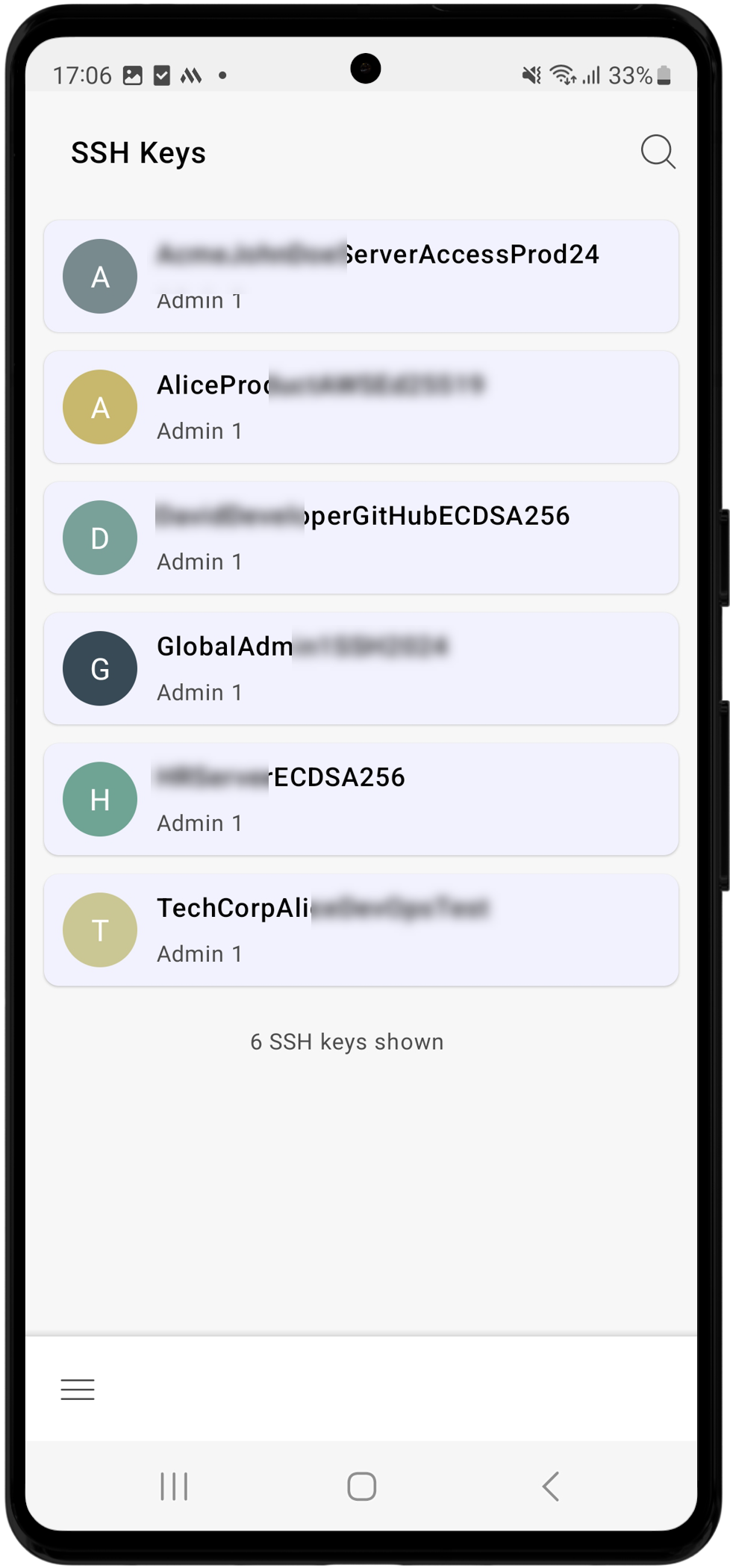
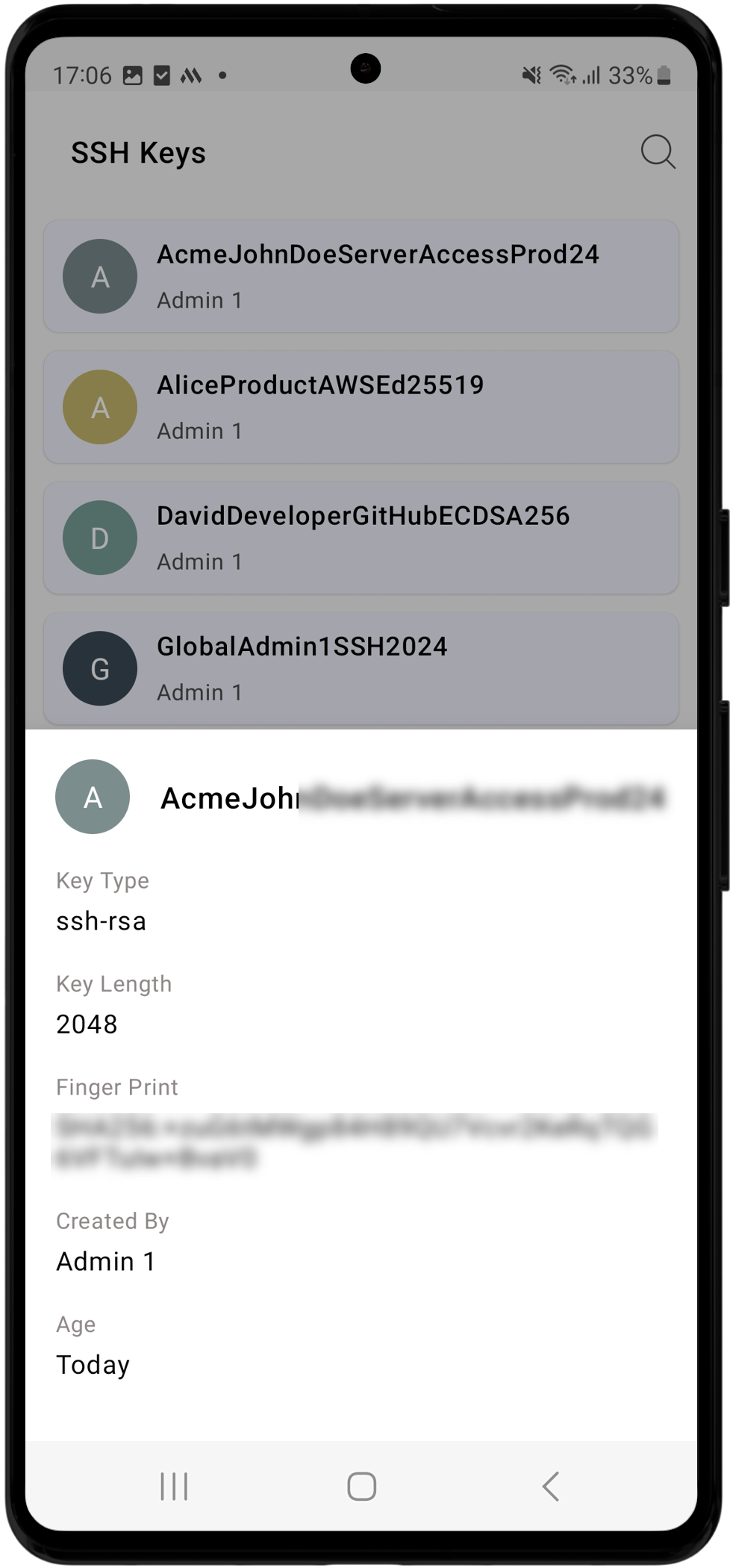
5.5 SSH Keys
あなたが所有または管理しているSSHキーを表示するには、Navigation Menuから[SSH Keys]を選択します。SSH Keys画面では、あなたが所有しているすべてのSSHキー、または共有しているSSHキーが一覧表示されます。目的のSSHキーをタップすると、 Key Type、Key Length、Finger Print、AgeおよびOwnerを含む詳細が表示されます。
5.6 Certificates
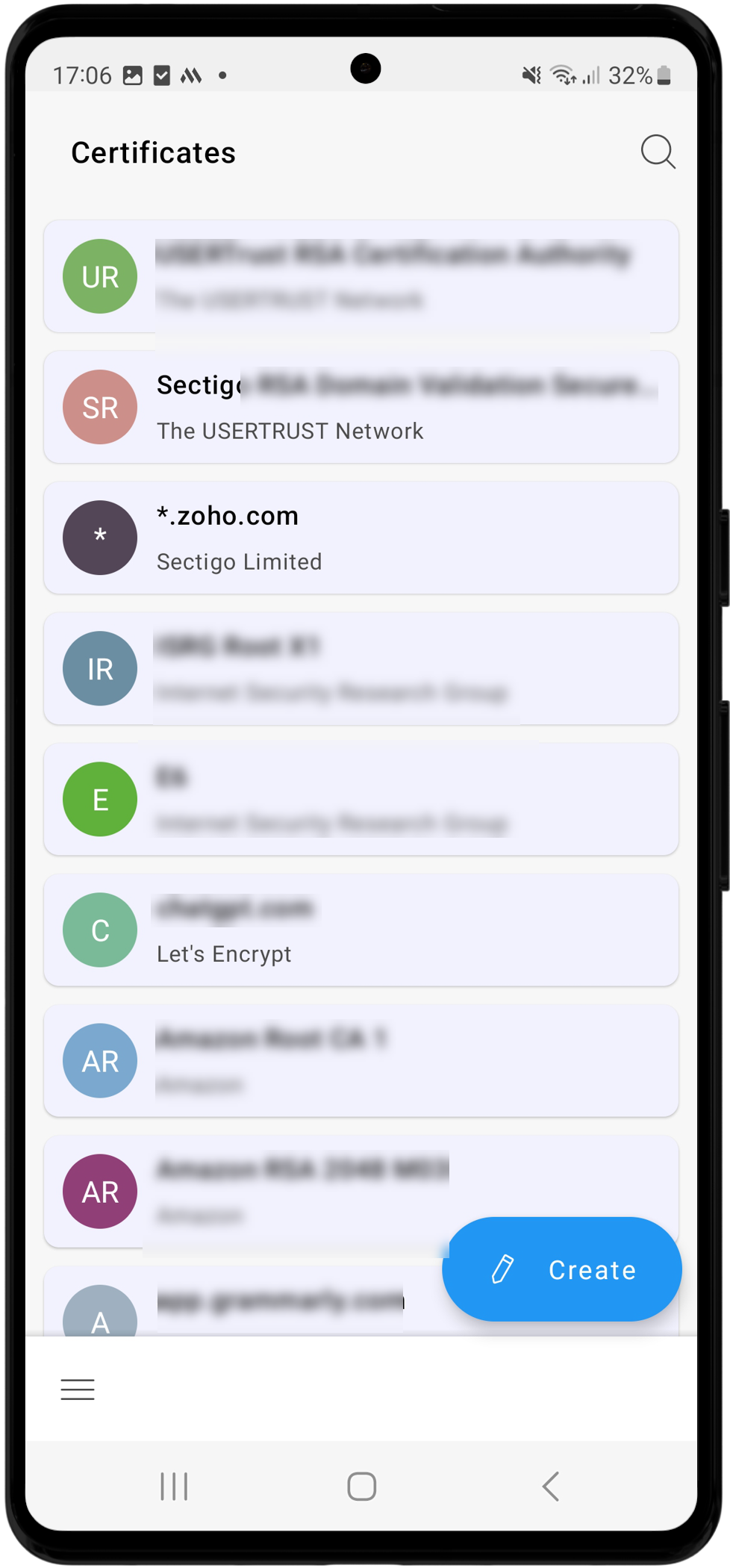
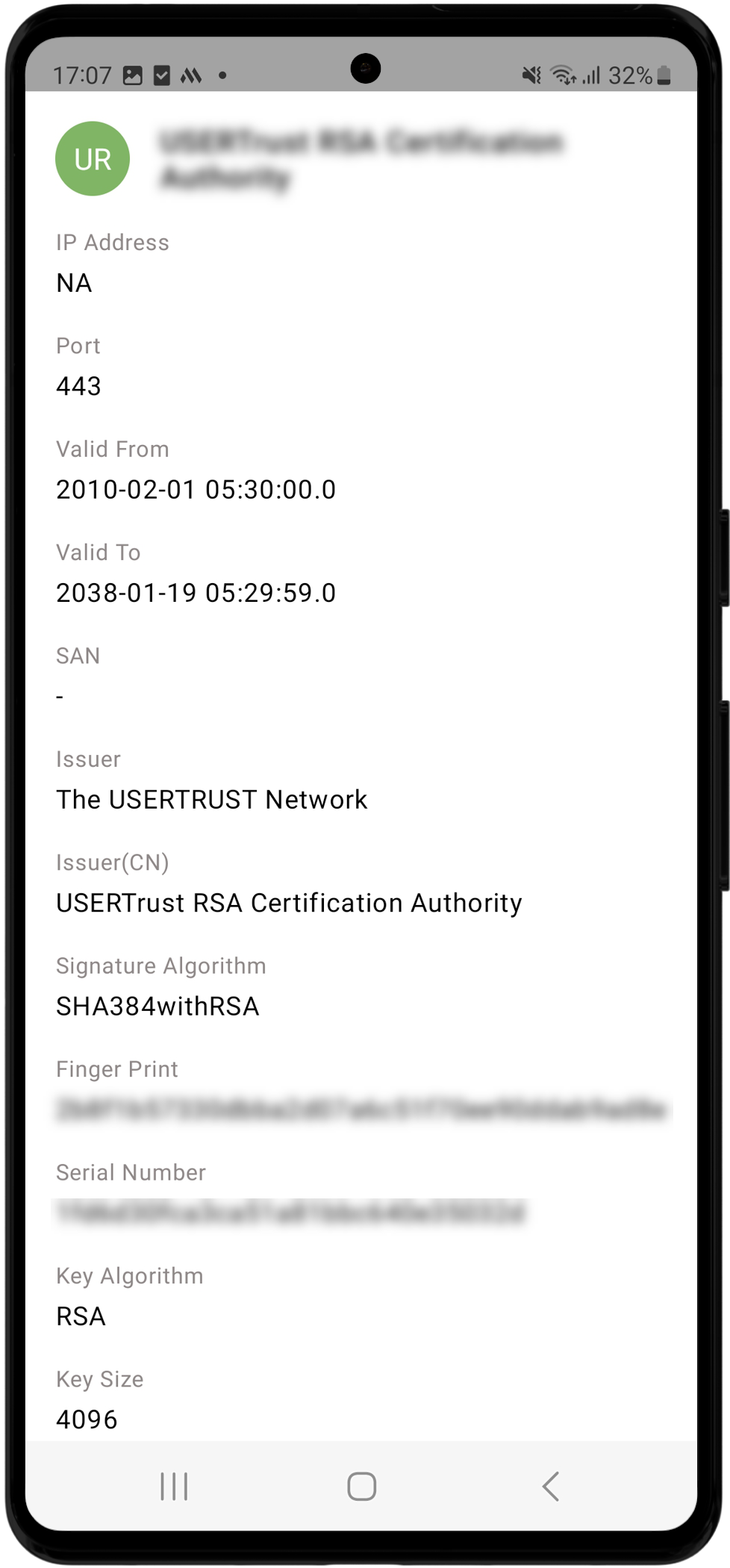
SSL証明書を表示するには、Navigation Menuから[Certificates]を選択します。Certificatesページで、あなたが管理しているすべての組織が一覧表示されます。リストから任意のSSL証明書をタップすると、Common Name/IP Address、Port、Valid From/To、SAN、Issuer、Signature Algorithm、Finger Print、Serial Number、Key Algorithm、および Key Sizeを含む詳細が表示されます。.
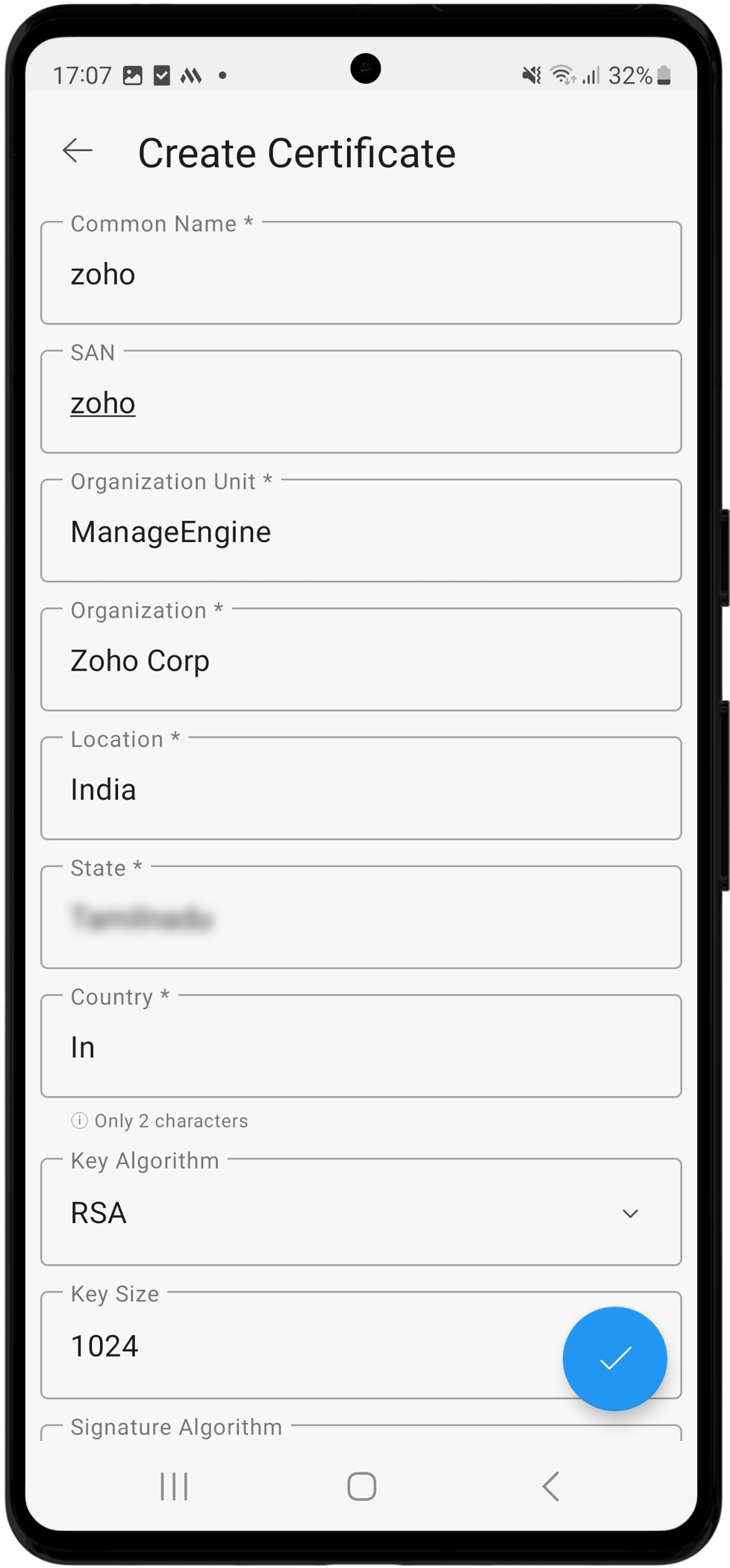
さらに、PAM360 AndroidアプリケーションからSSL証明書を作成することができます。SSL証明書を作成するには、以下の手順に従ってください:
- Navigation Menuから[Certificates]を選択して、[Create]オプションをタップします。
- Common Name、SAN、Organization Unit、Organization、Location、State、Countryなどの必要な詳細を指定します。
- Key Algorithm、Key Size、Signature Algorithm、およびKeyStore タイプを各ドロップダウンから選択します。
- Validity Type(Days、HoursまたはMinutes)を選択し、所定フィールドで有効期間について説明します。
- Store Passwordを入力するか、[Generate Password]アイコンをタップしてKey Store Passwordを生成します。生成されたStore Passwordを表示するには、[Eye]アイコンをタップします。
- 有効期限通知用のメールアドレスを入力し、[Tick]ボタンをタップして、入力した詳細に基づいてSSL証明書を作成します。
SSL証明書が作成され、リストに追加されます。これは[Certificates]タブからいつでも表示できます。
メモ:
[Create Certificate]機能は、PAM360ビルド6200以降のAndroidアプリケーションでサポートされています。
5.7 CSR
PAM360モバイルアプリケーションでは、Webインターフェイスで作成された証明書署名要求(CSR)を表示できます。CSRリストを表示するには、Navigation Menuから[CSR]ボタンをタップします。さらに、以下に詳述する手順にしたがって、モバイルアプリケーションでCSRを作成できます。
- Navigation Menuから、[CSR]を選択して、[Create]ボタンをタップします。
- Common Name、SAN、Organization Unit、Organization、Location、State、Countryなどの必要な詳細を指定します。
![mobile-access-android-41]()
![mobile-access-android-42]()
![mobile-access-android-43]()
- Key Algorithm、Key Size、Signature Algorithm、およびKeyStoreタイプを選択します。
- Validity Type(Days、HoursまたはMinutes)を選択し、所定フィールドで有効期間について説明します。
- Store Passwordを入力するか、[Generate Password]アイコンをタップしてKey Store Passwordを生成します。生成されたStore Passwordを表示するには、[Eye]アイコンをタップします。
- 有効期限通知用メールアドレスを入力し、Tickボタンをタップして、入力した詳細に基づいて証明書署名要求を作成します。
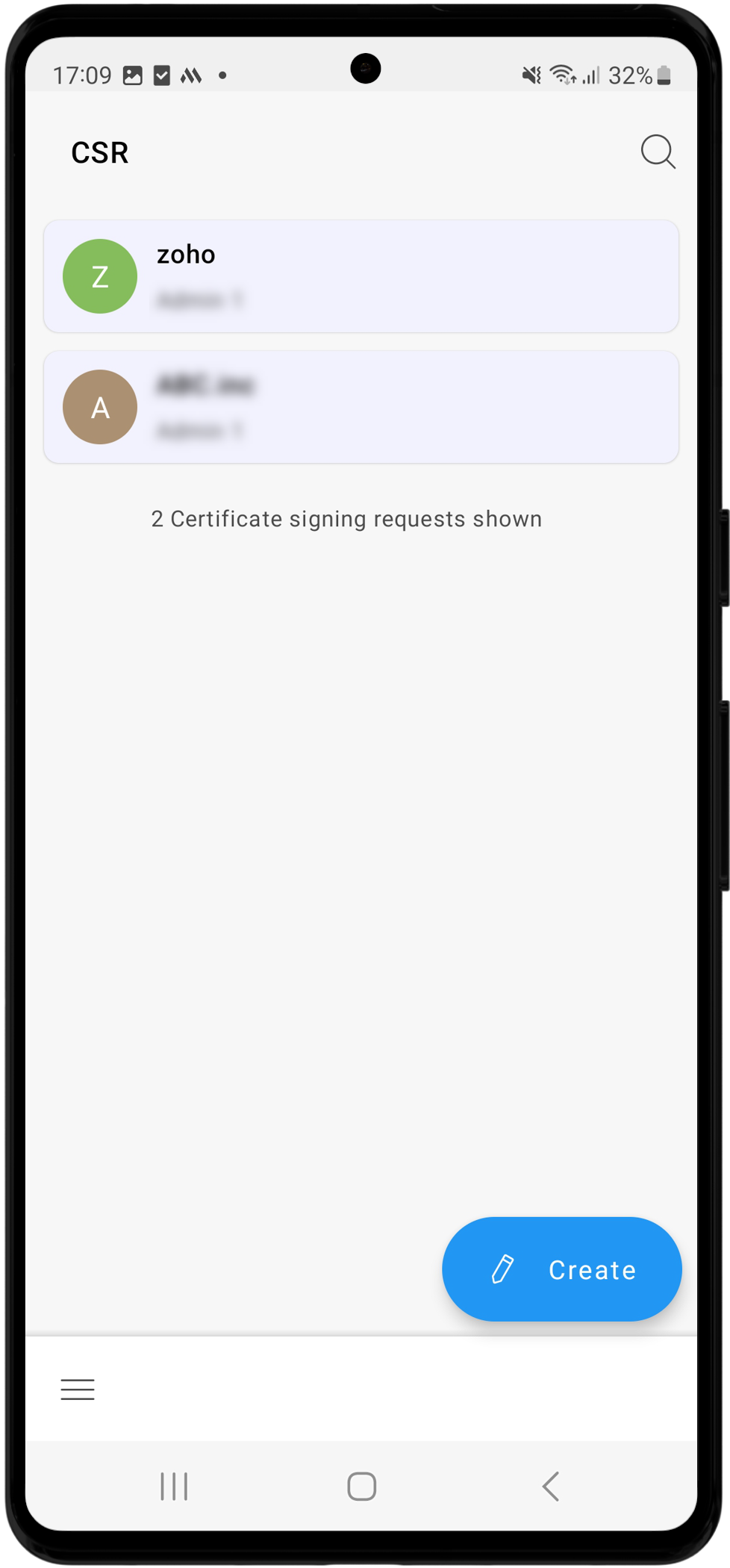
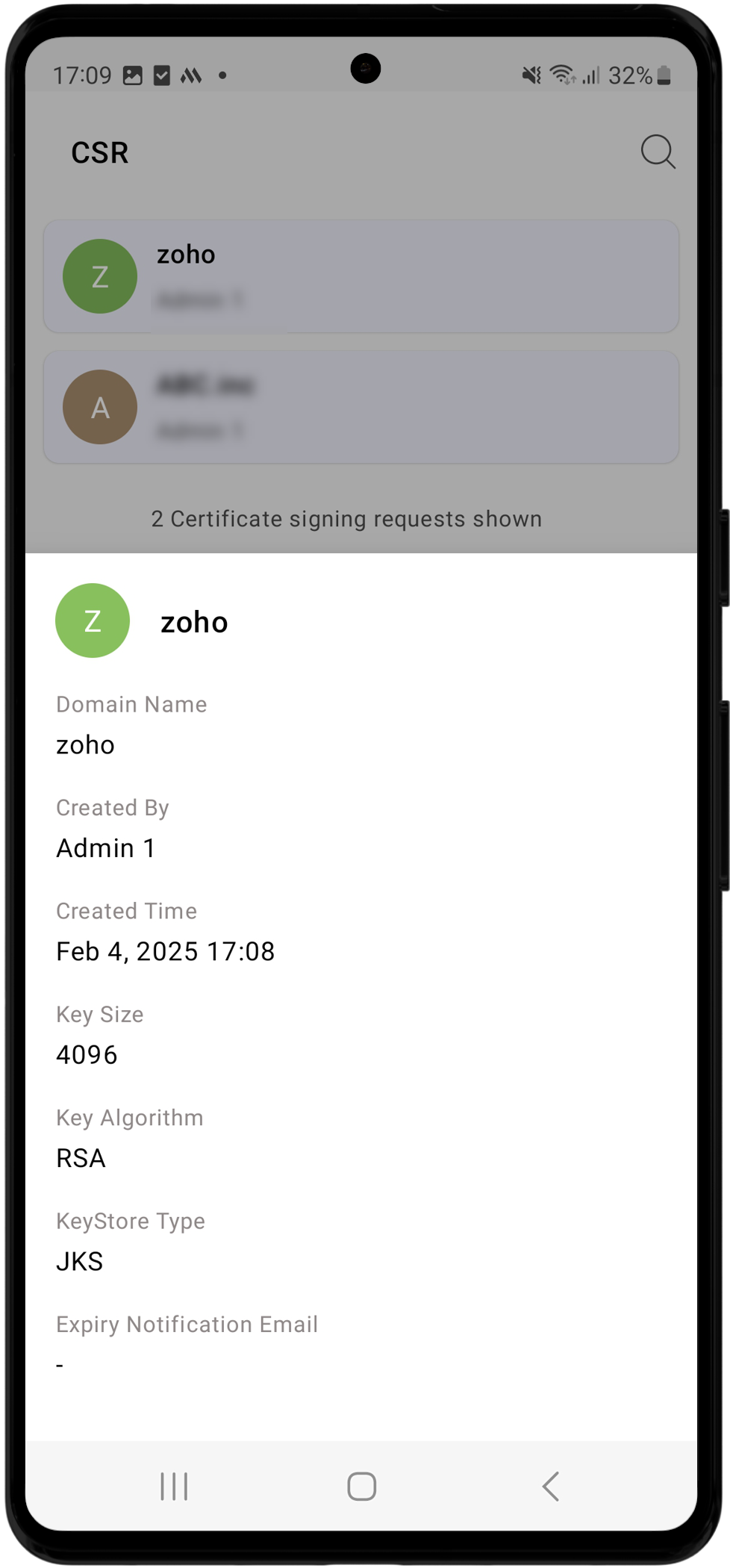
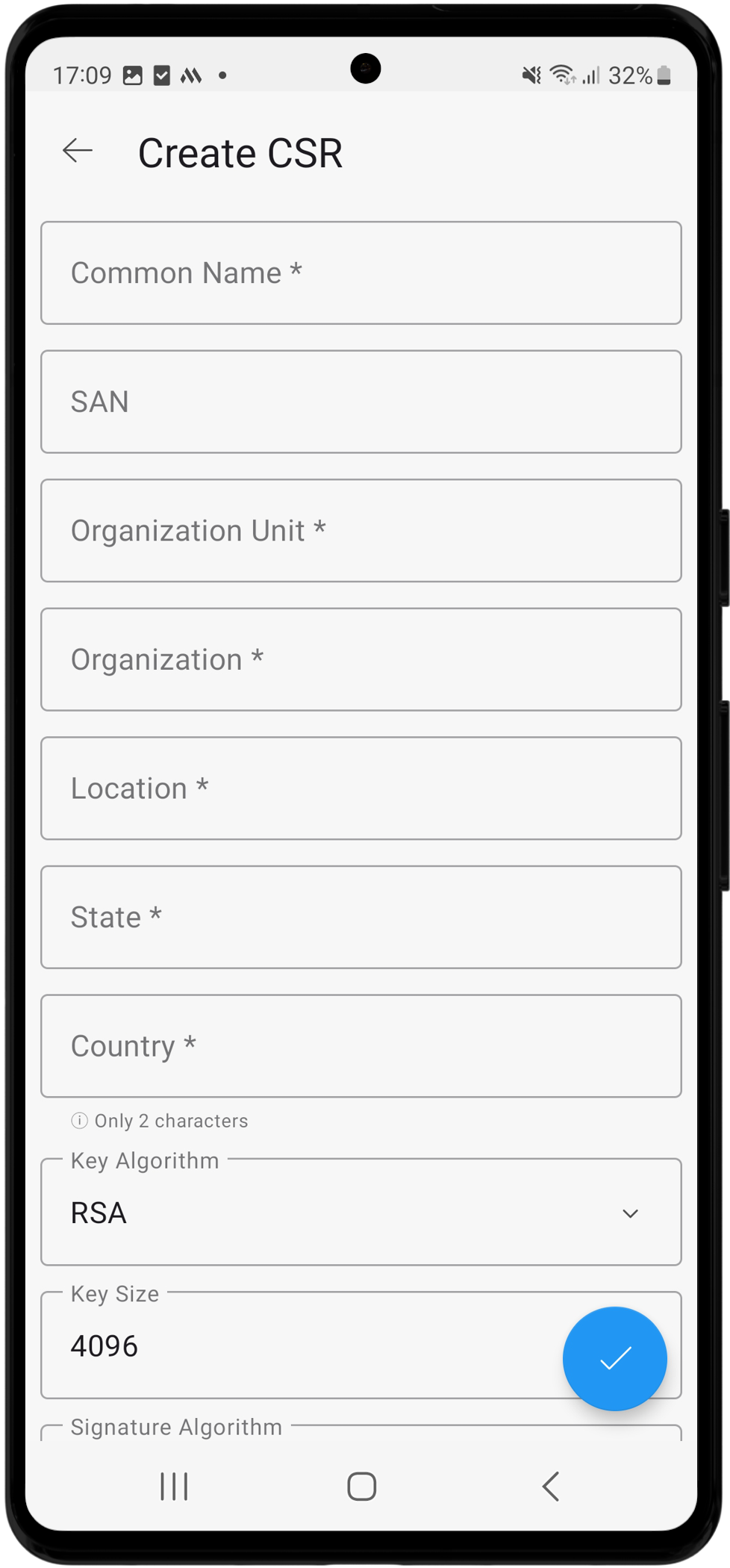
お使いのCSRがリストビューに追加されます。これはCSR画面からいつでも表示できます。
メモ:
- CSRタブは、PAM360ビルド5000以降のAndroidアプリケーションで利用できます。
- [Create CSR]機能は、PAM360ビルド6200以降のAndroidアプリケーションでサポートされています。
5.8 PERSONAL
PAM360モバイルアプリケーションから、PERSONALタブ内に保存されている個人データにアクセスできます。モバイルアプリケーションで個人情報にアクセスする前に、初めにPAM360 WebインターフェイスでPERSONALタブのパスワードを設定する必要があります。パスワードをセットアップすると、Web Accounts、Banking、Credit Cards、Contactsなどの個人情報を追加し、モバイルアプリケーションからアクセスできます。モバイルアプリケーションから初めてPERSONALタブにアクセスすると、[Swift Login]オプションの設定を求められます。これにより、毎回個人用パスワードを入力する必要がなくなります。次のオプションから選択できます:Biometric、PIN、またはDevice's Screen Lockです。お使いのアカウントにSwift Loginをセットアップしない場合は、Noneを選択します。
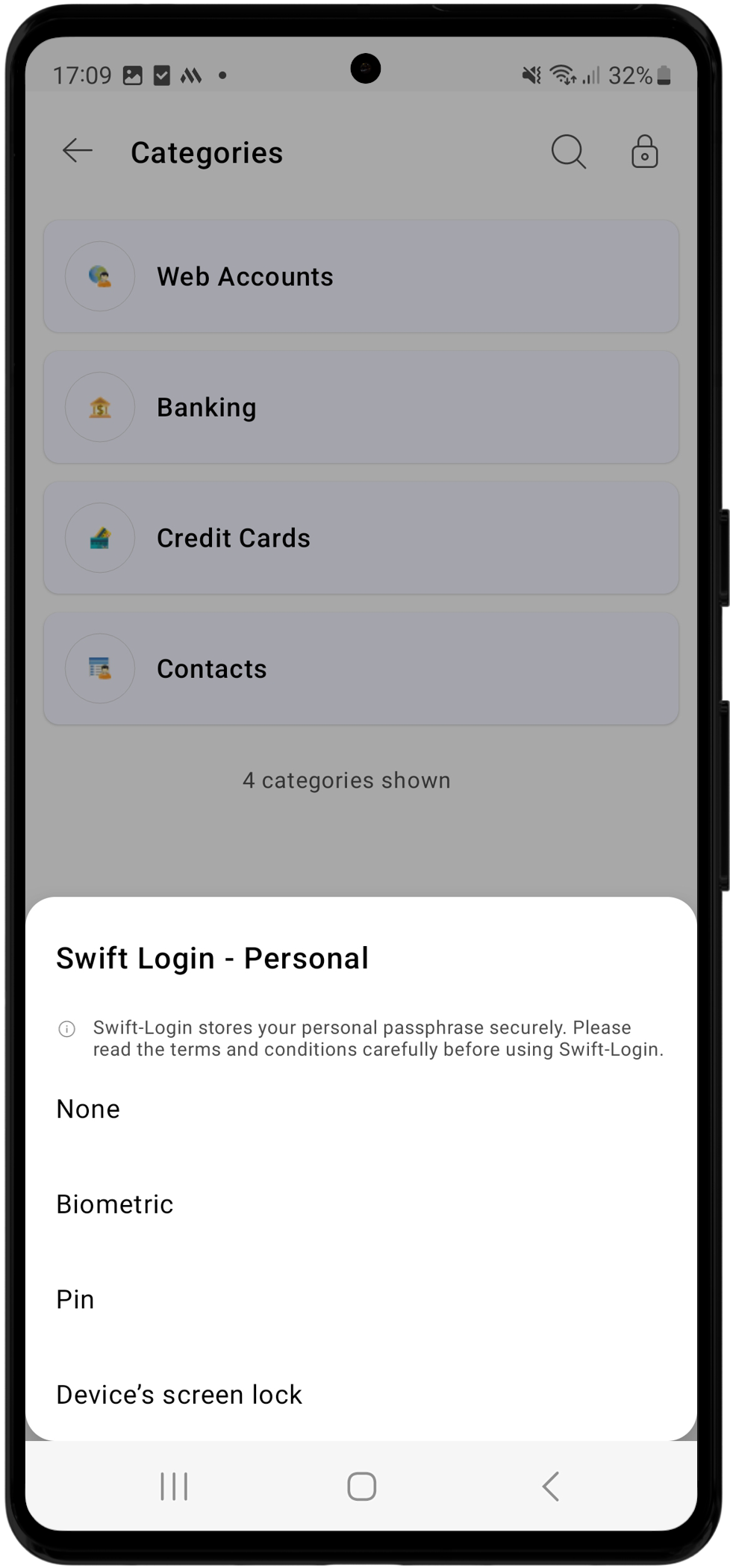
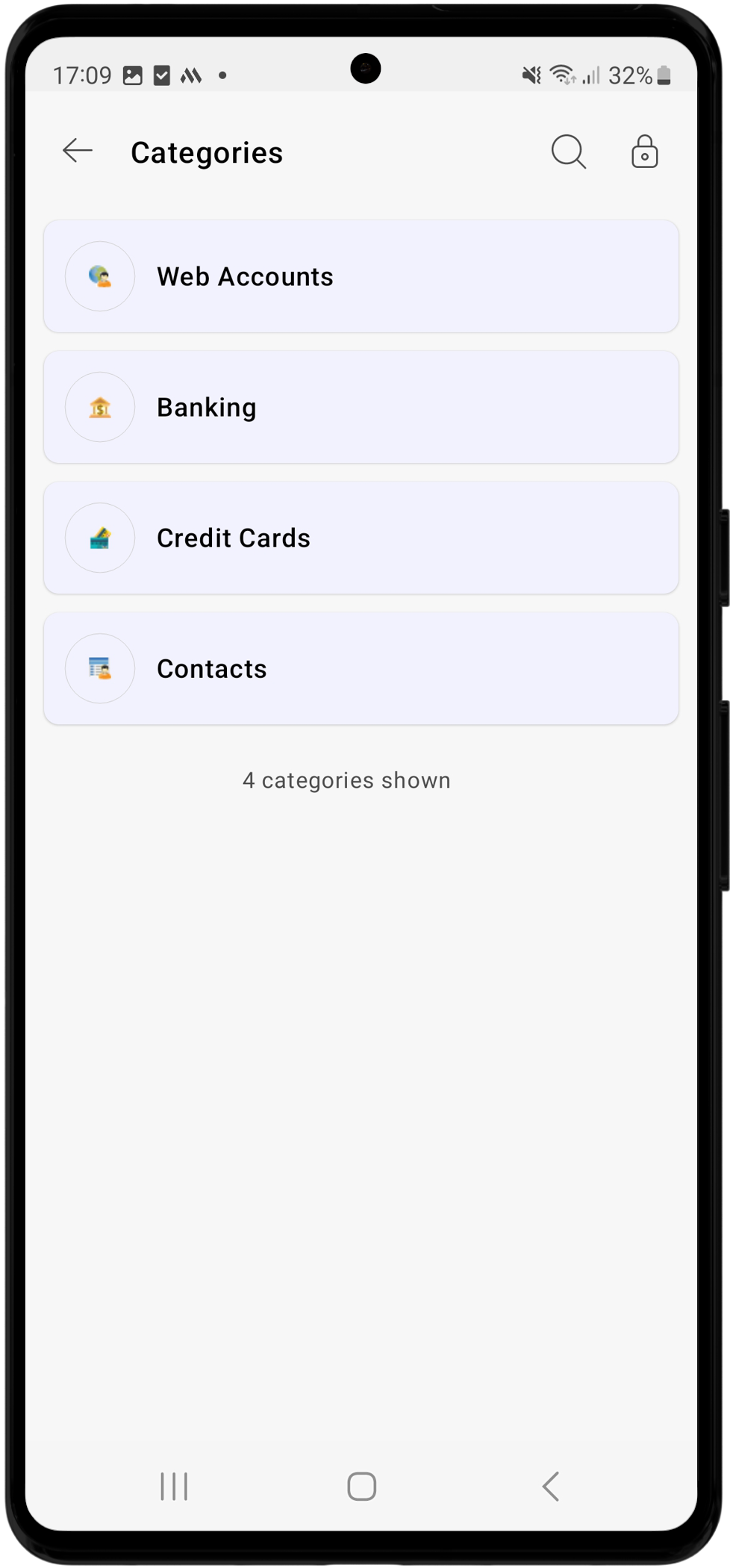
PERSONALタブに入ると、利用可能なアカウントがすべて一覧表示されます。PAM360 WebインターフェイスでPERSONALタブに追加されたカスタムフィールドとカテゴリは、PAM360モバイルアプリケーションでPERSONALタブにアカウントを追加する際に利用できます。目的のカテゴリーを選択すると、その特定カテゴリで利用可能なアカウントが一覧表示されます。
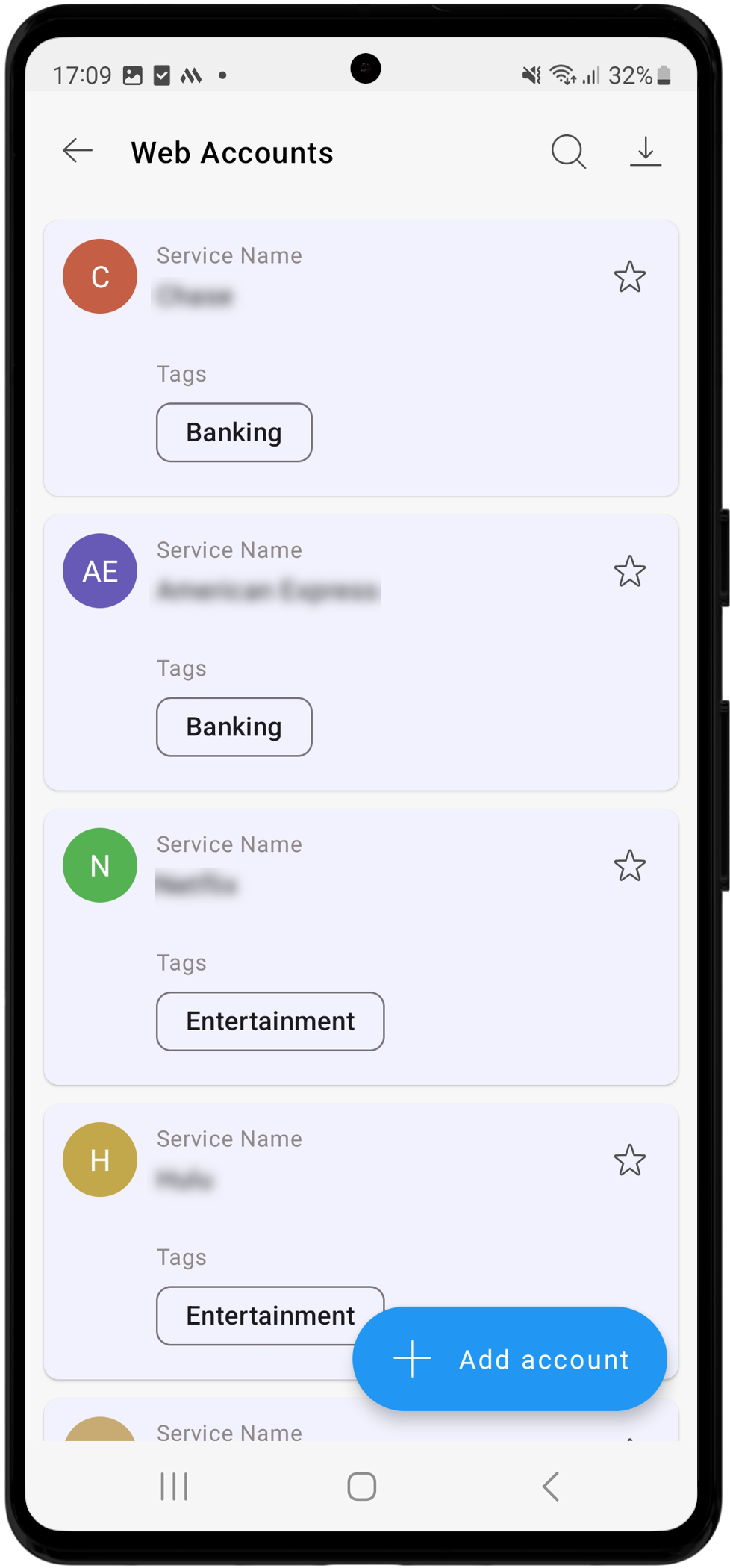
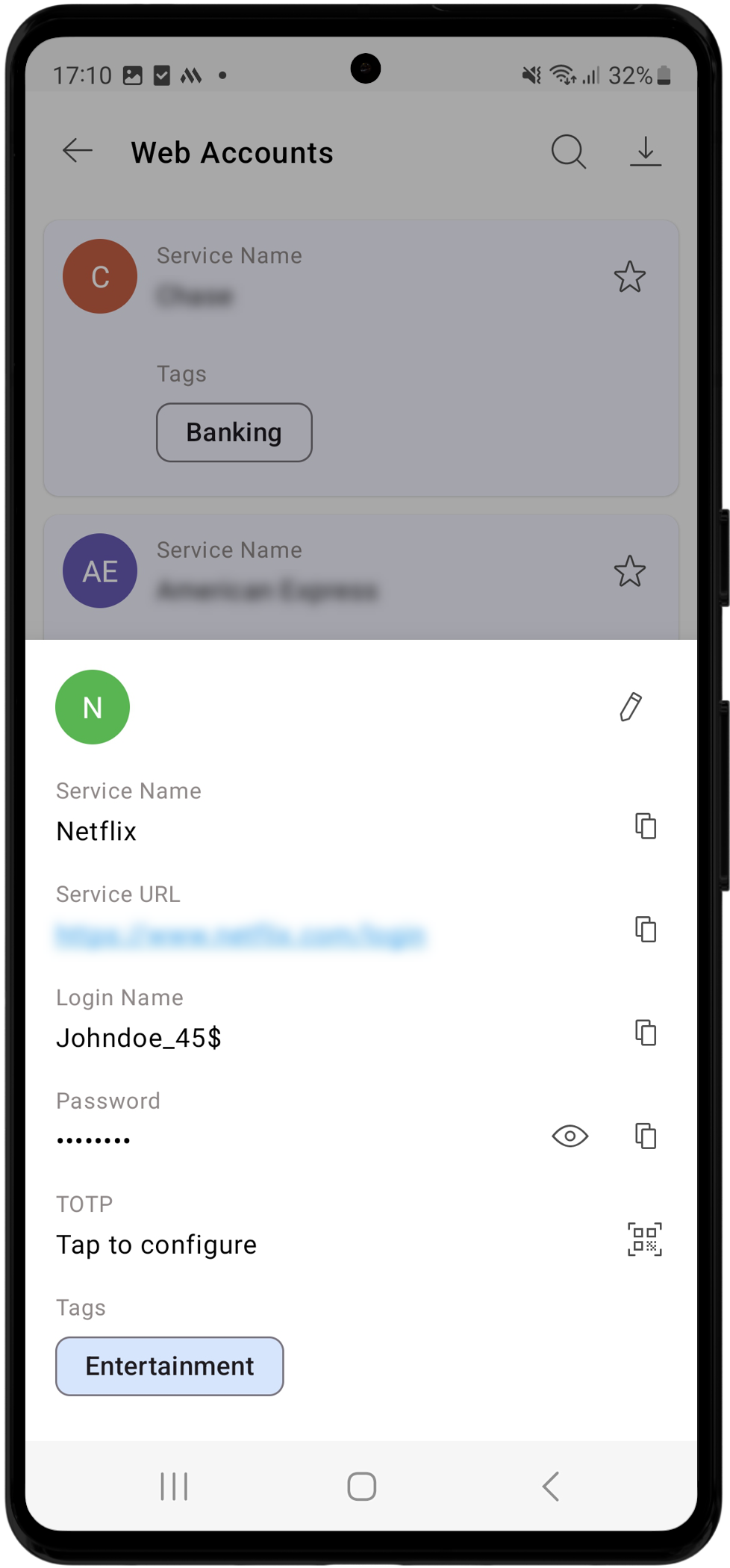
メモ:
PAM360 Androidアプリケーションは、バージョン2.8.0以降で個人用アカウントのTOTPをサポートしています。
Categoryページでは、次のことができます:
- アカウント詳細を表示:必要なアカウントをタップして詳細を表示します。
- アカウントを編集:特定のアカウントをタップした後に表示されるAccount Detailsセクションで、[編集]アイコンをタップして、選択したアカウントを変更します。
- アカウントを追加:各カテゴリセクションで、 [アカウントを追加]オプションをタップし、そのカテゴリに新しいアカウントを追加します。
![mobile-access-android-48]()
![mobile-access-android-49]()
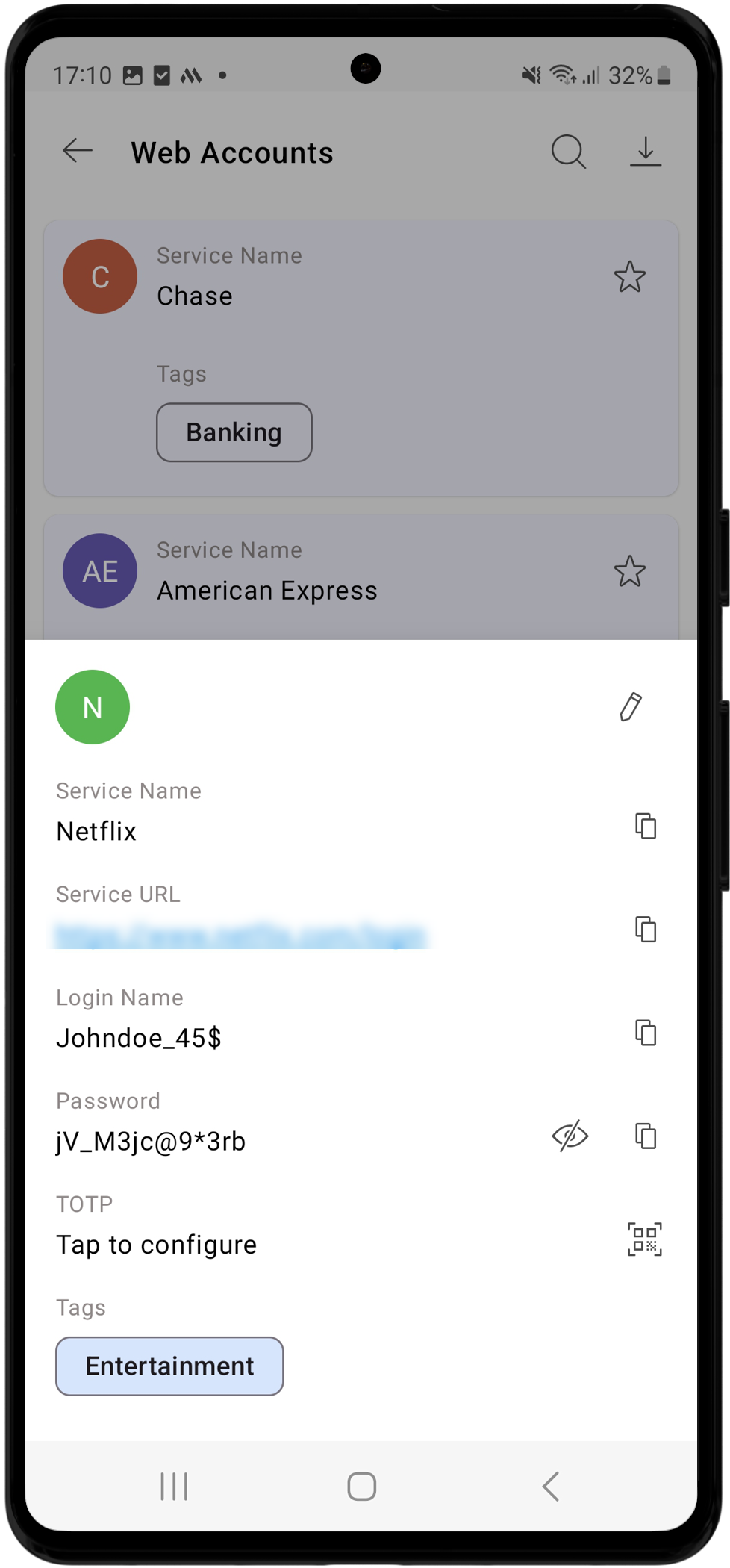
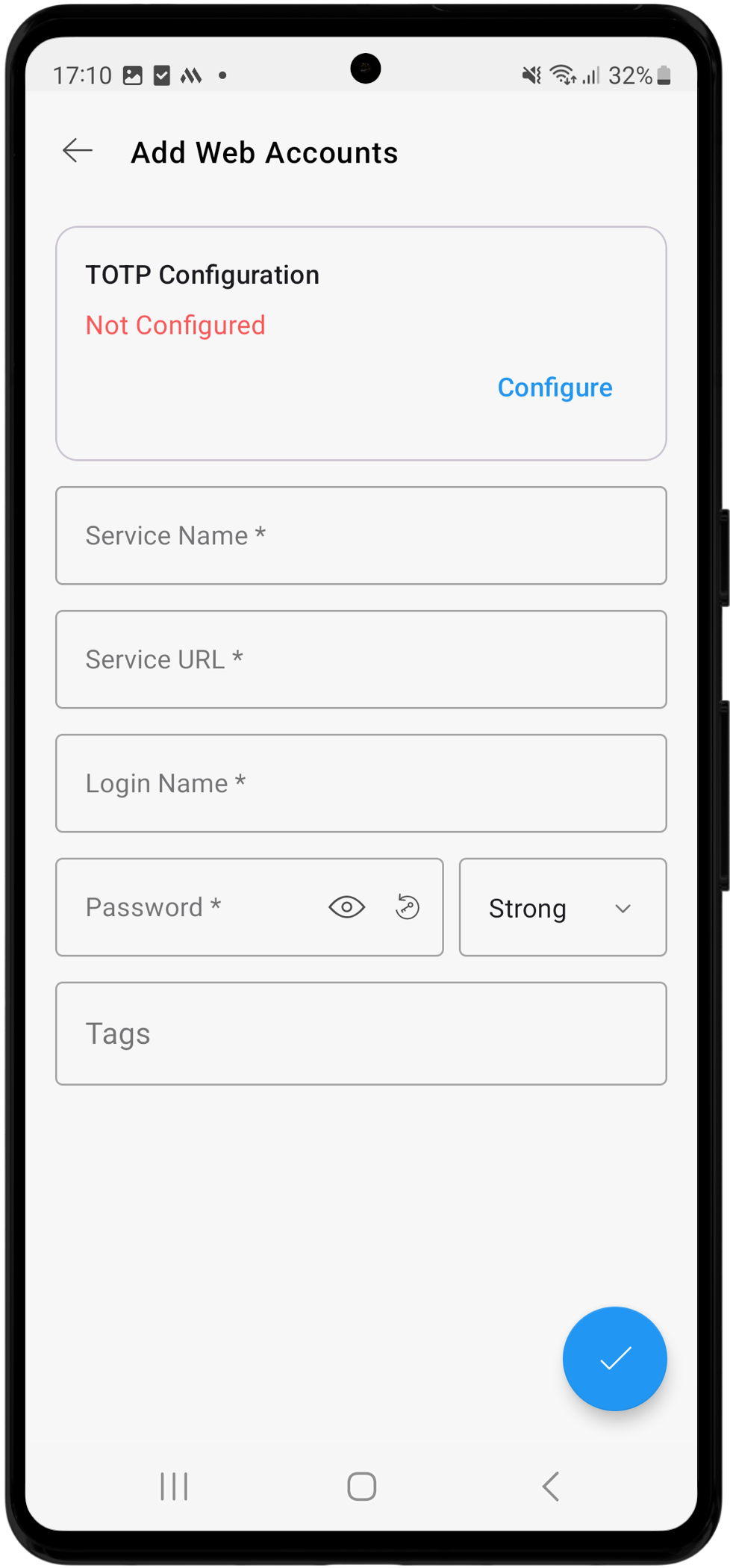
PERSONALタブを終了するには、右端上の[Lock]アイコンをタップします。ホーム画面に戻ると、PERSONALタブがロックされます。PERSONALタブに保存されているデータに再度アクセスするには、パスワードを再入力するか、構成済みのSwift Login方法を使用して認証する必要があります。
5.9 設定
PAM360 Androidアプリケーションの設定メニューには、さまざまなカテゴリに整理された包括的なオプションが用意されており、好みに応じてモバイルアプリケーションの使用体験をカスタマイズし、安全性を高めることができます。ホームページのNavigation Menuアイコンをタップし、Settingsオプションを選択してPAM360モバイル設定にアクセスします。Settingsページで、ログインオプションの表示と管理、各種セキュリティおよびプライバシー設定のカスタマイズ、プライバシーポリシーの確認、一般的なアプリケーション設定の変更を行うことができます。
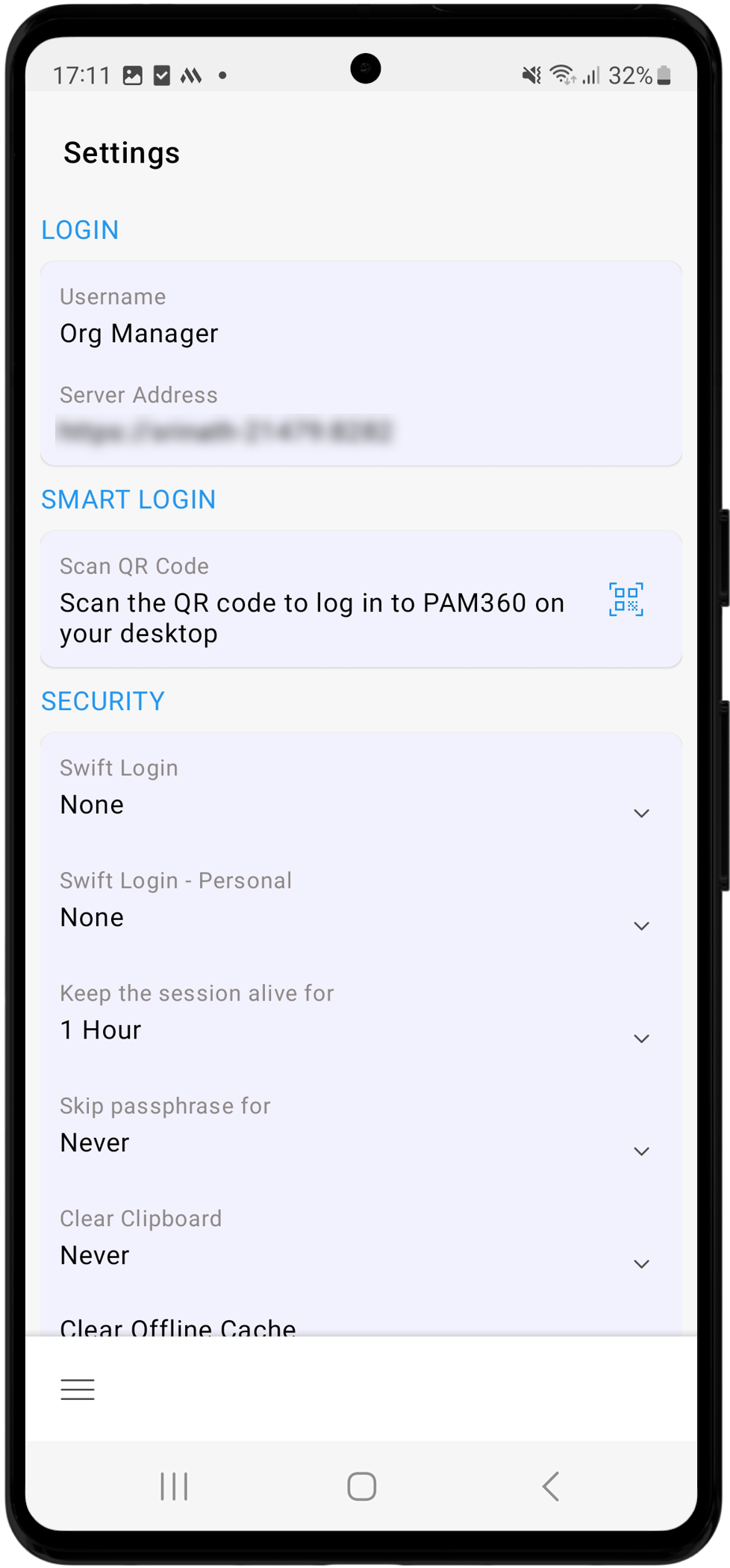
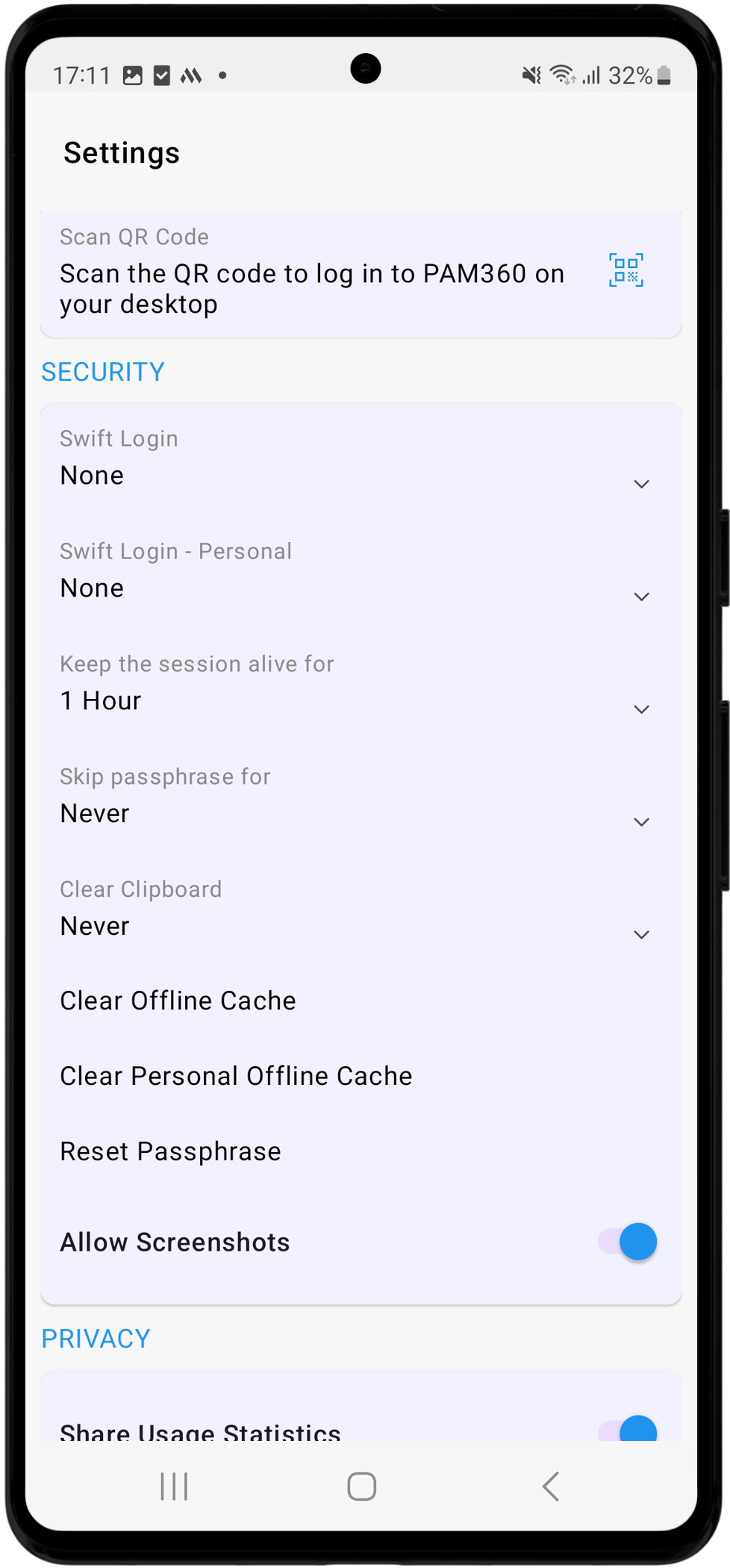
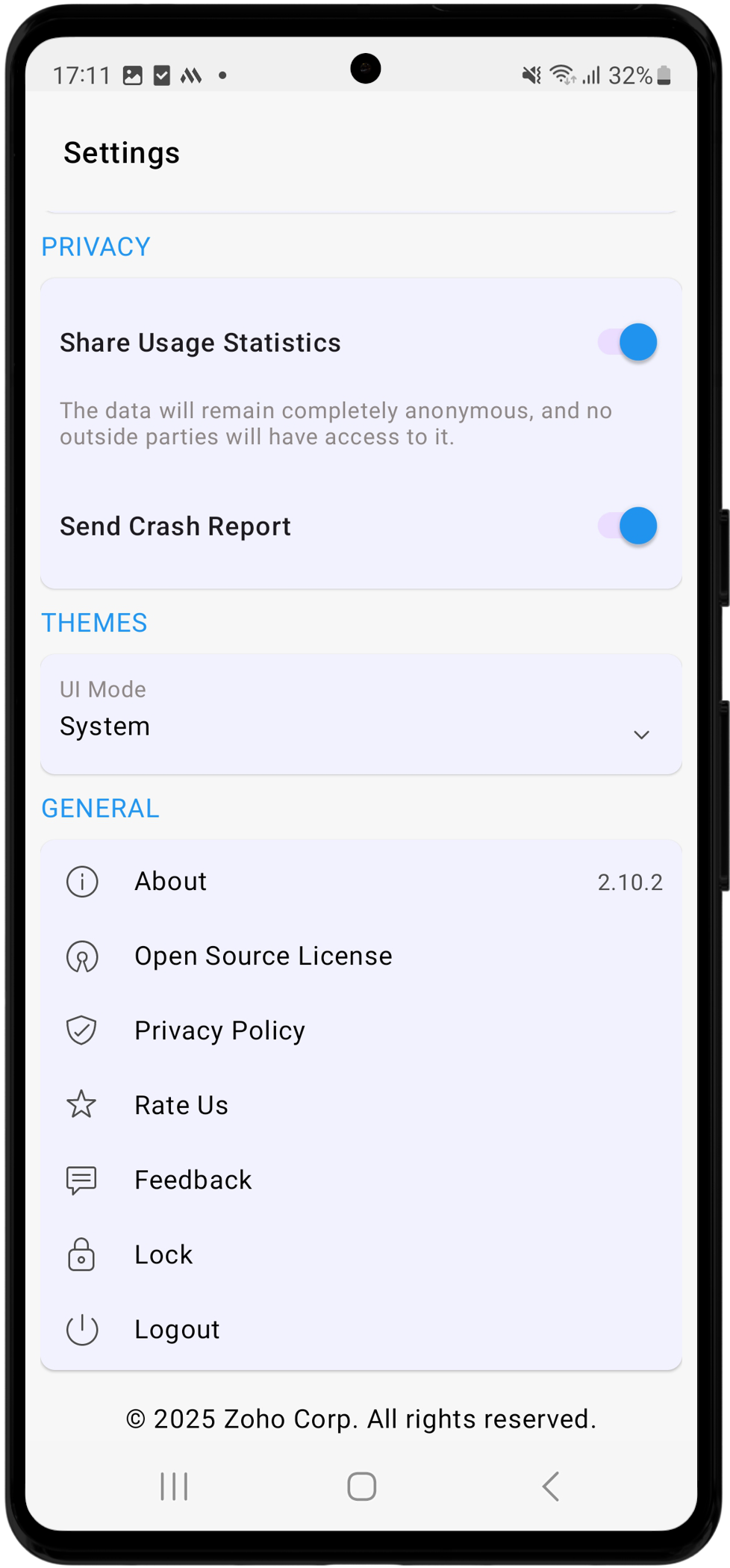
これらの設定は、以下に示すようにさまざまなカテゴリーに整理されています:
1.LOGIN
- Username - 現在ログインしているPAM360アカウントの名前。
- Server Address - PAM360モバイルアプリケーションが接続されているPAM360サーバーのアドレス。
メモ:
お使いの環境で高可用性機能が有効になっている場合、セカンダリサーバーアドレスもログインセクションに表示されます。
2.SMART LOGIN
PAM360のSMART LOGIN機能では、PAM360モバイルアプリケーションを使用してWebログインページに表示されるQRコードをスキャンすることで、PAM360 Webインターフェイスにシームレスにアクセスできます。この直接ログイン方法では、プロセスが整理され、パスワードレス認証を行う結果、Webログインに必要な手間が大幅に少なくなり、堅牢なセキュリティ対策は維持されます。SMART LOGINオプションを使用してWebアプリケーションにログインするには、次の手順に従います:
- PAM360のWebインターフェースにアクセスし、ログインページのSMART LOGINオプションをクリックします。
- PAM360モバイルアプリケーションのSettingsページで、[Scan the QR Code]オプションをタップし、QRスキャナーを開きます。
- モバイルアプリケーションのQRスキャナーを使って、Webインターフェースに表示されているQRコードをスキャンします。
- 認証後、WebインターフェースでPAM360アカウントにログインします。
メモ:
SMART LOGIN方法を使用してPAM360 Webインターフェイスにアクセスするには、[管理] → [カスタマイズ] → [一般設定] → [ユーザー管理]ページで、[スマートログイン]オプションを有効にします。
3.SECURITY
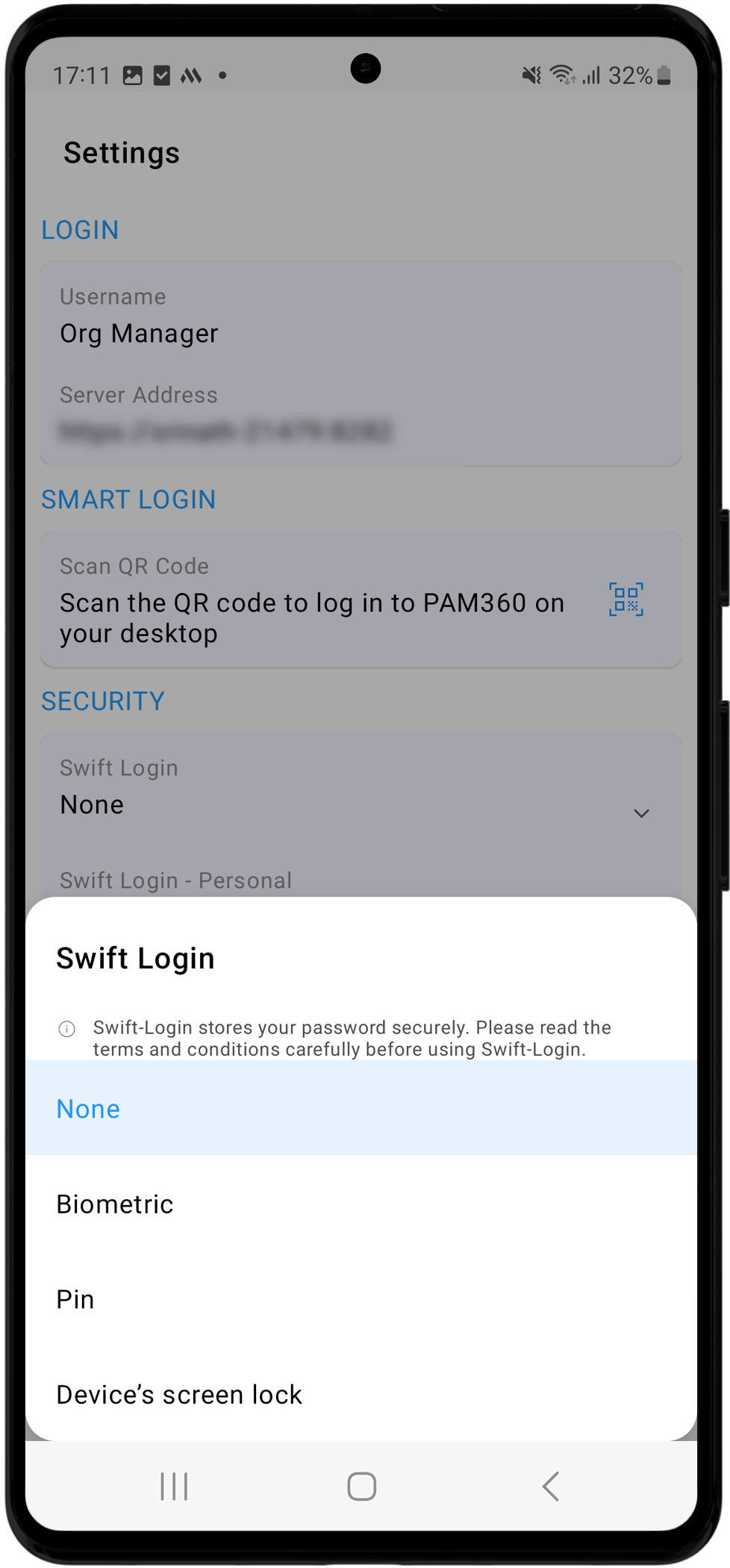
- Swift Login - Swift Loginで使用できる3つの認証方法のいずれかを設定します:Fingerprint、PIN、またはCredentialsです。このオプションでは、モバイルアプリケーションにログインするための認証方法をセットアップできます。
- Swift Login (Personal) -
このオプションをタップして、PERSONALセクションに保存されているパスワードにアクセスするためのSwift Login方法をセットアップ/修正します。
メモ:
モバイルアプリケーションで指紋によるログインを許可するには、[管理] → [カスタマイズ] → [一般設定] → [ユーザー管理]の順に移動して、[ユーザーに指紋認証によるモバイルアプリログインを許可]オプションを有効にします。
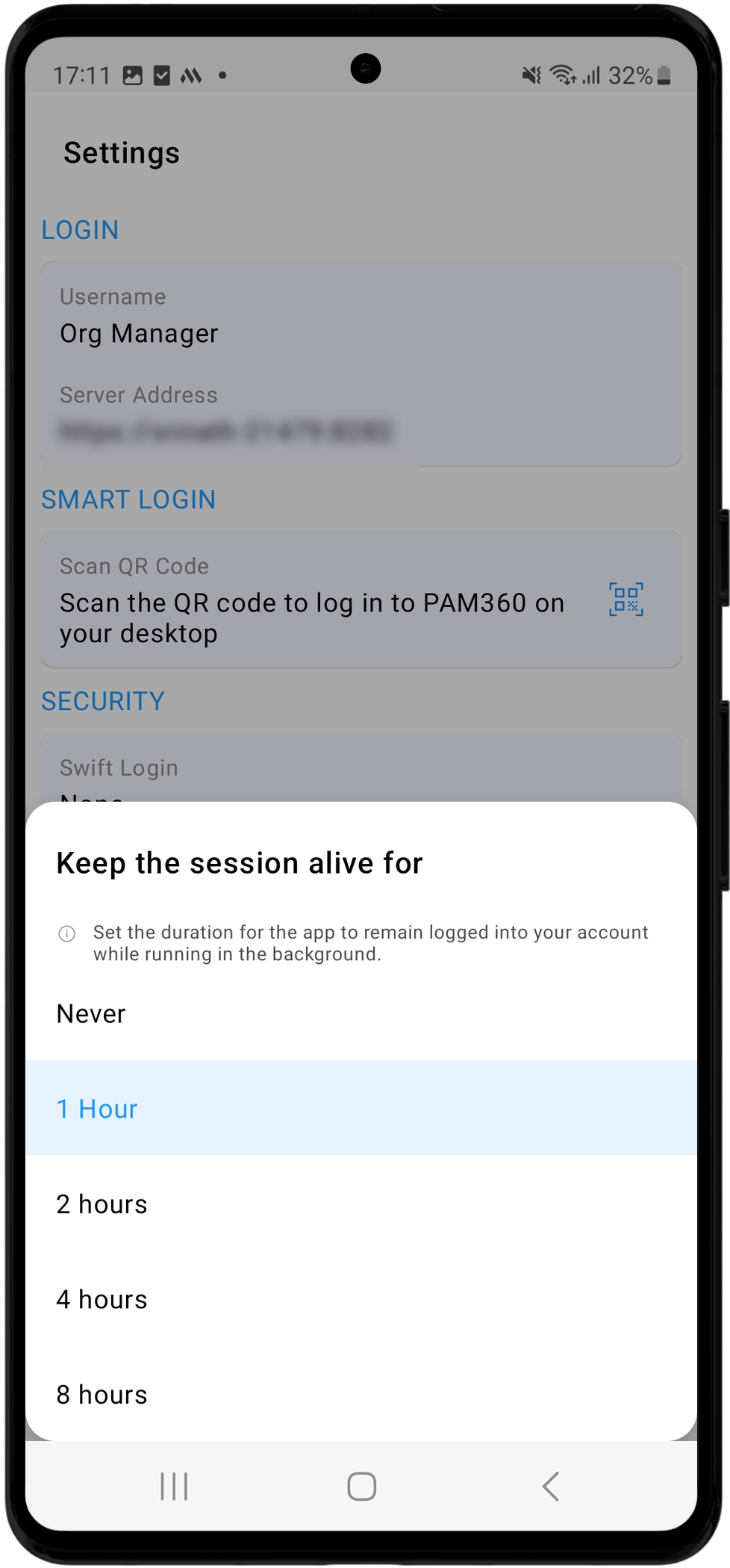
- Keep the session alive for - アプリケーションがバックグラウンドでログイン状態を維持する期間を設定します。1~8時間の範囲で時間を選択でき、PAM360と他のアプリケーションをシームレスに切り替えられます。また、[Never]を選択すると、アプリケーションがバックグラウンドに移行したときにすぐにログアウトされます。
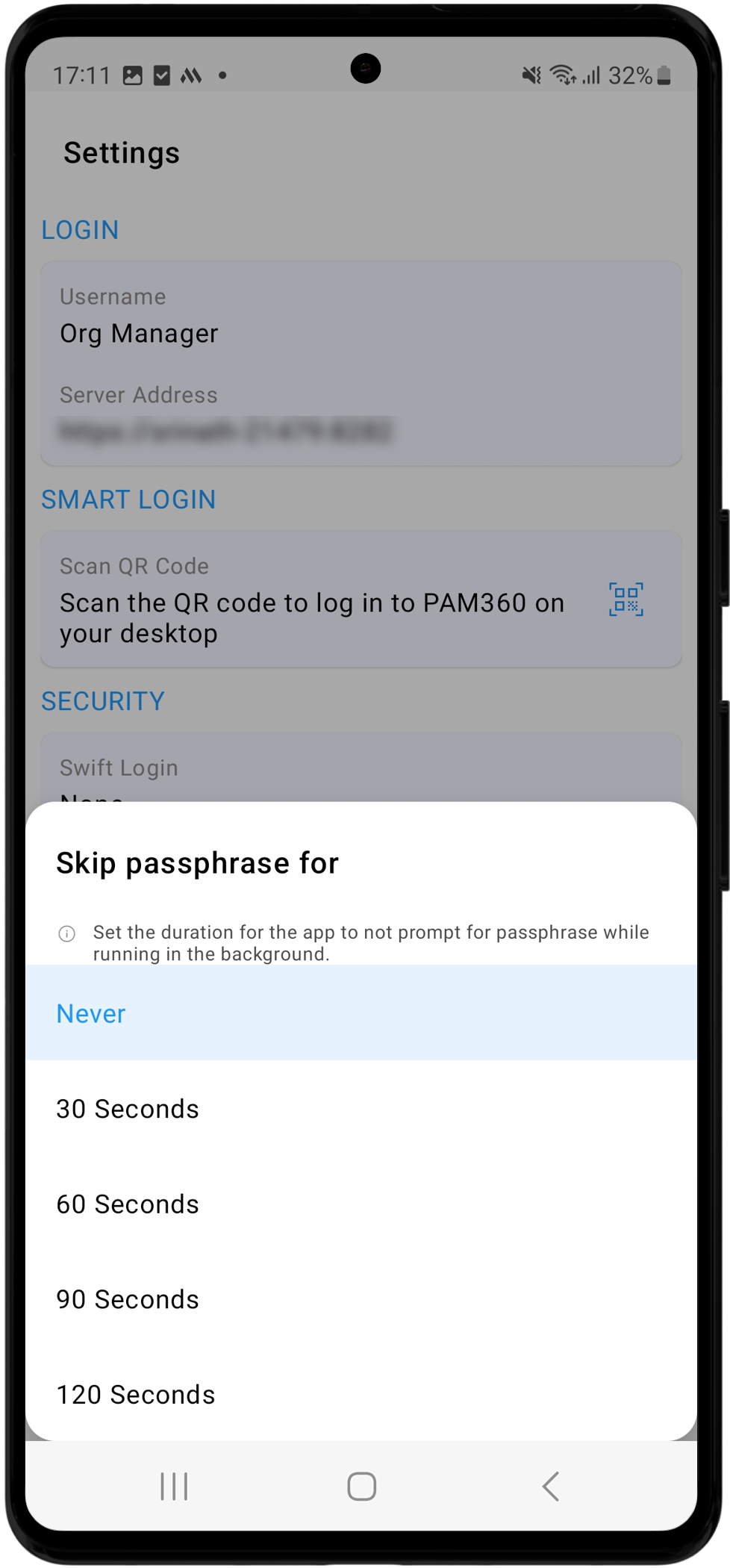
- Skip passphrase for - ログアウトしないで一時的にアプリを終了した場合に、アプリケーションがパスワードの入力を求めない期間を設定します。30~120秒で期間を選択できます。または、[Never]を選択すると、アプリケーションにアクセスするごとに常にパスワードが要求されます。
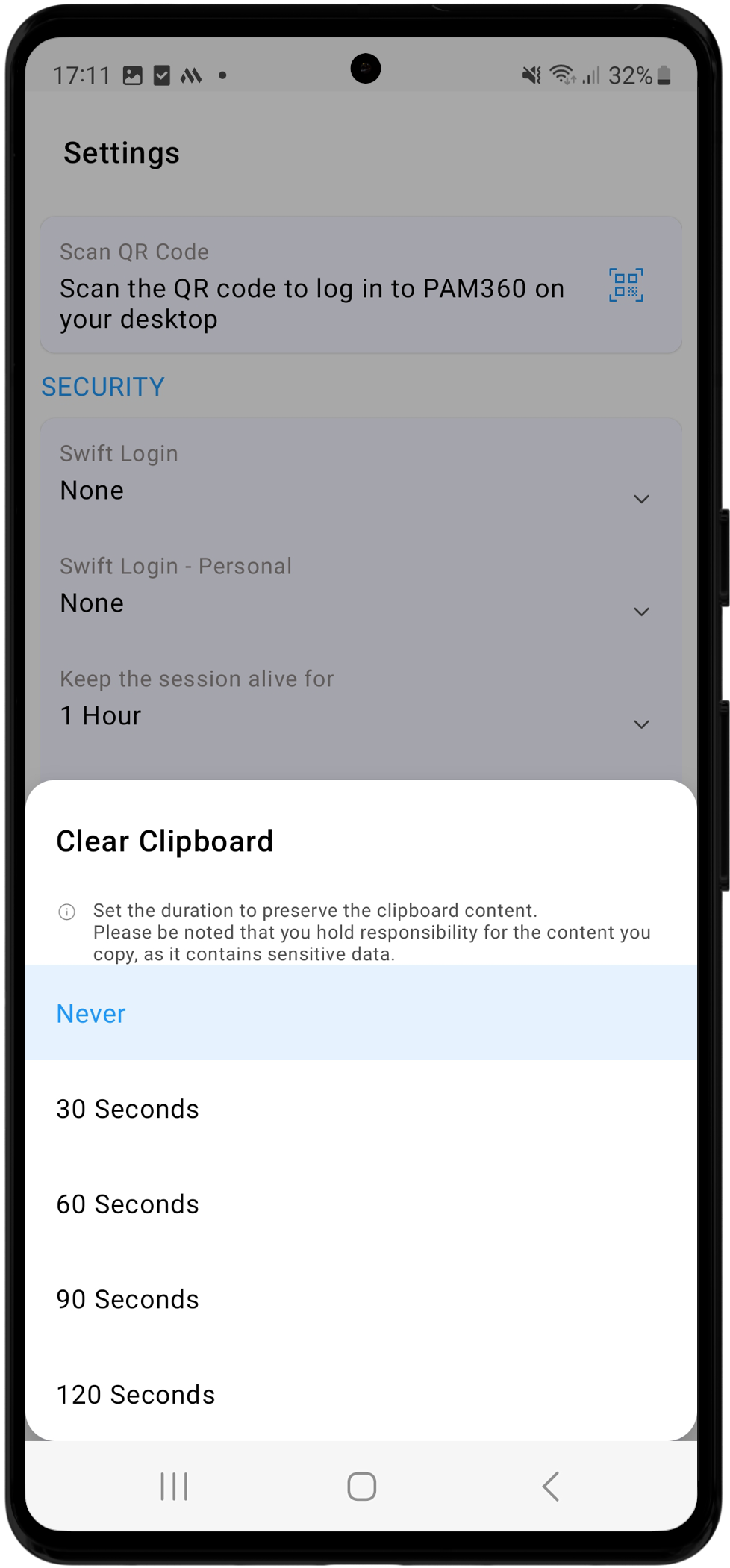
- Clear Clipboard -
PAM360のAndroidアプリケーションでは、アプリケーション内でコピーしたデータをクリップボードに一時的に保存できます。パスワードをコピーするには、その横にある[Copy]アイコンをタップします。Clear
Clipboardオプションを使って、コピーしたコンテンツがクリップボードに残る時間を30~120秒の範囲で設定します。また、[Never]をタップすると、クリップボードにコピーされたコンテンツを保存されません。
![mobile-access-android-53]()
![mobile-access-android-54]()
![mobile-access-android-55]()
![mobile-access-android-56]()
- Clear Offline Cache - このオプションをタップすると、すべてのオフラインキャッシュが消去され、オフラインアクセス用に保存されているすべてのエンタープライズパスワードが削除されます。
- Clear Personal Offline Cache - ここのオプションをタップすると、すべての個人用オフラインキャッシュが消去され、オフラインアクセス用に保存されているすべての個人用パスワードが削除されます。
- Reset Passphrase - このオプションをタップし、パスワードをリセットしてモバイル認証します。パスワードをリセットすると、このデバイスからエンタープライズおよび個人用のオフラインデータを含むすべてのキャッシュデータが消去されることに注意してください。
- Allow Screenshots - このオプションを切り替えて、アプリケーション内でスクリーンショットを捕捉する権限を許可または拒否します。
4.PRIVACY
- Share Usage Statistics - このオプションを切り替えて、ManageEngineとの使用状況データの共有を有効または無効にします。このデータにより、アプリケーションのさまざまな機能がどの程度の頻度と範囲で使用されているかについてのインサイトが得られます。このような情報は、ユーザーの行動を理解し、潜在的な問題点を特定し、収集したデータに基づいてアプリケーションのパフォーマンスとユーザーエクスペリエンスを向上させる上で役立ちます。
- Send Crash Report - このオプションを切り替えて、ManageEngineとのクラッシュレポートの共有を有効または無効にします。これらのレポートには、クラッシュ発生時のアプリケーションの状態を記録した詳細なシステムログが含まれます。このデータを収集して分析することで、クラッシュの原因を特定し、今後のアップデートで対処して、アプリケーションの安定性とパフォーマンスを向上させることができます。
5.THEMES (UI Mode) - PAM360 Androidアプリケーションのテーマを変更するには、このオプションをタップします。Light、 Dark、またはBattery Saverモードから選択できます。
6.GENERAL
- About - アプリケーションのバージョンやビルド番号など、モバイルアプリケーションに関する情報を表示するには、このオプションをタップします。
- Privacy Policy - データがどのように収集、使用、保護されるかを理解するために、プライバシーポリシーを確認してください。
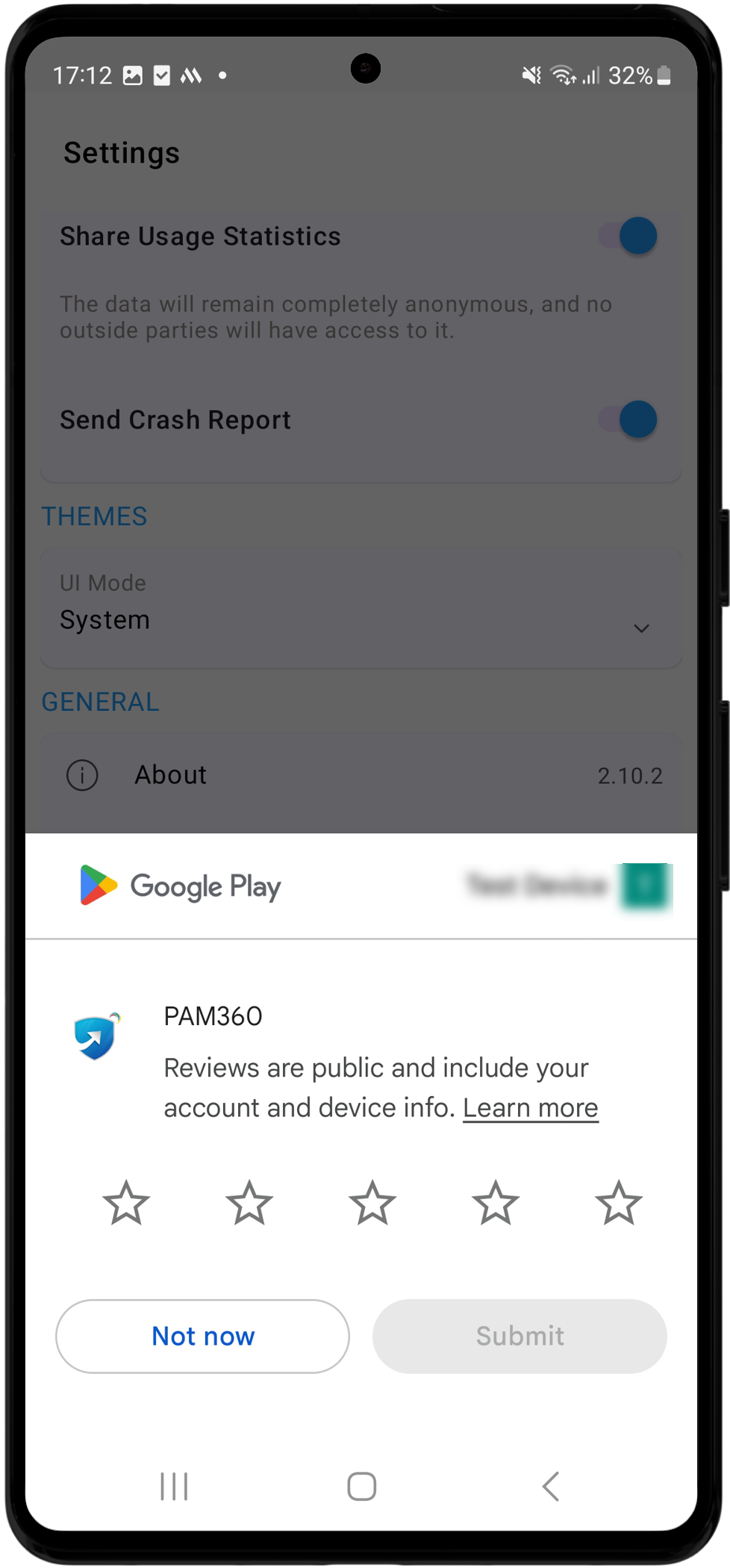
- Rate Us - Play Storeで評価するには、このオプションをタップします。
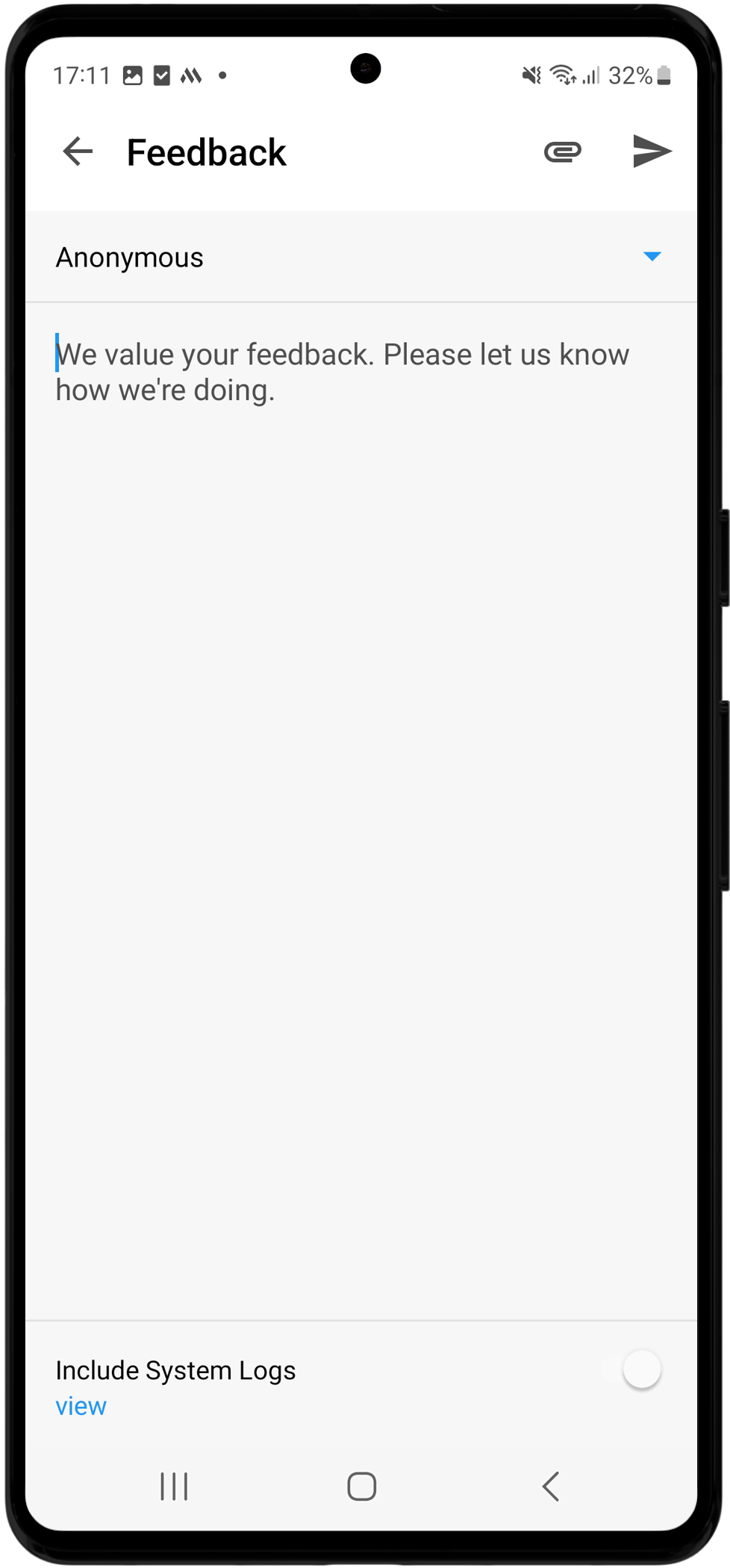
- Feedback - PAM360モバイルアプリケーションの改善に役立てるため、ご意見やご提案を共有してください。匿名でフィードバックを送信することも、返信を受け取るためにメールアドレスを入力することもできます。
- Lock - アプリケーションをロックし、解除時に認証を要求することで、セッションを保護します。
- Logout - 現在のセッションを終了してログイン画面に戻るには、このオプションをタップします。
![mobile-access-android-57]()
![mobile-access-android-58]()
6.Secure Offliine Mode
PAM360のAndroidアプリケーションには、インターネットにアクセスしていないときも、パスワードにアクセスできるSecure Offliine Modeがあります。
6.1 Secure Offliine Modeのセットアップ
オフラインモードでパスワードにアクセスするには、初めに必要なパスワードをダウンロードする必要があります。オフラインアクセス用にパスワードをダウンロードするには、Enterprise Filtersに移動し、パスワードの必要なリストの横にある[下向きの矢印]をクリックします。このアプリケーションでは、Enterprise Filtersを使って、Enterpriseセクションからパスワードのグループをダウンロードできます。目的のフィルタービューで画面右上のダウンロードアイコンをタップすると、関連するすべてのリソースと、それに対応するアカウントおよびパスワードをダウンロードできます。たとえば、Favoritesビューでダウンロードアイコンをタップすると、オフラインアクセス用にお気に入りとしてマークされたすべてのリソースと、それぞれのアカウントがダウンロードされます。このほか、オフライン用のリソースグループおよび個人パスワードをダウンロードすることができます。
メモ:
Secure Offliine Modeは、[管理] → [カスタマイズ] → [一般設定] → [ユーザー管理]ページで、[ユーザーがモバイルのオフライン アクセス用にパスワードをキャッシュすることを許可]オプションが有効になっている場合にのみ有効になります。
6.2 オフラインモードとオンラインモードの切り替え
オフラインモードとオンラインモードを切り替えるには、Navigation Menuの右端上にあるWi-Fiアイコンをタップします。オフラインモードでは、以前にキャッシュされたパスワードやその他のデータにアクセスできます。オフラインモードは、インターネットに接続していない場合や、アクティブな接続なしで機密情報を扱う場合に便利です。オンラインモードでは、アプリケーションがPAM360サーバーと同期し、リアルタイムデータへのアクセス、パスワードの要求、通常どおりのリソース管理を行えます。PAM360サーバーから最新情報を更新または取得するには、必ずオンラインモードに切り替えてください。
7.ウィジェット
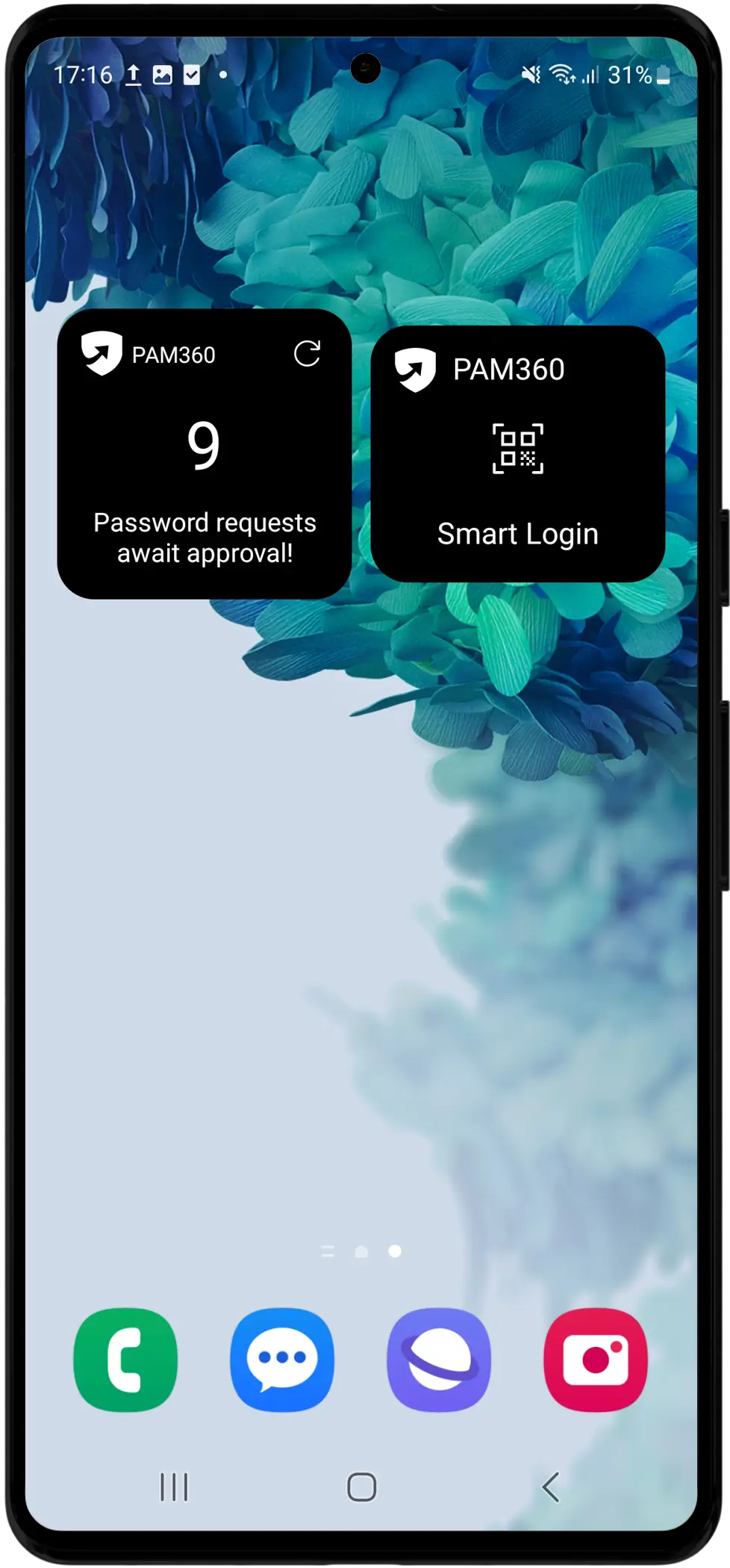
PAM360 Androidアプリケーションには、次の2つのウィジェットオプションがあります:Smart LoginとPassword Access
Requestsです。これらのウィジェットにより、PAM360機能にすばやくアクセスでき、ユーザーはシームレスにログインして、アクセス要求を効率的に管理できます。
7.1 Password Access Requestウィジェット
このウィジェットには、管理者の承認待ちのパスワードアクセス要求の数が表示されます。ウィジェットをタップすると、モバイルアプリケーション内のPassword Access Requestsセクションが開き、管理者は保留中の要求を承認または拒否できます。
- Quick Access - 承認セクションにすぐに移動できます。
- Real-time Updates - [Refresh]ボタンを使って、要求数を更新し、最新状態にします。
7.2 Smart Loginウィジェット
Smart Loginウィジェットを使用すると、ユーザーはSMART LOGIN機能を使ってWebブラウザ経由でPAM360に安全にログインできます。
- Smart Loginウィジェットをタップします。
- プロンプトが表示されたら、パスワードを入力します。
- お使いのブラウザのPAM360ログインページに表示されているQRコードをスキャンします。
認証が完了すると、認証情報を手動で入力しなくても、PAM360にログインできます。
メモ:
モバイルアプリケーションで問題が発生した場合は、技術サポートチームにお問い合わせください。