ユーザーおよびユーザーグループへのアカウント、リソース、リソース グループの共有
PAM360 は、アカウント、リソース、リソース グループを他のユーザーまたはユーザー グループと共有するための柔軟で詳細な制御メカニズムを提供します。これにより、セキュリティとコンプライアンスを維持しながら、機密性の高い認証情報へのアクセスを制御できます。PAM360 内の特権アカウントは、操作要件に応じて 3 つのレベルで共有できます。
- 個別にアカウントを共有: リソース内の特定の特権アカウントを、指定されたユーザーまたはユーザーグループと共有できます。
- リソース全体を共有: リソースとそれに関連付けられたすべてのアカウントをまとめて共有できます。
- リソースグループを共有: 複数のリソースを含むリソースグループをユーザーまたはユーザーグループと共有できるため、アクセス管理が効率化されます。
PAM360 では、共有に 2 つのアプローチが提供されています。
- 個別共有: 特定のアカウント、リソース、またはリソース グループに対する権限を特定のユーザーまたはユーザーグループに割り当てます。
- 一括共有: アカウント、リソース、またはリソース グループの大規模な共有を実行し、複数のユーザーまたはグループに一度に効率的にアクセスを許可します。
このドキュメントを読み終えると、次の点について詳細に理解できるようになります。
メモ:
- リモート アプリのみの権限は、個々のアカウントまたはリソースに対してのみ付与できます。
- PAM360は、WindowsとWindows Domainリソースのみで、リモートアプリをサポートしています。リモート アプリにアクセスできるのは、接続ユーザーとリモート アプリ権限を持つユーザーのみです。ユーザーの役割と権限の詳細については、ここをクリックしてください。
- フルアクセス権限はリソースとリソース グループのみを対象としているため、個々のアカウントを共有する場合は 2 つの権限レベルのみ使用できます。
1.ユーザーまたはユーザーグループにアカウントを共有
利用権限または変更権限にて、ユーザーまたはユーザーグループと特定のアカウントを共有するには、以下の手順に従います。
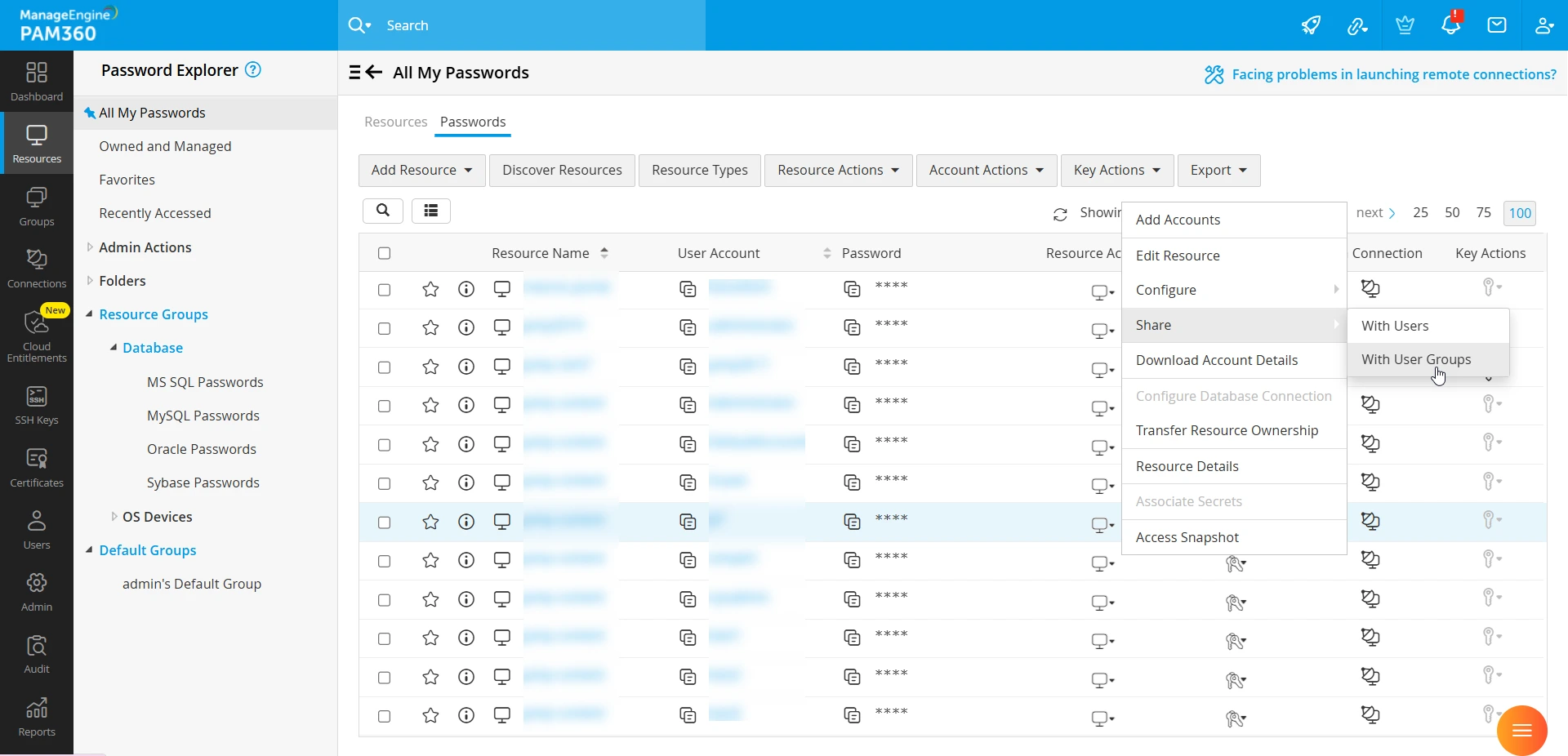
- [リソース]タブ >> [パスワード] に移動します。
- 共有するリソースの特定のアカウントの横にある [アカウントアクション] ドロップダウンをクリックします。
- [アカウントアクション] ドロップダウン メニューから [共有] にマウスを移動し、アカウントをユーザーと共有するか、ユーザーグループと共有するかに応じて [ユーザーに共有] または [ユーザーグループに共有] をクリックします。
![share-resource-1]()
- 表示されるポップアップ ボックスで、アカウントを共有するユーザーまたはユーザーグループの横にある [アクセス権の付与] オプションをクリックします。権限レベルとして
[パスワードの利用] または [パスワードの変更] のいずれかを選択し、[保存]
をクリックします。
![share-resource-2]()
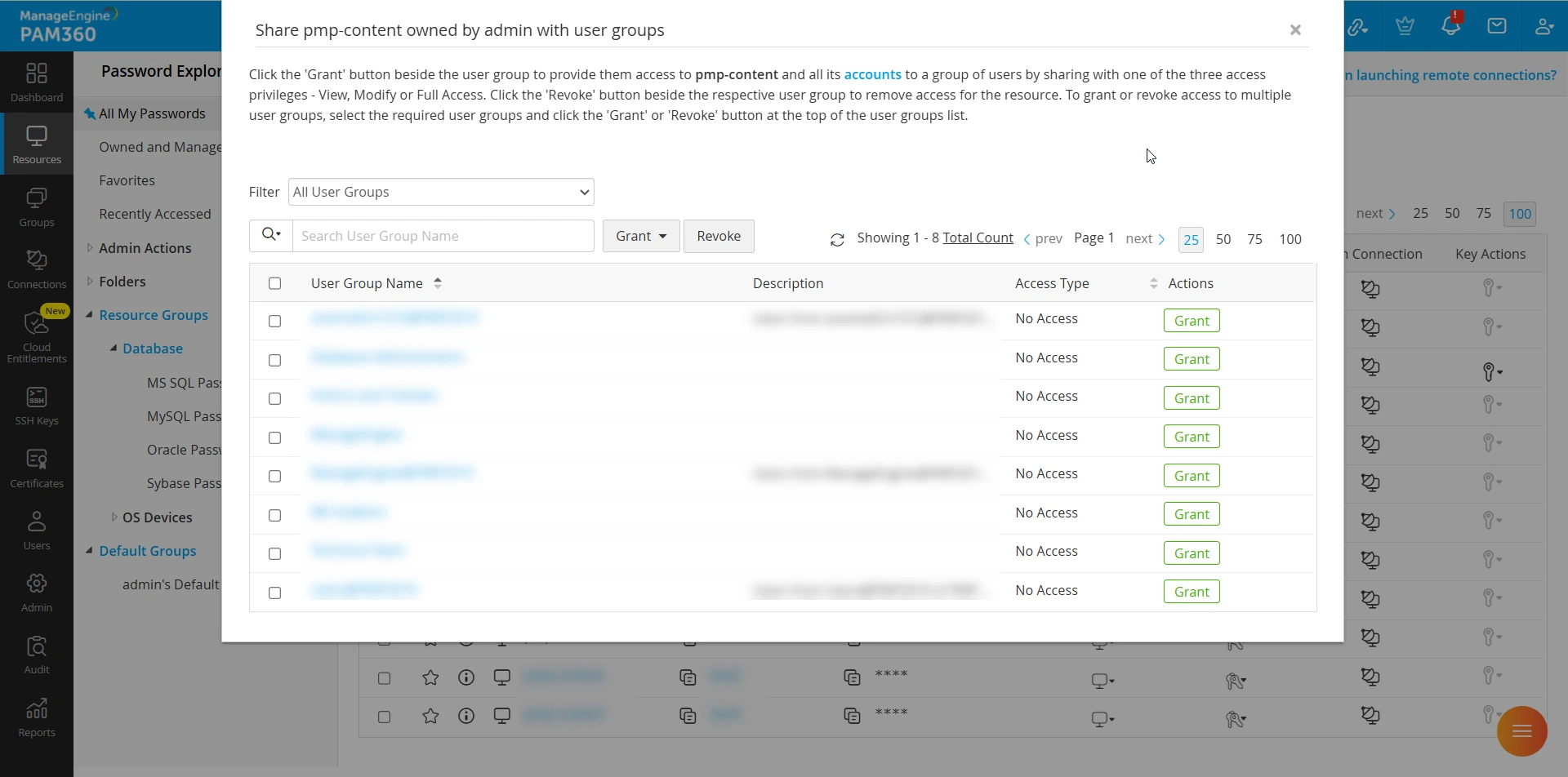
これで、必要なユーザーまたはユーザーグループとアカウントが正常に共有されました。多数のアカウントを一括で共有するには、次の手順を実行します。
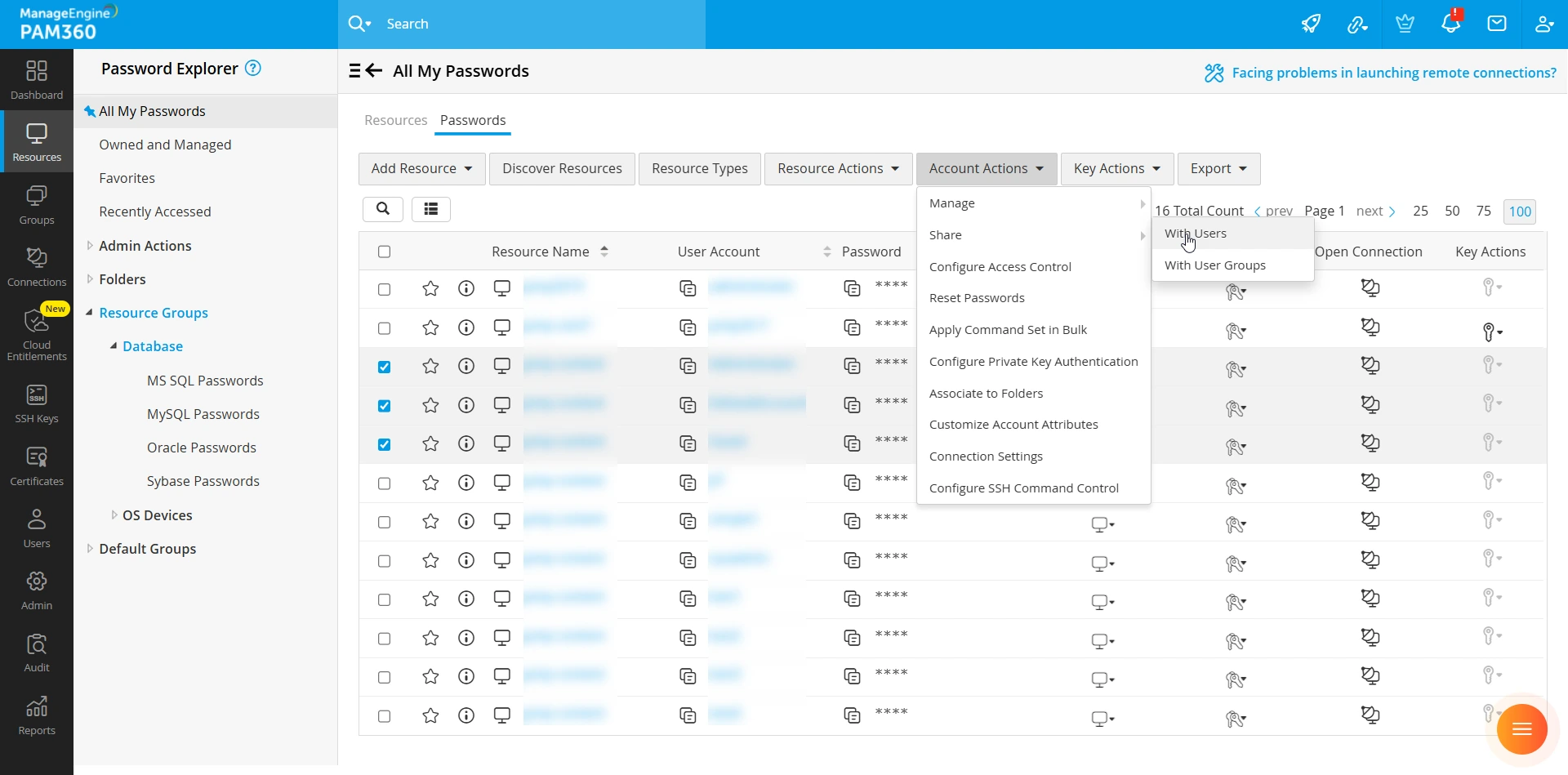
- [リソース]タブ >> [パスワード]から、共有するアカウントを一括で選択します。
- 次に、上部のパネルにある [アカウントアクション] ドロップダウン メニューをクリックし、[共有]
にマウスを移動して、アカウントをユーザーと共有するか、ユーザーグループと共有するかに応じて [ユーザーと共有] または [ユーザーグループと共有] をクリックします。
![share-resource-3]()
- 表示されるポップアップ ボックスで、アカウントを共有するユーザーまたはユーザーグループの横にある [アクセス権の付与] オプションをクリックします。権限レベルとして
[パスワードの利用] または [パスワードの変更] のいずれかを選択し、[保存]
をクリックします。
![share-resource-4]()
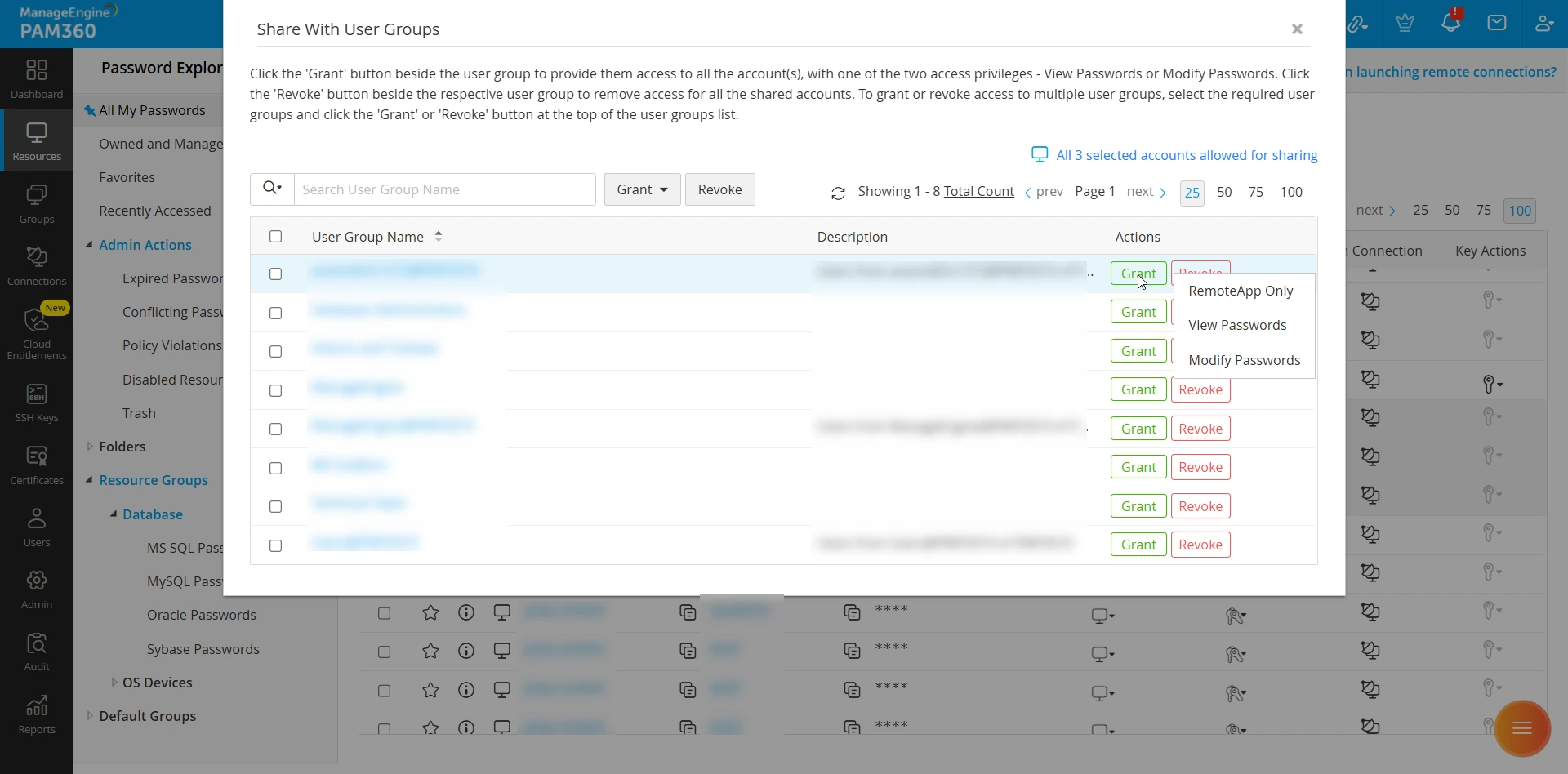
1.1 特定リソースのアカウントをユーザー/ユーザー グループと共有
特定のリソースのアカウントを、利用または変更権限でユーザーやユーザーグループと共有するには、以下の手順に従ってください。
- [リソース] タブに移動し、アカウントを共有する特定のリソースをクリックします。
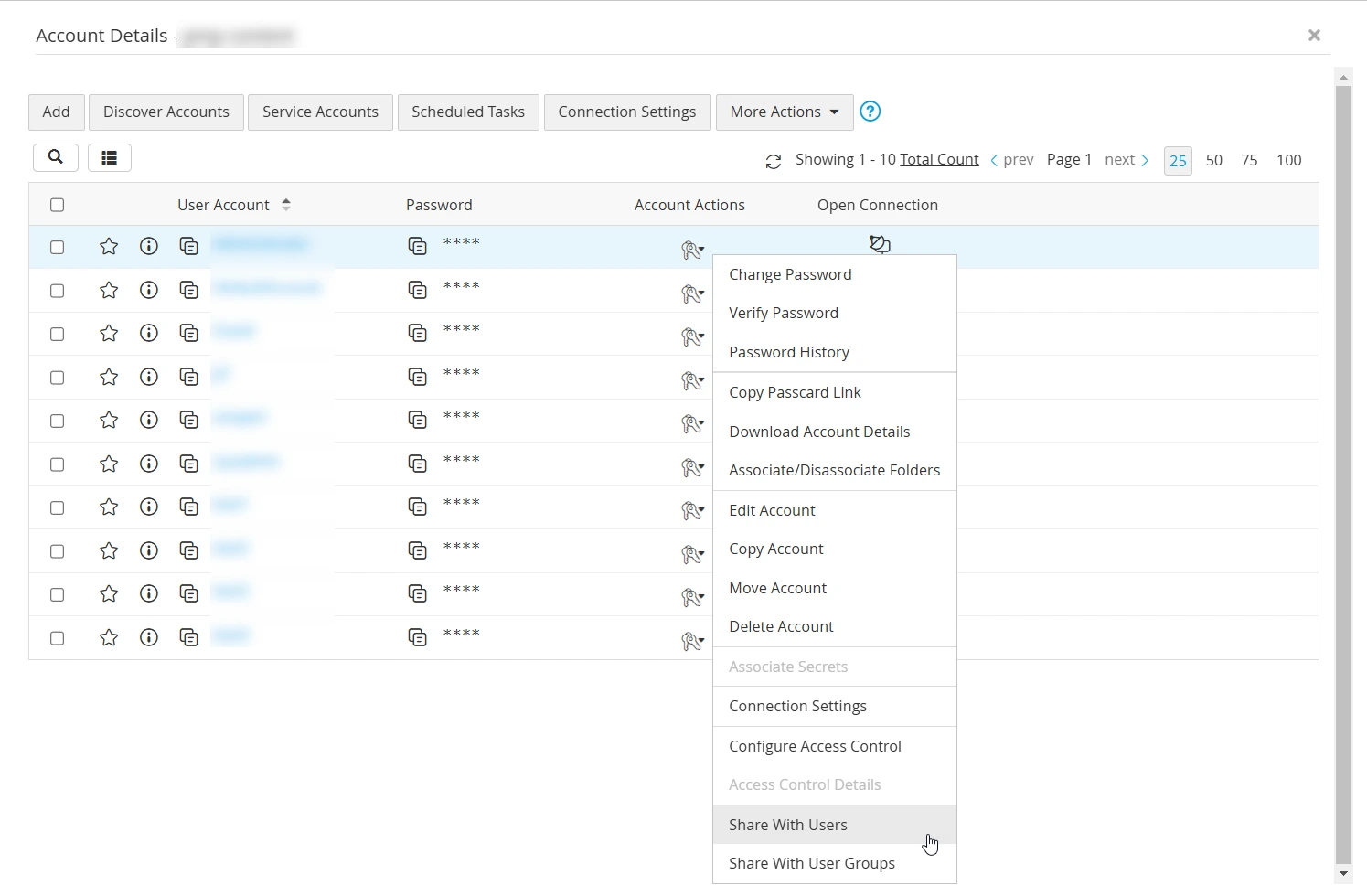
- 開いた [アカウント情報] ダイアログで、特定のアカウントの横にある [アカウントアクション] アイコンをクリックします。
- [ユーザーに共有] または [ユーザーグループに共有] をクリックします。
![share-resource-5]()
- 表示されるポップアップ ボックスで、アカウントを共有するユーザーまたはユーザーグループの横にある [アクセス権の付与] オプションをクリックします。権限レベルとして [パスワードの利用] または [パスワードの変更] を選択します。
- [保存] をクリックして共有設定を適用します。
これで、特定のリソースのアカウントを必要なユーザーまたはユーザーグループと正常に共有できました。特定のリソースの多数のアカウントを一括で共有するには、次の手順を実行します。
- [リソース] タブに移動し、アカウントを共有する特定のリソースをクリックします。
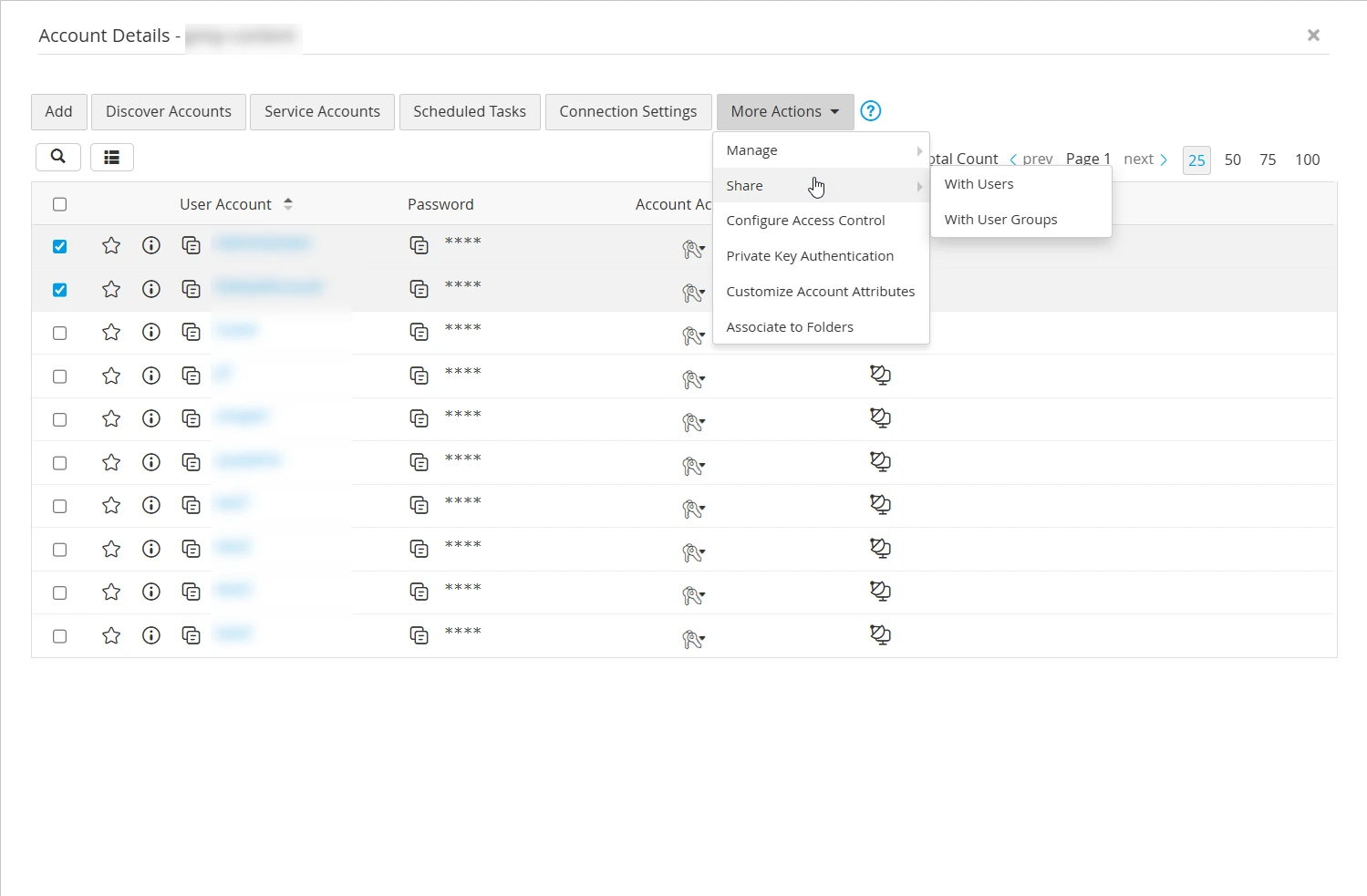
- 開いた [アカウント情報] ダイアログで、共有するアカウントを選択します。
- 次に、[その他の操作] >> [共有] に移動し、アカウントをユーザーと共有するか、ユーザー
グループと共有するかに応じて、[ユーザーに共有] または [ユーザーグループに共有] をクリックします。
![share-resource-6]()
- 表示されるポップアップ ボックスで、選択したアカウントを共有するユーザーまたはユーザーグループに対して [アクセス権の付与] オプションをクリックします。権限レベルとして [パスワードの利用] または [パスワードの変更] のいずれかを選択し、[保存] をクリックします。
- 関連付けられているリモート アプリを特定のユーザーグループと共有するには、[リモートアプリのみ] をクリックします。リモートアプリの構成の詳細については、ここをクリックしてください。
2.ユーザーまたはユーザーグループにリソースを共有
利用、変更、フルアクセスの 3 つの権限レベルを付与してユーザーまたはユーザー グループとリソースを共有するには、以下の手順に従います。
- [リソース] タブに移動し、共有する特定のリソースの横にある [リソースアクション] ドロップダウンをクリックします。
- [リソースアクション] ドロップダウン メニューから [共有] にマウスを移動し、リソースをユーザーと共有するか、ユーザー グループと共有するかに応じて [ユーザーに共有] または [ユーザーグループに共有] をクリックします。
- 表示されるポップアップ ボックスで、リソースを共有するユーザーまたはユーザーグループの横にある [アクセス権の付与] オプションをクリックします。以下の権限レベルから選択します:[パスワードの利用]、[パスワードの変更]、または[フルアクセス]。
- [保存] をクリックして共有設定を適用します。
これで、必要なユーザーまたはユーザーグループとリソースが正常に共有されました。多数のリソースを一括して共有するには、次の手順を実行します。
- [リソース] タブに移動し、共有する必要なリソースを選択します。
- 上部のパネルにある [リソースアクション] ドロップダウン メニューをクリックし、[共有] にマウスを移動して、リソースをユーザーと共有するか、ユーザーグループと共有するかに応じて [ユーザーに共有] または [ユーザー グループに共有] をクリックします。
- 表示されるポップアップ ボックスで、リソースを共有するユーザーまたはユーザーグループの横にある [アクセス権の付与] オプションをクリックします。以下の権限レベルから選択します:[パスワードの利用]、[パスワードの変更]、または[フルアクセス]を選択し、[保存] をクリックします。
3.ユーザーまたはユーザーグループにリソースグループを共有
以下の手順に従って、利用、変更、フルアクセスの 3 つの権限レベルのいずれかを付与して、リソース グループをユーザーまたはユーザーグループと共有します。
- [グループ] タブに移動し、共有する特定のリソース グループの横にある [アクション] ドロップダウンをクリックします。
- [アクション] ドロップダウン メニューからリソース グループをユーザーと共有するか、ユーザーグループと共有するかに応じて [ユーザーに共有] または [ユーザーグループに共有] をクリックします。
- 表示されるポップアップ ボックスで、リソース グループを共有するユーザーまたはユーザーグループの横にある [アクセス権の付与] オプションをクリックします。次の権限レベルから選択します:[パスワードの利用]、[パスワードの変更]、または[フルアクセス]。
- [保存] をクリックして共有設定を適用します。
これで、必要なユーザーまたはユーザーグループとリソース グループが正常に共有されました。多数のリソース グループを一括して共有するには、次の手順を実行します。
- [グループ] タブに移動し、共有するリソース グループを選択します。
- 上部のパネルにある [一括設定] ドロップダウン メニューをクリックし、[共有] にマウスを移動して、リソース グループをユーザーと共有するか、ユーザーグループと共有するかに応じて [ユーザーに共有] または [ユーザーグループに共有] をクリックします。
- 表示されるポップアップ ボックスで、リソース グループを共有するユーザーまたはユーザーグループの横にある [アクセス権の付与] オプションをクリックします。以下の権限レベルから選択します:[パスワードの利用]、[パスワードの変更]、または[フルアクセス]を選択し、[保存] をクリックします。
メモ:
リソースグループの特定セットをユーザーグループと共有する場合、リソースグループは、そのユーザーグループのすべてのメンバーに表示されます。これは、すべてのリソースと、そのリソースグループの一部に含まれるアカウントがそのユーザーグループのすべてのメンバーに表示されることを意味します。また、ユーザー グループに付与された権限 (利用、変更、フルアクセス) はすべてのメンバーに適用されます。