


| |
変更ホームページでは、リストビューとカレンダービューの2つのタブが表示されます。 リストビューでは作成されたすべての変更が表示されます。 カレンダービューでは、変更の予定開始日と予定終了日が変更タイプごとに異なる色でマークされます。
スケジュールを表示するには、
ユーザ名とパスワードでManageEngine ServiceDesk Plusにログインします。
ヘッダーペインの変更タブをクリックします。 デフォルトでは、変更リストビューページが開きます。
リストビュー
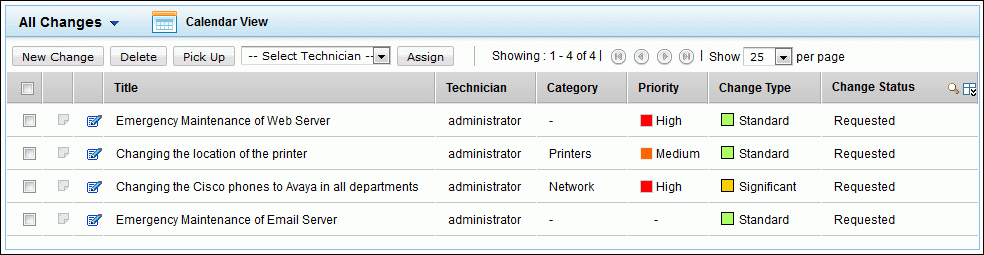
変更スケジュールの表示
リストビュータブ横のカレンダービュータブをクリックします。 下の図のように変更のカレンダービューが開きます。
カレンダービューに変更を表示するには、変更の予定開始日と予定終了日が設定されている必要があります。
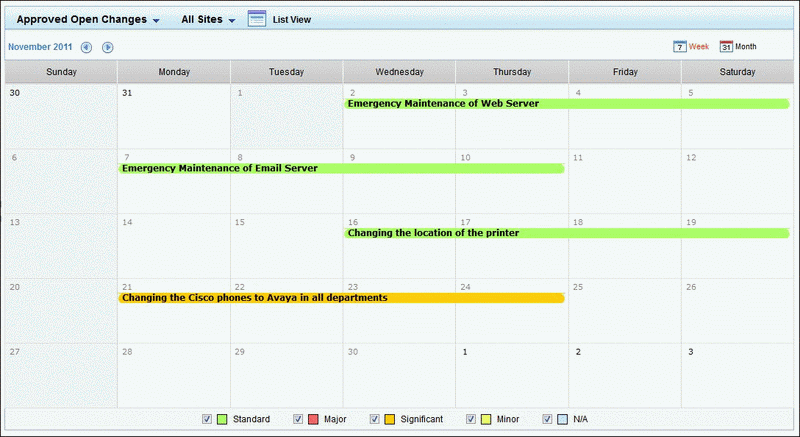
カレンダービューは当該月に予定されているすべての変更を表示します。  アイコンをクリックすると、次の月の変更を表示します。
  アイコンをクリックすると、前の月の変更を表示します。
フィルタ表示コンボボックスから表示したい変更タイプを選択します。 対応中の変更、承認済みの変更、すべての変更、完了済みの変更などを表示します。
サイトが構築されている場合、サイトドロップダウンが表示されます。ログインしている技術担当者が関連付けられているサイトがリスト表示されます。 ログインしている技術担当者が表示できるのは、関連付けられている特定のサイトに提起された変更のみです。
変更の予定開始日時から予定終了日時までラインで表示されます。 ラインの始めにある括弧開き(  は変更の予定開始日時を表示します。 ラインの最後にある括弧閉じ)は変更の予定終了日時を表示します。
ラインのカラーは変更タイプによって異なります。 (例) Standard, Major, Minorなど。
ページ下部には、4つの変更タイプとM/Aの5タイプがチェックボックスつきで表示されます。 (例: たとえば、今月中にあるStandardタイプの変更のみを表示したい場合、Standardチェックボックスを選択した状態で、その他の変更タイプを未選択にします。 すべての変更タイプのスケジュールを表示させるには、すべてのチェックボックスを有効にします。
左向きの矢印 は先週から続く変更を示します。
右向きの矢印は 次週へ続く変更を示します。
ラインの任意の場所をクリックすると、下図のように変更の情報を表示することができます。
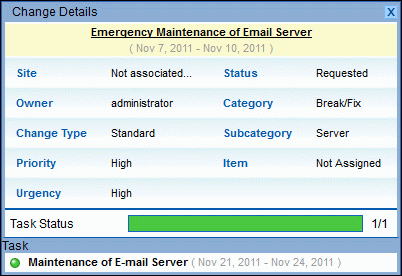
変更情報のページでは、
変更にタスクが追加されている場合は、タスクのステータスが表示されます。
すべてのタスクが完了すると、ステータスバーは緑色になります。
2つのタスクのうち、一方のタスクが完了でもう一方のタスクが対応中の場合、ステータスバーは半分だけ緑色で表示されます。
合計タスクのうち対応済みとなったタスク数を確認できます。 例えば、2つのタスクのうち1つのタスクが対応済みの場合など。
また、タスクのステータスとオーナ情報も確認できます。 ステータスが完了の場合はポイントが緑色になります。 対応中の場合は、赤色で表示されます。
カレンダービューでは、同じ日に変更が重なった場合、3つの変更まで表示可能です。 同じ日に3つ以上の変更がある場合、下の図のように+n moreリンクが表示されます。
+n moreリンクをクリックすると、カレンダーにすべての変更が表示されます。また、下の図のように、ページ左側に3つ以上の変更が表示されます。 カレンダーの日にちをクリックでも表示可能です。 (例)日にち をクリックします。
ページ左上のカレンダーにて、現在の日にちがマークされます。 当該月の変更は下線付きの太字で表示されます。 下線付きの太字をクリックすると、その日に予定されているすべての変更が表示されます。
週ごとに変更を確認するには、カレンダビューのトップページから週リンクをクリックします。 をクリックすると、次の週の変更スケジュールを表示できます。 をクリックすると、前の週の変更スケジュールを表示します。
| |