| |
変更リストビューの使用
初期設定のフィルタで変更を表示する。
有効な変更の見方を変える。
リストビューのカラムをカスタマイズする。
編集、一括削除、技術担当者の変更への一括アサイン等の操作を実行する。
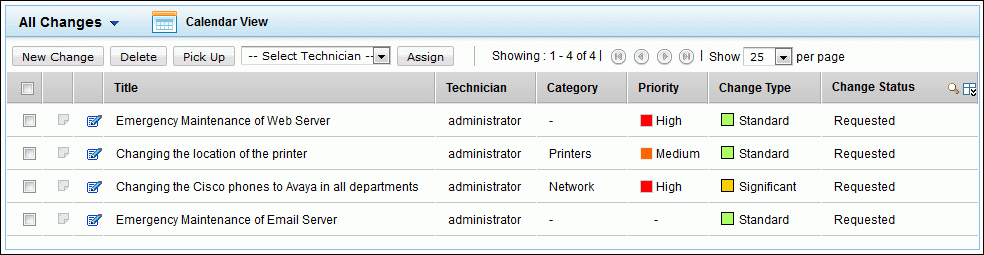
ヘッダーペインの管理タブをクリックします。 ヘッダペインにある変更タブをクリックします。 変更リストビューは初期設定で、Openステータスのすべての変更を表示します。
初期設定のフィルタで変更を表示する。
フィルタードロップダウンメニュー: フィルタードロップダウンメニューは、初期設定のフィルターリストから構成されていて、変更をカテゴリに分類することができます。 すなわち、私の対応中の変更、私のクローズの変更、私の承認済みの変更、私の未承認の変更、すべての変更、対応中の変更、完了した変更、未割り当ての変更の8つのカテゴリで、「私の」は技術担当者が直接関係する変更になります。
変更IDから変更を検索する: View the details of a change instantly by entering the Change ID in the search box (available to the left of Change List View) and click Go button.
新規変更: 新規変更の作成ボタンを使って即座に新規の変更を作成します。
アクションドロップダウンメニュー: 一括で複数のリクエストの編集、削除、ピックアップ、クローズ、マージ、リンクを実行できます。
カラムワイズ検索: 特定の依頼者、部署、サイト等、カラムごとに検索ができます。
アラートの追加は、追加ボタンをクリックします。 クイックアクション・ドロップダウンに私のアラートがあり、アラート一覧を表示できます。
有効な変更の見方を変える。
変更リストビューには、2種類のビューがあります。 リストビューとカレンダービュー
リストビューが初期設定になります。
カレンダービューへの変更は、カレンダービューアイコン(変更フィルタ・ドロップダウンメニューのそばにあります)をクリックします。
カレンダービューは、週、月アイコンをそれぞれ使って、調整します。
リストビューのカラムのカスタマイズ
カラムカスタマイズアイコンをクリックします。
カラムポップアップボックスが開きます。
変更リストビューに表示するカラムを選択します。
上下の矢印を使って、順番を並び替えます。
保存します。
編集、ピックアップ、一括削除、技術担当者の変更への一括アサイン等の操作を実行します。
変更の編集 編集が必要な変更それぞれにある編集アイコンをクリックします。
変更のピックアップ: 技術担当者はピックアップボタンを使って、自分自身に変更を割り当てることができます。
一括削除: すべての変更を選択して、削除ボタンをクリックします。
一括割り当て:
すべての変更を選択します。
(カレンダービューアイコンの下にある)技術担当者の選択ドロップダウンから技術担当者を選択します。
(ドロップダウンの右側にある)割り当てをクリック
|
|
メモ:
|
| |