


|
|
スケジュールスキャンでは、ドメイン/ネットワークの周期スキャンとスキャン情報のクリーンアップ規則をスケジュール化することができます。
スキャン設定ページにアクセスするには、
管理タブをクリックして、管理者画面を開きます。
資産管理ブロック -> スキャンアイコン をクリックします。スケジュールスキャンフォームが開きます。
スケジュールスキャンを有効化
ワークステーションの定期スキャンを設定するには、スケジュールスキャンを有効にするチェックボックスをクリックします。以下の5つのラジオボタンから1つを選択します。
一度だけスキャンする
スキャンする日付をカレンダーアイコンから選択します。同様にスキャンする時刻を設定します。
毎日スキャンする
毎日スキャンを実行する時刻(時:分)をコンボボックスから選択します。また、スキャンを開始する日付をカレンダーアイコンから選択します。
毎週スキャンする
このオプションではスキャンを実行する曜日を選択します。毎日を選択すると、毎日スキャンが実行されます。または、スキャンを実行する特定の曜日を選択します。スキャンを実行する時刻(時:分)を指定します。
毎月スキャンする
毎月チェックボックスを有効にすると、年間を通して毎月スキャンを実行します。または、スキャンを実行したい月のチェックボックスを有効にします。
スキャンを実行するタイミングを曜日、または、日付ラジオボタンから選択します。コンボボックスからスキャンする曜日/日付を選択します。
スキャンを実行する時刻(時:分)を指定します。
周期スキャン
スキャンを繰り返す日数を指定します。フィールドに日数を入力してください。指定した日数ごとにスキャンが実行されます。デフォルトでは7日ごとです。
スキャン履歴のクリーンアップチェックボックスを有効にして、周期の日数を指定するとスキャン履歴をクリーンアップする周期を設定できます。
メモ:ServiceDesk Plusのパフォーマンス向上のため、周期的なスキャン履歴のクリーンアップを推奨します。
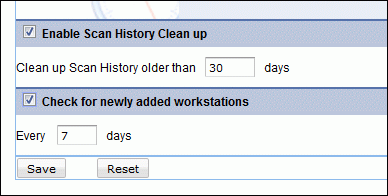
追加されたワークステーションのチェック
ドメイン/ネットワークの再スキャン時に、新規追加されたワークステーションを検出するよう設定できます。追加されたワークステーションのチェックを有効にして、周期の日数を指定します。
保存をクリックします。設定内容を変更するにはリセットをクリックします。
|
|