


| |
ServiceDesk Plusにアクセスできる技術担当者には、実行可能な権限と作業を設定します。 ServiceDesk Plusではアクセス権限を役割と呼称します。 アプリケーションで利用可能なモジュールごとに役割を設定できます。
管理者は複数の役割を作成して、それを技術担当者に割り当てることができます。 役割一覧ページから、現在作成されている役割を確認できます。
|
|
メモ: 役割は技術担当者にのみ割り当てることができます。 依頼者の役割はあらかじめ定義されるため、設定できません。 |
役割設定ページを開くには、
ServiceDesk Plus管理者のユーザ名とパスワードでServiceDesk Plusにログインします。
管理タブをクリックします。
ユーザブロックの役割アイコン をクリックします。 役割一覧ページが表示されます。
役割一覧ページ
アプリケーションで定義されているデフォルトの役割が表示されます。 役割の追加、編集、削除、役割を割り当てている技術担当者の確認ができます。
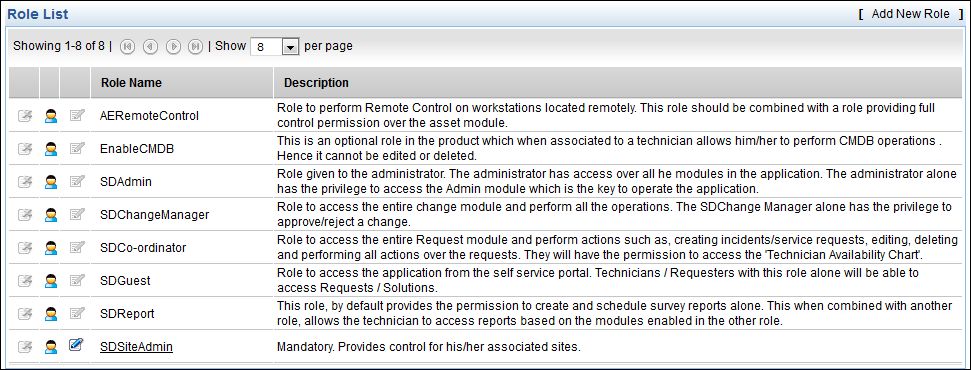
役割一覧にてこの役割を割り当てられている技術担当者を表示 アイコンをクリックすると、役割に紐付けられている技術担当者を確認することができます。 管理者は技術担当者へ割り当てているアクセス権限を確認できます。 役割を割り当てている技術担当者を確認するには、役割を割り当てている技術担当者を表示を参照してください。
デフォルトの役割
デフォルトの役割(システム役割)は定義済みです。 役割とその説明は次の通りです。
|
役割 |
説明 |
|
AERemote Control |
ワークステーションでリモートコントロールを実行できる権限をもつ役割です。 資産モジュールに対するフルコントロールが必要です。 |
Enable CMDB |
CMDBモジュールにアクセスできる権限をもつ役割です。 技術担当者がこの役割のみ割り当てられている場合、資産とCMDBモジュールの両方を表示することができます。 CMDBモジュールの関係マップを表示する他、CSVファイルから構成アイテムのインポートもできます。 技術担当者が資産モジュールの追加、編集、削除の権限をもっている場合、同様のオペレーションを構成アイテムのCMDBモジュールでも実行できます。 属性と関係を追加するには、技術担当者は資産モジュールの編集と追加権限が必要です。 SDAdmin役割をもたない技術担当者は、構成アイテムタイプや関係タイプの設定はできません。 |
|
SDAdmin |
管理者に割り当てる役割です。 管理者はすべてのモジュールにアクセスすることができます。 管理者だけが「管理」タブにアクセスできます。 |
|
SDChange Manager |
変更モジュールへのアクセス権限をもちます。変更の追加、編集、削除、変更を技術担当者に割り当てるなどのオペレーションができます。 SDChangeManagerは、変更の承認/却下もできます。 この役割をもつ場合、ダッシュボードには変更に関連する内容が表示されます。 また、スケジュールカレンダも表示されます。 |
|
SDCo-ordinator |
リクエストモジュールへのアクセス権限をもちます。インシデントやサービス要求の作成、編集、削除などのオペレーションができます。 ダッシュボードには、リクエストに関連する内容が表示されます。 この役割をもつ技術担当者は、引継ぎ技術担当者表も確認できます。 |
|
SDGuest |
セルフサービスポータルからアプリケーションにアクセスできる権限をもちます。 この役割をもつ技術担当者/依頼はリクエストの追加とソリューションの表示のみ可能です。 |
|
SDReport |
デフォルトではこの役割はスケジュール化された満足度調査レポートの作成のみ可能です。 この役割を他の役割とセットで割り当てた場合、他の役割で有効になっているモジュールに適するレポートの作成ができます。 |
|
SDSiteAdmin |
アプリケーションでサイトを設定している場合、SDSiteAdminの役割をもつ技術担当者は、割り当てられているサイトの管理者権限をもちます。 SDSiteAdminは、サイトに関連する設定のみ可能です。 |
メモ: 上記の7つの役割は削除することはできません。 SDSiteAdminについては、組織のニーズに合わせて編集できあmす。
コンテンツ
役割を追加するには、
新規役割の追加リンクをクリックします。
役割の名称に固有の名前を指定します。 名称は入力必須フィールドです。
説明フィールドに役割についてのコメントを入力します。
アプリケーションのモジュールごとにアクセス権限とアクセスレベルを設定することができます。
アクセス権限
8つのモジュールに対するアクセス権限は次の通りです。
|
アクセス権限 |
説明 |
|
表示 |
選択したモジュールの表示のみ可能です。 追加や削除などはできません。 |
|
追加 |
選択したモジュール内での追加オペレーションが可能です。 追加を選択すると、自動的に表示も有効になります。 メモ: メモ:リクエストモジュールに「追加」を有効にすると、詳細設定のリクエストの追加オプションも有効になります。 同様に、購買モジュールに「追加」権限を選択すると、詳細設定の購買の追加オプションも有効になります。 |
|
編集 |
選択したモジュール内での編集オペレーションが可能です。 技術担当者は追加または削除はできません。 編集を選択すると、自動的に表示も有効になります。 メモ: メモ:リクエストモジュールに「編集」を有効にすると、詳細設定のリクエストの編集オプションも有効になります。 同様に、購買モジュールに「編集」権限を選択すると、詳細設定の購買の編集オプションも有効になります。 |
|
削除 |
選択したモジュール内での削除オペレーションが可能です。 技術担当者は追加または編集はできません。 削除を選択すると、自動的に表示も有効になります。 メモ: メモ:リクエストモジュールに「削除」を有効にすると、詳細設定のリクエストの削除オプションも有効になります。 |
|
フルコントロール |
モジュールのフルコントロールを選択すると、そのモジュールの表示、追加、編集、削除のすべての権限が有効になります。 フルコントロールは選択したモジュールのすべての権限をもちます。 選択したモジュールに詳細設定オプションがある場合は、それらも自動的に有効になります。 メモ: 詳細設定であるアクションが無効になった場合、関連するモジュールのフルコントロールは無効になります(例:リクエストモジュールでの依頼者の追加が無効の場合、リクエストモジュールのフルコントロールはなくなります)。 |
例: 役割に、リクエスト管理、資産管理、契約管理、ソリューション管理のすべてのレベルを割り当てる場合はフルコントロールチェックボックスを有効にします。 モジュールに属するすべてのオペレーションが自動で有効になります。
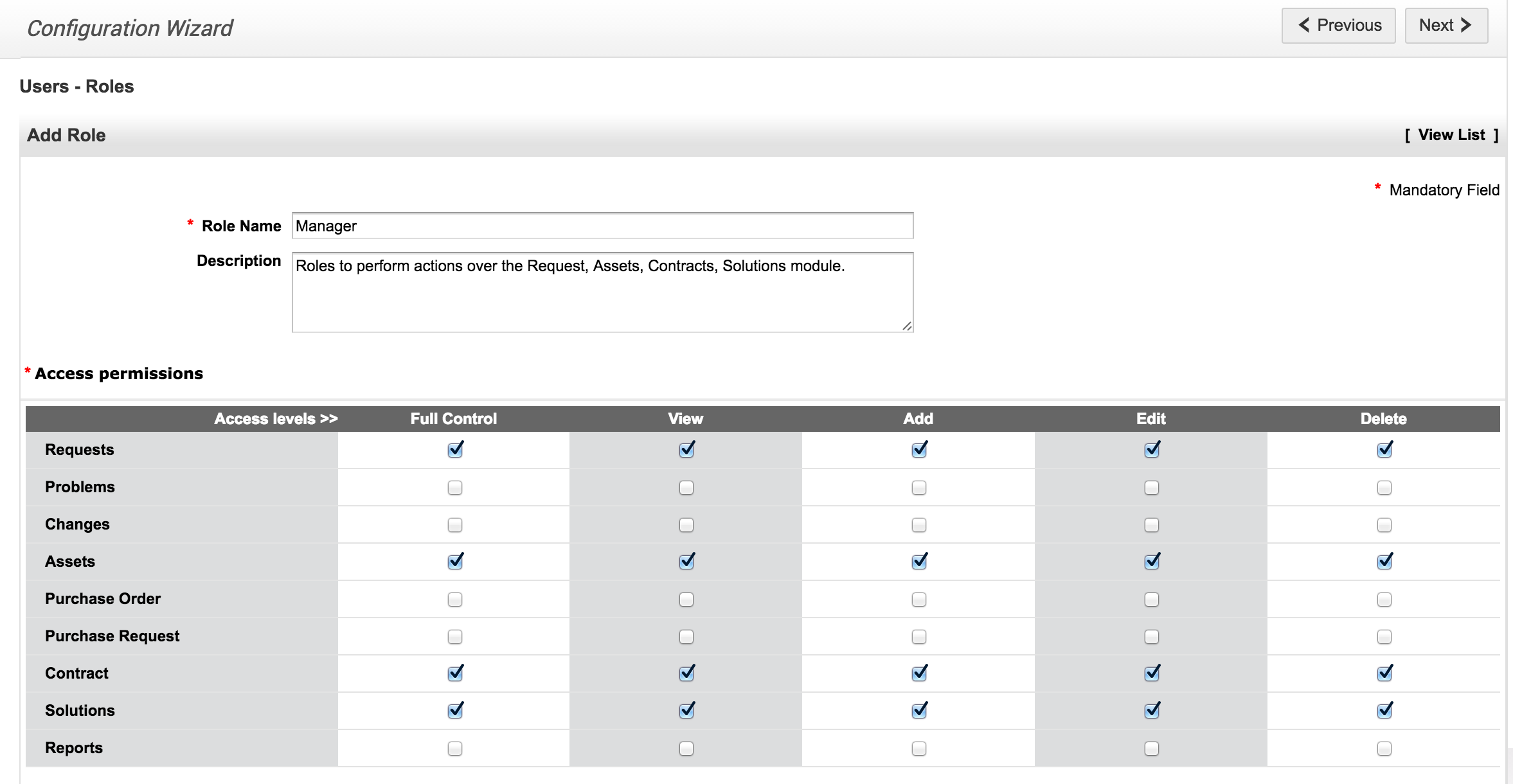
リクエスト、購買、スキャン(資産)の役割には、詳細設定を定義することができます。
リクエスト詳細設定
チェックボックスを有効にして、追加/編集/削除についての詳細を設定します。
|
詳細設定 |
説明 |
|
リクエストタスクの追加/編集 |
リクエストタスクを追加/編集する権限です。 |
|
依頼者の追加 |
リクエスト/問題/変更の新規追加時に、新規依頼者の情報も追加できる権限です。 この権限のない技術担当者が依頼者を追加しようとすると、エラーメッセージ「依頼者は存在しません」が表示されます。 |
|
リクエストの解決 |
リクエストステータスを「解決済み(Resolved)」に変更できる権限です。 |
|
タイマーの停止を無効化 |
リクエストステータスを「保留(OnHold)」に変更できる権限です。 |
|
リクエストのマージ |
複数のリクエストをマージできる権限です。 |
|
リクエストのクローズ |
リクエストステータスを「対応済み(Closed)」に変更できる権限です。 |
|
回答期日の修正 |
リクエストの1次回答期日と解決期日を変更する権限です。 |
|
回答の修正 |
リクエストの回答の追加/編集ができる権限です。 |
|
リクエストの再オープン |
リクエストステータスを別のステータスから「オープン(Open)」に変更する権限です。 |
|
技術担当者の割当て |
リクエストの技術担当者を割り当てる/解除することができる権限です。 |
|
依頼者の編集 |
リクエスト情報の表示ページにて依頼者名を変更できる権限です。 |
|
他のメモの削除 |
自分以外の技術担当者/依頼者によって追加されたメモを編集/削除する権限です。 このオプションが無効のとき、技術担当者は自分が追加したメモの編集/削除することができます。 |
|
他の作業ログの削除 |
自分以外の技術担当者によって追加された作業ログを編集/削除する権限です。 このオプションが無効だと、技術担当者は自分が追加した作業ログのみ編集/削除することができます。 |
|
リクエストタスクの削除 |
リクエストのタスクを削除する権限です。 |
スキャン詳細設定
|
詳細設定 |
説明 |
|
すぐにスキャン |
ワークステーションのページからスキャンを実行できる権限です。 |
購買詳細設定
|
詳細設定 |
説明 |
|
新規製品の追加 |
購買注文書を作成する際に、新規製品を追加できる役割です。 |
|
新規販売元の追加 |
購買注文書を作成する際に、新規製品を追加できる役割です。 |
メモ: 例えば、詳細設定のリクエスト配下のすべてのアクションが無効になっている場合、その技術担当者はリクエストのリクエストタイプ、ステータス、モード、レベル、緊急度、優先度、インパクト、カテゴリなどの編集権限が許可されます。
アプリケーションで技術担当者に表示するリクエスト、問題、変更、資産を制限することもできます。 この役割をもつ技術担当者への表示設定からラジオボタンを選択してください。
すべてを表示 技術担当者は、サイト内のリクエスト、問題、変更、資産を閲覧できる。
割り当てられているサイトのすべてを表示:技術担当者は、割り当てられているサイトのリクエスト、問題、変更、資産を閲覧できる。 技術担当者をサイトに関連付けるには、技術担当者を参照してください。
所属するグループのすべてのリクエスト&担当リクエストを表示: 技術担当者が所属するグループ、または、自分が担当しているリクエストを閲覧できる。
担当リクエストを表示[リクエストのみ] 本人に割当てられたリクエストのみ表示される。
例: あるサイトにグループ1とグループ2があります。 ゾーホー太郎はグループ1に所属しており、所属するグループのすべてのリクエスト&担当リクエストを表示権限をもっています。 このため、ゾーホー太郎はグループ1に割り当てられたリクエストと、自分に割り当てられたリクエストを表示することができます。 ゾーホー太郎がほかのグループの技術担当者にリクエストを割り当てると、ゾーホー太郎はリクエストを表示できなくなります。
メモ: 技術担当者がリクエスト、問題、変更、資産の表示権限をもっている必要があります。
ソリューション承認権限チェックボックスを有効にすると、ソリューションの承認権限が与えられます。 この役割を割り当てられている技術担当者は、追加されたソリューションを承認できるようになります。
保存ボタンをクリックします。 追加した役割が役割一覧ページに表示されます。 さらに続けて追加するには、保存/新規追加ボタンをクリックします。
新規役割の追加を途中で止める場合は、キャンセルをクリックして役割リスト画面に戻ります。 保存してリストに戻る場合は、保存をクリックします。
既存の役割を編集するには、
役割リストページで、編集したい役割の編集アイコン をクリックします。
役割の編集フォームで、役割の名称/説明/アクセス権限の変更が可能です。
保存をクリックします。 編集を中止するには、キャンセルをクリックします。
保存後、新しい役割を続けて追加する場合は、保存/新規追加ボタンをクリックします。
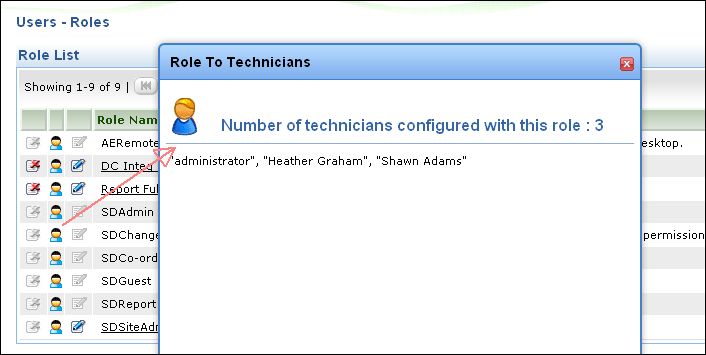
役割に割り当てられている技術担当者を表示するには、
役割リストページ -> 役割に割り当てられている技術担当者を表示アイコンをクリックします。
技術担当者の役割ポップアップが表示されます。 変更の情報が表示されます。
役割リストページで、削除したい役割の削除アイコン をクリックします。 確認ダイアログボックスが表示されます。
進めるには、OKをクリックします。 役割を削除しない場合は、キャンセルをクリックします。
技術担当者が役割に割り当てられている場合は、技術担当者リストが表示されます。
技術担当者を選択し、メール通知 チェックボックスをチェックして、技術担当者へ通知することができます。. 技術担当者のメールアドレスが宛先フィールドに表示されます。 必要に応じて、この通知の CC 受信者を追加できます。 件名と説明を入力します。 OKをクリックします。 技術担当者にメールが送信されます。
| |
