ServiceDesk Plus管理者のユーザ名とパスワードでServiceDesk Plusにログインします。
管理タブをクリックします。
ユーザブロック -> ユーザ - 追加フィールドアイコン をクリックします。
新規依頼者または技術担当者を追加する際、デフォルトで用意している入力フォームのフィールドの他に必要な情報を登録する必要がある場合があります。 ユーザ - 追加フィールドでは、依頼者または技術担当者の入力フォームに共通の追加フィールドを追加したり、どちらかい一方の入力フォームにのみフィールドを追加したりできます。
ユーザ - 追加フィールドにアクセスするには、
ServiceDesk Plus管理者のユーザ名とパスワードでServiceDesk Plusにログインします。
管理タブをクリックします。
ユーザブロック -> ユーザ - 追加フィールドアイコンをクリックします。
デフォルトでは、共通のユーザ - 追加フィールドが表示されます。 依頼者の追加フィールドを確認するには、タイプごとのフィルタから、依頼者 - 追加フィールドを選択してください。 同様に、技術担当者の追加フィールドを確認するには、タイプごとのフィルタから、技術担当者 - 追加フィールドを選択してください。
フィールドの追加
例えば、依頼者、技術担当者の入力フォームに共通のフィールドを追加するには、共通追加フィールドを選択します。 カスタムフィールドを追加するには、
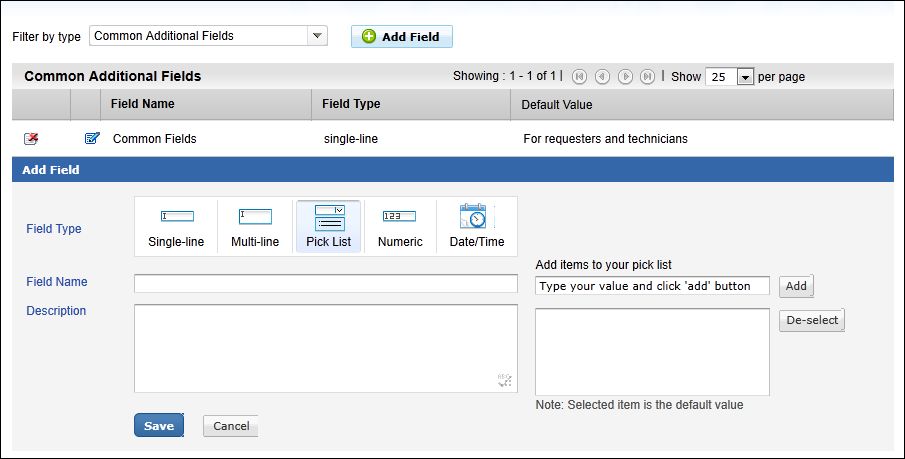
タイプごとのフィルタから、共通追加フィールドオプションを選択します。 アプリケーションの共通追加フィールドのリストが表示されます。
新規フィールドの追加ボタンをクリックします。
新規フィールドの追加フォームから、フィールドのタイプを選択します。 フィールドには、テキスト、数値、日付/時刻タイプがあります。 テキストフィールドは、3種類あります。
シングルラインテキストフィールド: シングルラインテキストフィールドは、一行のテキストフィールドです。
マルチラインテキストフィールド: マルチラインテキストフィールドは、複数行の文章に対応しているテキストボックスです。
ピックリスト: ピックリストは、メニューから値を1つ選択するドロップダウンです。
ピックリストの項目を追加するには、テキストフィールドに値を入力して項目の追加をクリックします。 値がリストに追加されます。 フィールドにデフォルト値を指定するには、リスト内の値をクリックします。
フィールドの名称フィールドに一意なテンプレート名を入力します。
シングルラインまたはマルチラインを選択している場合は、デフォルト値を指定できます。 デフォルト値は、依頼者または技術担当者の入力フォームを開いたときにデフォルトで表示されます。
メモ: 日付/時刻フィールドにデフォルト値を設定することはできません。
説明にはフィールドについての説明を入力します。
保存ボタンをクリックします。 追加フィールドがリストに表示されます。
メモ: 依頼者に追加フィールドを追加したい場合は、依頼者 - 追加フィールドを選択してください。 同様に、技術担当者の追加フィールドを追加するには、タイプごとのフィルタから、技術担当者 - 追加フィールドを選択してください。
フィールドの編集
ユーザ - 追加フィールドの一覧から、フィールドの内容を編集したいフィルタタイプを選択します。
編集アイコン をクリックします。 フィールドの編集フォームが表示されます。
フォームからフィールドを編集します。
更新ボタンをクリックします。
フィールドの削除
ユーザ - 追加フィールドの一覧から、フィールドを削除したいフィルタタイプを選択します。
編集アイコン をクリックします。 確認ダイアログボックスが表示されます。
続行するには、OKをクリックします。 リストからフィールドが削除されます。
メモ: フィールドを削除すると、新規依頼者または技術担当者の入力フォームで入力した値は失われます。
   |