


| |
ServiceDesk Plusのエンドユーザ(依頼者)をユーザグループに分けることができます。 例えば、「サイト」ベースにサービスデスクが構成されている場合、ユーザグループ機能を利用して、ユーザのアクセス可能範囲を制限することができます。 ユーザグループが利用できるサービスアイテム(サービス要求テンプレート)、ソリューション、アナウンス、インシデントテンプレートを設定することができます。
例えば、東京サイトの内線電話が、メンテナンスにより終日サービスダウンすることがアナウンスされます。 このアナウンスに関係するのは、東京サイトに所属しているユーザのみです。 そこで、東京サイトのユーザグループを設定し、アナウンスを東京サイトのユーザグループのみに公開します。 ユーザグループは、部署、メールアドレス、役職、氏名からも設定することが可能です。
ユーザグループ設定ページにアクセスするには、
管理タブをクリックして、管理者画面を開きます。
ユーザブロック -> ユーザグループアイコン をクリックします。 ユーザグループを追加、編集、削除できるユーザグループリストビューページが開きます。
ユーザグループの追加
ユーザグループリストビューページからユーザグループの追加リンクをクリックします。
ユーザグループの一意な名称を入力します (例:東京の営業チーム、など) 入力必須フィールドです。
ユーザグループの説明を入力します。
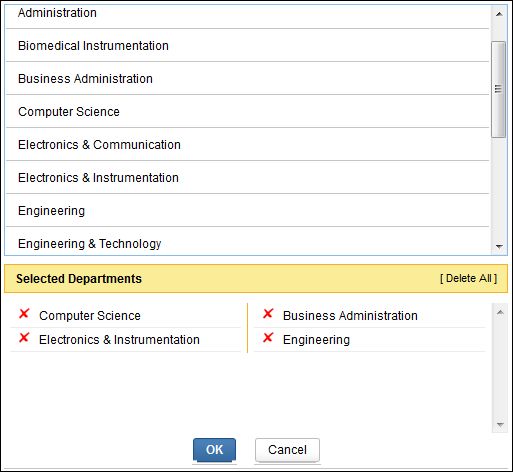
フィルタの設定から、ルールの基準と条件を定義します。 テキストフィールドに値を入力します。
検索アイコン をクリックして、検索を実行することもできます。 選択した基準の値がリスト表示されます。 値を選択して、OKをクリックします。
プレビューボタンをクリックして、指定した基準に一致する依頼者を確認します。 ポップアップウィンドウに依頼者リストが表示されます。
他の基準を追加するには、追加ボタン をクリックして、上記手順を繰り返します。 すべての条件に一致させるフィルタを作成するには、ドロップダウンからAndを選択します。フィルタをいずれかの条件のみで作成するには、Orを選択します。
保存をクリックすると、ユーザグループリストビューへ戻ります。 保存/新規作成ボタンをクリックすると、保存後に新しいユーザグループの作成ページが開きます。
設定したユーザグループは、サービスアイテム、ソリューション、アナウンス、インシデントテンプレート作成時に表示されます。
ユーザグループの編集
ユーザグループを編集するには、ユーザグループリストビューページから編集アイコン をクリックします。 ユーザグループの編集フォームが表示されます。
名称と説明を編集します。
既存のフィルタ設定を編集、または、新しい基準と条件を追加することも可能です。
保存をクリックすると、ユーザグループリストビューへ戻ります。 保存後、新しいユーザグループを続けて追加したい場合は、保存/新規追加ボタンをクリックします。
ユーザグループの削除
ユーザグループを削除するには、リストビューにて削除したいユーザグループのチェックボックスを有効にします。
削除ボタンをクリックします。 確認ダイアログが表示されます。
続行するには、OKをクリックします。 リストからユーザグループが削除されます。
| |