


| |
ダッシュボードはリアルタイム情報を簡単にモニターできるビューを提供します。 ダッシュボードでは、リクエスト、変更、問題、資産、ソフトウェア、購買、契約に関する統計データを表示します。
|
|
メモ: ダッシュボードに表示される情報は主にサイトと技術担当者を基にしています。 |
ダッシュボードに表示できるデータは技術担当者に関連付けられているサイトに制限されます。 技術担当者が複数のサイトに関連付けられている場合は、ドロップダウンメニューが表示されます。 サイトを選択すると、サイトに関連する情報とデータが表示されます。
サイトの制限と同様に、技術担当者の役割によって表示できる情報は異なります。
ダッシュボードには次のタブが含まれます:
ヘルプデスクタブでは、リクエスト情報を基にした8つのウィジェットを利用可能です。
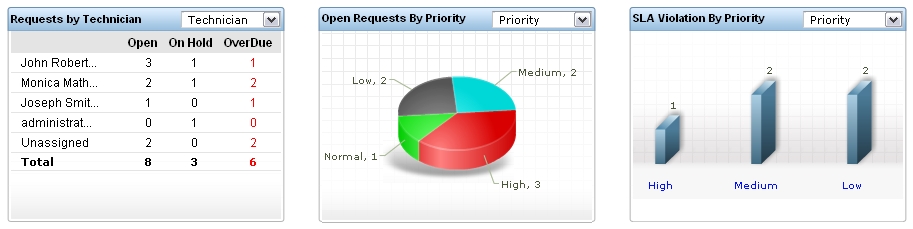
最初のウィジェットはマトリクスチャートを表示します。 Open、On Hold、SLA違反ステータスをもとに、リクエストの総数を表示します。 ドロップダウンボックスから表示する情報の条件を選択することができます。 技術担当者/カテゴリ/レベル/優先度/モードに基づいてリクエストの総数を表示します。 チャート内の数字をクリックすると、対応するリクエストリストビューが開きます。
2つ目のウィジェットは円グラフです。 レベル/モード/優先度/カテゴリに基づいた対応中(Open)のリクエスト数を確認することができます。 グラフをクリックすると、対応するリクエストリストビューが表示されます。
3つ目のウィジェットは棒グラフです。 SLAを違反しているリクエスト数を表示します。 ドロップダウンリストから優先度/グループ/レベル/技術担当者/カテゴリに基づいたSLA違反のリクエスト数を選択表示することができます。 グラフをクリックすると、条件に対応するSLA違反のリクエストリストビューが表示されます。
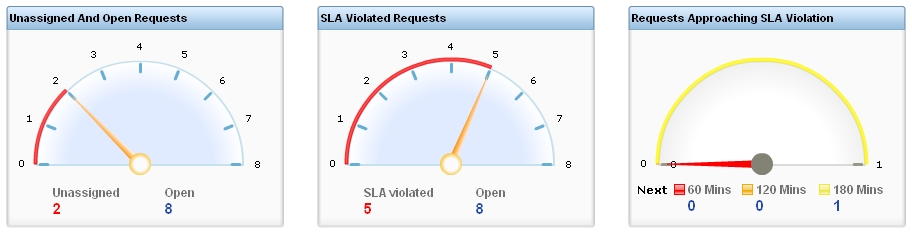
次の3つのウィジェットは、技術担当者が未割り当ての対応中(Open)リクエスト数、SLA違反の対応中(Open)リクエスト数、60/120/180分以内にSLA違反を起こすリクエスト数を表示します。 ウィジェットの下側に表示されているリクエスト数をクリックすると、対応するリクエストリストビューが表示されます。
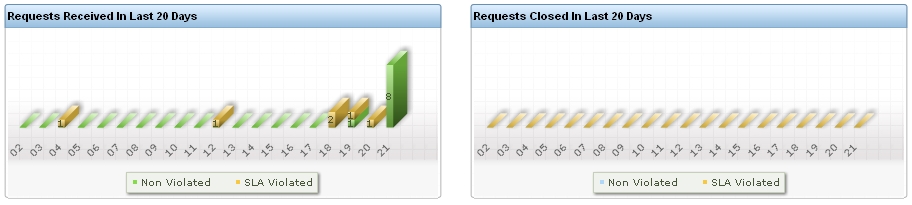
最後の2つのグラフは過去20日間に作成/クローズしたリクエストの数を表示します。 グラフをクリックすると、対応するリクエストリストビューが表示されます。
問題と変更モジュールの表示権限を持つ技術担当者は、ダッシュボードに問題と変更ウィジェットを表示することができます。
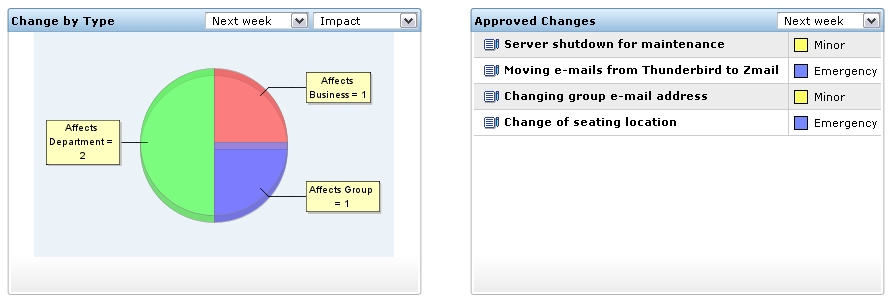
ダッシュボードの最初のウィジェットは、予定されている変更の円グラフです。 1つ目のドロップダウンボックスから予定されている変更実装の期間(今週、来週、今月など)を選択することが可能です。 また、変更タイプ/優先度/緊急度/インパクトを基準に変更を確認することも可能です。
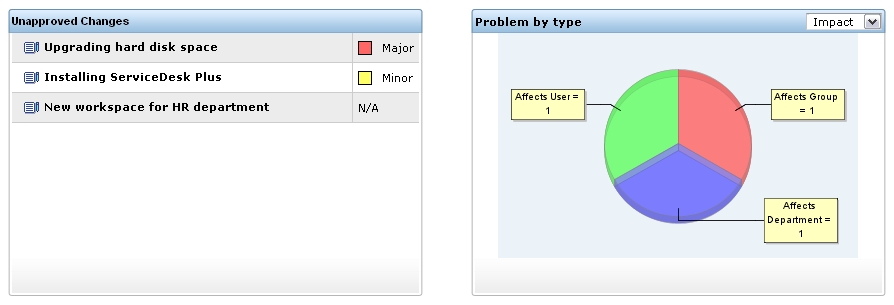
2つめのウィジェットでは、実装が予定されている承認済みの変更を表示します。 変更実装の期間(今週、来週、今月など)を選択して変更を表示することができます。 リストには変更の件名と変更タイプが表示されます。 変更の件名をクリックすると、変更情報のサマリがポップアップ表示されます。 ポップアップの変更の件名をクリックすると、変更情報のページに移動します。
3つめのウィジェットでは、未承認の変更を変更タイプと一緒に表示します。 変更の件名をクリックすると、変更情報のサマリがポップアップ表示されます。 ポップアップの変更の件名をクリックすると、変更情報のページに移動します。
最後のウィジェットは問題の円グラフです。 優先度/緊急度/インパクトを基準に表示する問題を変更できます。
資産モジュールの表示権限を持つ技術担当者は、資産ダッシュボードを表示することができます。 資産ダッシュボードのウィジェットでは、IT資産と非IT資産、ソフトウェア、ワークステーション、購買、契約のサマリを表示します。 The
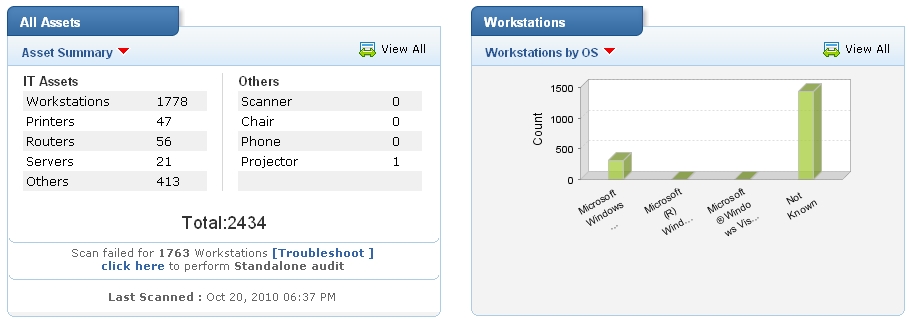
最初のウィジェットでは、組織内のIT資産と非IT資産のサマリを表示します。 デフォルトでは、ワークステーション/プリンタ/ルータ/サーバ/その他の総数を表示します。 "すべて表示"をクリックすると、アクセスポイントやスイッチなどその他の製品タイプを表示することができます。 スキャンに失敗したワークステーション数とトラブルシューティングへのリンクも表示することができます。 資産数をクリックすると、資産モジュールの資産リストビューを表示することができます。
2番目のウィジェットは、基準に基づくワークステーション数の棒グラフです。 ウィジェット上部のドロップダウン矢印をクリックして、基準を選択します。 "すべて表示"をクリックすると、グラフが拡大されます。 拡大前のウィジェットには表示されなかったグループを表示することができます。 各棒グラフにマウスのカーソルを当てると、対応するワークステーションの数が表示されます。 資産数をクリックすると、資産モジュールの資産リストビューを表示することができます。
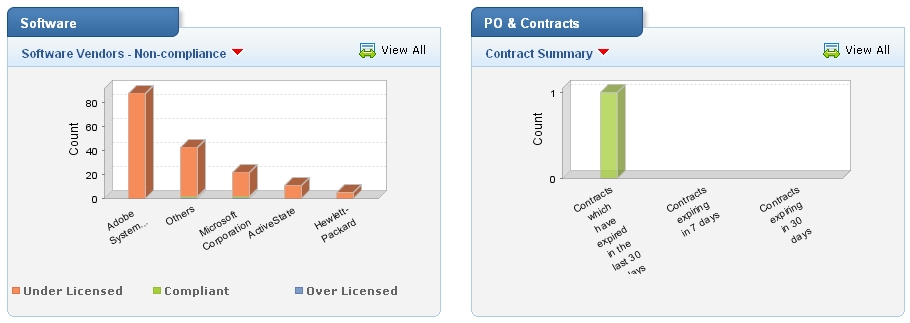
3番目のウィジェットはソフトウェア関連情報の円グラフと棒グラフです。 ウィジェット名下の赤いドロップダウン矢印をクリックして、表示したい基準を選択します。 "すべて表示"をクリックすると、グラフが拡大されます。 拡大前のウィジェットには表示されなかったグループを表示することができます。 各棒グラフにマウスのカーソルを当てると、対応するソフトウェアの数が表示されます。 棒/円グラフ部分をクリックすると、資産モジュールのソフトウェアリストビューを表示することができます。
4番目のウィジェットは購買と契約のサマリを表示します。 ドロップダウンの購買サマリを選択すると、期日を過ぎた購買、7日以内に期日が過ぎる購買、30日以内に期日が過ぎる購買を表示できます。 契約サマリを選択すると、過去30日以内に失効した契約、7日以内に失効する契約、30日以内に失効する契約を確認することができます。
| |
