


| |
パーソナライズでは、ユーザごとに表示言語、タイムゾーン、パスワードを設定することができます。 管理画面からのパスワード変更の他に、ユーザは自分でパスワードを設定することができます。
ユーザ名とパスワードでServiceDesk Plusにログインします。
ページ右上のパーソナライズリンクをクリックします。 パーソナライズページが開き、パーソナライズとパスワードの変更が表示されます。
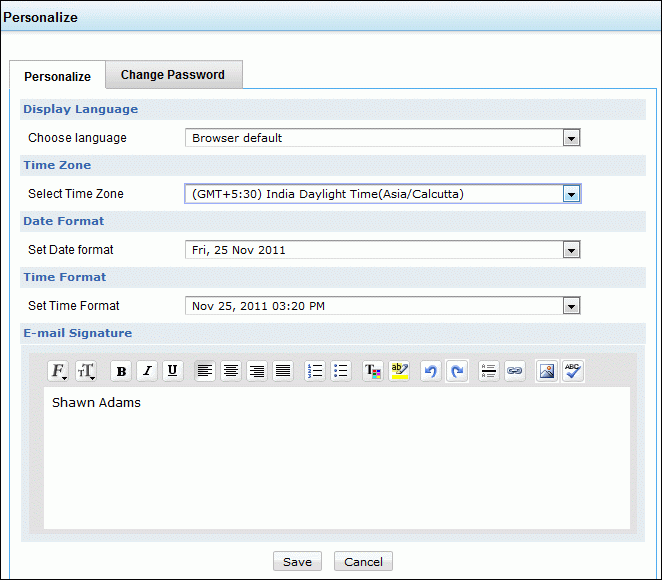
パーソナライズ
パーソナライズタブでは、表示言語、タイムゾーン、データフォーマット、タイムフォーマット、電子メール署名の設定が可能です。
表示言語
ServiceDesk Plusで表示する言語を言語の選択コンボボックスから指定します。 選択した言語がユーザのアプリケーション内でのデフォルトの表示言語になります。 選択した言語でデータが表示されるようになります。
タイムゾーン
世界の地域に合わせたタイムゾーンの変更が可能です。 所属している組織のロケーションに合わせて、タイムゾーンをコンボボックスから選択します。 選択したタイムゾーンにあわせて、アプリケーション上の日付と時刻が表示されます。
日付フォーマット
日付の表示方法を変更する場合は日付コンボボックスからフォーマットを選択します。 時間コンボボックスから時刻のフォーマットを選択します。 アプリケーション上の日付/時刻の表示が変更されます。(例):
例: 変更したタイムゾーンと日付/時刻の表示方法は、リクエスト情報などで利用されます。 問題管理、変更管理、ソリューション、購買管理にも設定の変更が反映されます。
電子メール署名
返信メール作成時に自分の署名を自動で追加することができます。 テキストボックスに内容を入力します。 保存をクリックします。
パスワードの変更
パーソナライズページのパスワードの変更タブをクリックします。 パスワードの変更フォームが表示されます。
現在のパスワードフィールドに現在使用しているパスワードを入力します。
新規パスワードフィールドに新しいパスワードを入力します。
新規パスワードの確認に、新しいパスワードを再度入力します。
保存ボタンをクリックします。
| |