


| |
ServiceDesk Plusでは、ユーザがアラートを設定することできます。 私のアラートリストは、リマインダーのポストイットをアプリケーション上に表示する機能です。
アラートの追加
新規アラートを追加するには、
ユーザ名とパスワードでServiceDesk Plusにログインします。
クイックアクション -> 新規追加 -> アラートをクリックします。 アラートフォームがポップアップします。
または、クイックアクション -> 私のアラートをクリックして追加することもできます。 私のアラートウィンドウが表示されます。
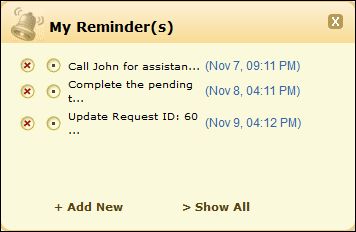
私のアラートフォームの+新規追加をクリックします。 アラートウィンドウが開きます。
テキストエリアにアラート内容を入力します。
アラートの日時を入力します。 デフォルトで、現在の日時が設定されます。 日時の設定を変更します。 日付を変更するには、カレンダアイコン をクリックします。 ドロップダウンリストから、アラートをスケジュールする時間を選択します。 ドロップダウンリストの値は1分間隔で指定することができます。
追加をクリックします。 新規アラートが追加され、既存アラートの日時に従って、昇順でリスト表示されます。
ステータスの変更
アラート完了後、アラートサマリ横のラジオボタンにチェックを入れて、タスクが完了したことを示します。
私のアラートから、ステータスラジオボタン をクリックして完了に変更します。 アラートが完了します。
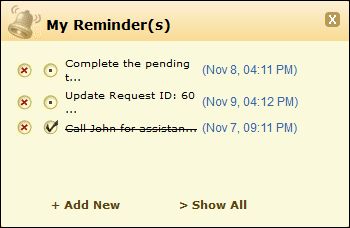
以下のステップでも、タスクのステータスを変更することができます:
私のアラートの下にあるすべて表示をクリックします。 以下のようなすべてのアラート画面が表示されます。
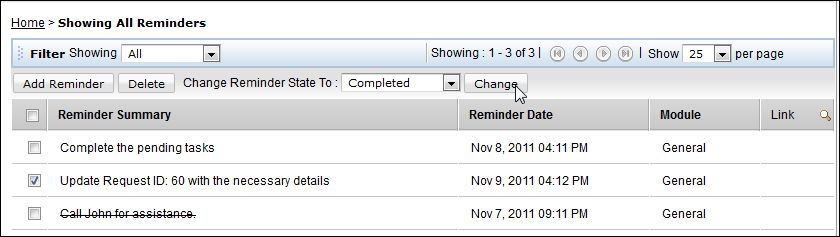
ステータスを変更するアラートの概要横のチェックボックスを選択します。
アラートのステータスを変更コンボボックスから完了を選択します。
変更をクリックします。 変更が反映され、アラートに取り消し線が引かれます。
アラートの削除
アラートを削除するには、以下の手順を実施します。
私のアラートフォームで、ステータス横のアラートの削除ラジオボタン をクリックします。 アラートリストから削除されます。
または、すべてのアラートウィンドウから、アラートの概要横にあるチェックボックスを選択します。 削除をクリックします。 確認ダイアログボックスが表示されます。 続行するには、OKをクリックします。 アラートリストから削除されます。
アラートを削除せず、ステータス変更でアラートを完了ステータスに変更すれば、アラートを再度、対応中にすることができます。 アラートを削除するとアプリケーションから完全に削除されてしまい、アラート情報を再表示することはできなくなります。
| |