


| |
技術担当者スケジュールでは、各技術担当者の対応中のリクエストと休暇予定が1ヶ月単位で表示されます。 チャートはマトリクスビューで表示されます。 技術担当者の休暇予定を追加/編集/削除したり、不在時に作業を引き継ぐ技術担当者を設定することができます。
|
|
メモ: 技術担当者スケジュールはSDAdminやSiteSDAdminなどのシステム管理者権限をもつ技術担当者のみに表示されます。
|
技術担当者のスケジュールを確認するには、
ホームページ -> スケジューラタブをクリックします。 スケジュールカレンダーが開き、ログイン中の技術担当者が対応しているリクエスト/問題/変更の数をカレンダーに表示します。
ページ右側の技術担当者スケジュールボタンをクリックします。
または、クイックアクションリンク -> 技術担当者スケジュールを選択します。 技術担当者スケジュールが開きます。
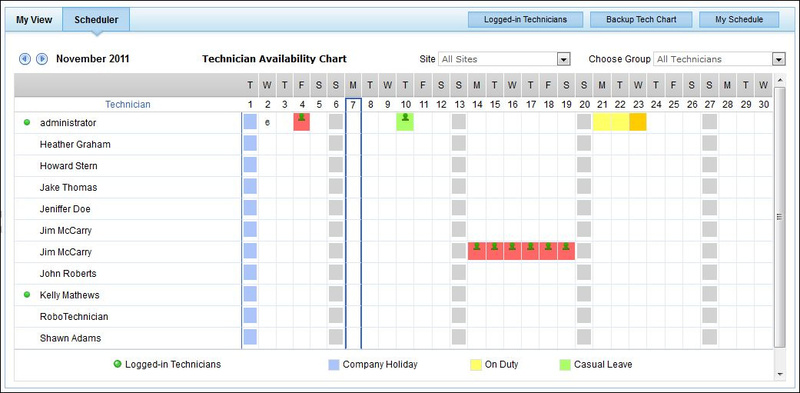
技術担当者スケジュール:
技術担当者スケジュールには、現在の月と年が表示されます。
ナビゲーションボタンで前後の月に移動します。
今日の日付セルは枠線で強調されます。
デフォルトでは、サイト/グループに関係なく、すべての技術担当者が管理者ビューにリスト表示されます。 「サイト」「グループ」「技術担当者」コンボボックスを利用して、技術担当者はリスト表示する技術担当者を絞り込むことができます。
サイト管理者には、サイトに関連付けられている技術担当者がリスト表示されます。 チャートの日付セルに、技術担当者に割り当てられている対応中のリクエスト数が表示されます。
技術担当者の休暇情報は異なるピンク色でマークされます。
組織の休暇、週末、ログイン中の技術担当者、引き継ぎの技術担当者は異なる色でマークされます。
技術担当者スケジュールを利用して、次のようなアクションが可能です。
技術担当者スケジュールを利用して、技術担当者の休暇を追加することができます。 この機能を利用すれば、技術担当者が休暇中のリクエストを別の技術担当者に割り当てることができます。
休暇マークを追加するには、
技術担当者スケジュールから、技術担当者が休暇を取得する日付を選択します。 休暇マークウィンドウがポップアップします。
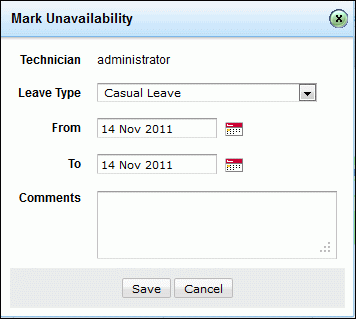
編集できない状態で技術担当者の名前が表示されます。
コンボボックスから休暇タイプ(有給休暇、傷病休暇など)を選択します。
カレンダーアイコンから休暇の開始日と終了日を選択します。
コメントフィールドに休暇の詳細情報を入力します。
追加をクリックします。 技術担当者の休暇マークが追加された日付セルは異なる色で表示されます。
クイックアクション -> スケジュールブロック -> 休暇マークからも休暇マークを追加できます。 休暇マークウィンドウがポップアップします。 上記の手順で休暇マークを追加します。
通知ルールを利用して、技術担当者の休暇を別の技術担当者に連絡することができます。 技術担当者の休暇が追加されると、グループの技術担当者に休暇の編集/キャンセルが通知されます。
休暇中の技術担当者の作業を引き継ぐ技術担当者を設定するには、
技術担当者スケジュールで、休暇を登録した技術担当者の名前をクリックします。 技術担当者カレンダーが表示され、技術担当者の休暇登録日のセルは異なる色でマークされます。
引き継ぎリンクをクリックします。 休暇中の技術担当者へのリクエスト割り当てページが表示されます。
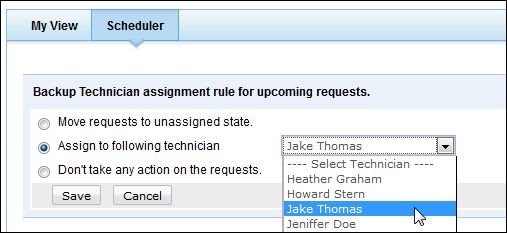
不在の技術担当者に割り当て予定のリクエストがある場合の、対処方法を次の3つのオプションから選択します。
リクエストの技術担当者を未割り当てに変更 - 不在の技術担当者に割り当てられたリクエストの技術担当者を未選択の状態に変更します。 その後、管理者/ヘルプデスクのコーディネータは、未割り当てのリクエストを担当する技術担当者を手動で割り当てます。
リクエストを次の技術担当者に割り当て - 特定の技術担当者が不在の場合に、作業を引継ぐ技術担当者を設定するオプションです。 ドロップダウンに表示される技術担当者の一覧からバックアップ技術担当者を選択します。 サイトが設定されると、このドロップダウンは関連付けられた休暇中の技術者の名前のみ表示します。
リクエストの割り当てを変更しない - 休暇中の技術担当者へのリクエスト割り当てページを開くと表示されるデフォルトのオプションです。 不在の技術担当者に割り当てられたリクエストに対して、変更を加えない場合はこのオプションを選択します。 技術担当者が不在でも、リクエストが割り当てられたままになります。
設定後、保存をクリックします。
引き継ぎの担当者を設定すると、カレンダー上にアイコンが表示されます。 アイコンにマウスのカーソルを当てると、下図のように説明ボックスが表示され、引き継ぎのステータスを確認することができます。
通知ルールが設定されている場合は、引き継ぎの担当者が設定された時点で、選択した技術担当または不在の技術担当者のグループに通知メールを送信します。
|
|
メモ: 設定できる引き継ぎの技術担当者は1段階のみです。 このため、引き継ぎの担当者が休暇の場合に別の技術担当者にリクエストを割り当てることはできません。 |
休暇中の技術担当者に関する情報(休暇期間や引き継ぎの技術担当者)は、休暇中の技術担当者リストに表示されます。
リクエストの再割り当て:
技術担当者カレンダーから、リクエストの割り当てを変更することができます。
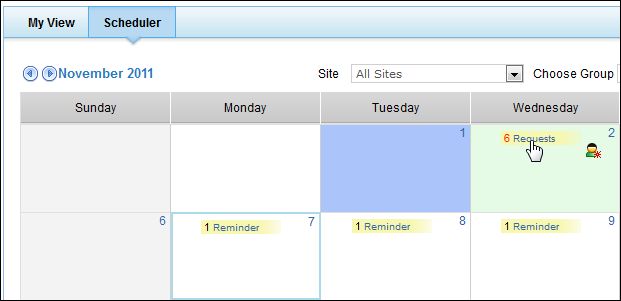
ほかの技術担当者にリクエストを割り当てるには、
リクエスト数をクリックすると、特定の日付に技術担当者が対応しているリクエストリストが表示されます。
技術担当者の再割り当てを行うリクエストのチェックボックスを有効にします。
技術担当者ドロップダウンから技術担当者を選択します。
再割り当てボタンをクリックします。
カレンダービューリンクをクリックして技術担当者カレンダーに戻ります。
技術担当者スケジュール -> リクエストのクリック -> 情報の表示ポップアップ からも割り当てを変更することができます。 上記の手順でリクエストを再割り当てします。
|
|
メモ: リクエストの再割り当ては、引き継ぎの技術担当者の設定とは異なります。 技術担当者の不在時に引き継ぎの技術担当者を設定できるのに対し、再割り当ては、技術担当者の出勤予定に関わらず未解決のリクエストをほかの技術担当者に変更することができます。 |
マイスケジューラにて、技術担当者が対応中の、リクエスト、問題、変更、タスクの数を確認することができます。
休暇マークを編集するには、
技術担当者スケジュールで、休暇を登録した技術担当者の名前をクリックします。 休暇マークウィンドウがポップアップします。
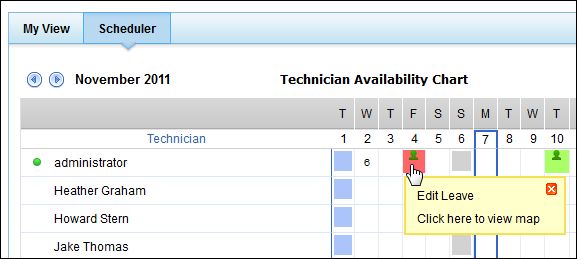
休暇タイプと休暇の期間を変更します。
追加をクリックします。
休暇マークをキャンセルするには、
技術担当者スケジュールで、休暇を登録した技術担当者の名前をクリックします。 休暇マークウィンドウがポップアップします。
休暇のキャンセルボタンをクリックします。 休暇マークが削除されます。
|
|
メモ: 連続休暇をキャンセルした場合、一連の休日情報がカレンダーから削除されます。 |
特定の日に技術担当者が割り当てられているリクエストを表示するには、
技術担当者スケジュールから休暇登録している技術担当者に割り当てられているリクエストの数をクリックします。
ドロップダウンから、情報の表示をクリックします。 特定の日付の対応中のリクエストリストが開きます。
詳細情報を確認したいリクエストをクリックします。
SDAdmin(管理者)、SDSite Admin(サイト管理者)、SD Co-ordinator(ヘルプデスクのコーディネータ)の役割を割り当てられている技術担当者は、技術担当者スケジュールから、現在ServiceDesk Plusにアクセスしている技術担当者を確認することができます。 ログイン中の技術担当者ボタンをクリックして、ServiceDesk Plusにログインしている技術担当者リストを表示します。 または、クイックアクションドロップダウンからログイン中の技術担当者を表示することができます。
休暇申請済み技術担当者リストでは、技術担当者の休暇と技術担当者の名前、作業を引き継ぐ技術担当者の情報が表示されます。 このリストは、技術担当者が休暇を追加すると作業を引き継ぐ技術担当者を確認します。 休暇申請済み技術担当者リストを表示するには、マイスケジュール横の休暇申請済み技術担当者リストリンクをクリックします。
スクリーン左のナビゲーションボタンを利用して、前後の月に移動し、技術担当者の休暇を引き継ぐのに最適な別の技術担当者を設定します。
| |
