| |
スケジューラビューでは、ログイン中の技術担当者が対応しているリクエスト/問題/変更の数をカレンダーに表示します。 カレンダーには休暇の予定も表示することができます。
|
|
メモ: マイスケジュールカレンダーはすべての技術担当者ログイン権限で表示可能です。
|
マイスケジュールを表示するには、
ユーザ名とパスワードを入力し、ManageEngine ServiceDesk Plusにログインします。
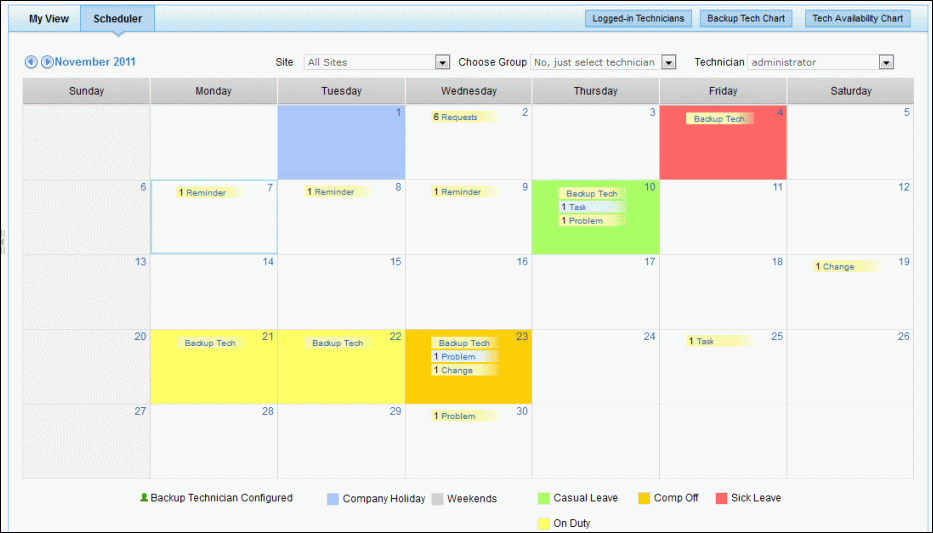
ホームページ -> スケジューラタブをクリック、または、クイックアクション -> スケジューラブロック -> マイスケジュールをクリックします。 スケジュールカレンダーが開きます。 デフォルトでは、下の図のように対応中のリクエスト/タスク/問題/変更の数と休暇予定が表示されます。
スケジュールカレンダー
スケジュールカレンダーには、月と年がナビゲーションボタンと一緒に表示されます。
ナビゲーションボタンで前後の月に移動します。
今日の日付セルは枠線で強調されます。
管理者には、グループと技術担当者のドロップダウンリストが表示されます。
サイト管理者には、関連付けられているサイトのグループと技術担当者のドロップダウンリストが表示されます。
そのほかの技術担当者は自分の対応中のリクエスト/タスク/問題/変更/アラートを確認することができます。
選択月の技術担当者に割り当てられた対応中リクエスト数、問題数、変更数、タスク数が表示されます。
技術担当者の休暇情報は異なる色でマークされます。
組織の休日は異なる色でマークされます。
マイスケジュールを利用して、次のようなアクションが可能です。
休暇予定を登録して、休暇中の技術担当者にリクエストが割り当てられるのを防ぎます。 休暇マークを追加するには、
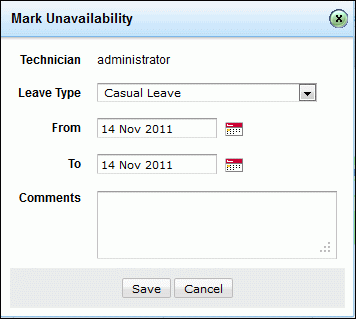
マイスケジュールにて休暇予定日の日付セルにマウスオーバーします。 日付セルの右側にアイコンリストが表示されます。 休暇マークアイコン をクリックします。 休暇マークウィンドウがポップアップします。
編集できない状態で技術担当者の名前が表示されます。
コンボボックスから休暇タイプを選択します。 (例: 有給休暇、傷病休暇など
カレンダーアイコンから休暇の開始日と終了日を選択します。
休暇についてのコメントを入力します。
追加をクリックします。 技術担当者の休暇マークが追加された日付セルは異なる色で表示されます。
技術担当者スケジュールから他の技術担当者の休暇マークを追加できます。 クイックアクション -> スケジュールブロック -> 休暇マークからも休暇マークを追加できます。 休暇マークウィンドウがポップアップします。 上記の手順で休暇マークを追加します。
休暇予定を変更/取り消しする場合は、
スケジュールカレンダーから、技術担当者の休暇予定の日付セルにマウスオーバーします。 休暇の編集アイコンをクリックします。 休暇マークウィンドウがポップアップします。
保存をクリックします。
休暇予定を取り消す場合は、休暇のキャンセルをクリックします。 休暇マークが削除されます。
メモ: 休暇が連続の場合は、一連の休暇予定がキャンセルになります。
他の技術担当者へのタスクの追加、表示、再割り当てが可能です。 技術担当者に追加できるタスクは今日以降の日付のものです。 タスクの追加方法はタスクの追加を参照してください。
ログイン中の技術担当者のみ、アラートオプションを表示できるので、管理者は他の技術担当者のアラートを表示することはできません。 アラートの詳細はアラートを参照してください。
デフォルトでは、ログイン中の技術担当者に割り当てられている対応中のリクエスト/タスク/問題/変更が表示されます。 リクエスト/タスク/問題/変更の詳細を表示するには、そのリンクをクリックしてください。
すでに技術担当者に割り当てられているリクエスト、タスク、問題、変更を別の技術者へ再割り当てできます。 リクエストに割り当てられている技術担当者が、作業実行日に急に不在になった場合など、他の技術担当者にリクエストの割り当てを変更します。 同様に、タスク、問題、変更の技術担当者も再割り当て可能です。
リクエスト/タスク/問題/変更の再割り当てをするには、
スケジュールカレンダーから割り当てを変更したい技術担当者のリクエスト/問題/タスク/変更の日付セルをクリックします。 この日付に対応中のリクエストがリスト表示されます。
技術担当者を変更したいリクエストのチェックボックスを有効にします。
コンボボックスからタスクに新たに割り当てる技術担当者を選択します。 再割り当てボタンをクリックします。 技術担当者の割り当てが変更します。
| |