


| |
ホームページ -> 私のビュー -> 私のタスクにて、ログイン中の技術担当者に割り当てられているタスクを確認することができます。 タスクは、各技術担当者の個人的なリマインダーとして利用できます。 また、ほかの技術担当者から割り当てられたタスクもリストに表示されます。
このオプションから、別の技術担当者にタスクを割り当てることができます。 タスクを割り当てられた技術担当者は、ServiceDesk Plusログインホームページ内にある私のタスクから、割り当てられたタスクを確認できます。
私のタスクリストには、未完了のタスクが表示されます。対応が完了したタスクをリストに表示することはできません。
タスクの追加
新規タスクは、私のタスクブロックまたはクイックアクションから追加することができます。
クイックアクションドロップダウン
クイックアクションドロップダウンは、タスクの追加フォームへの簡易アクセスです。 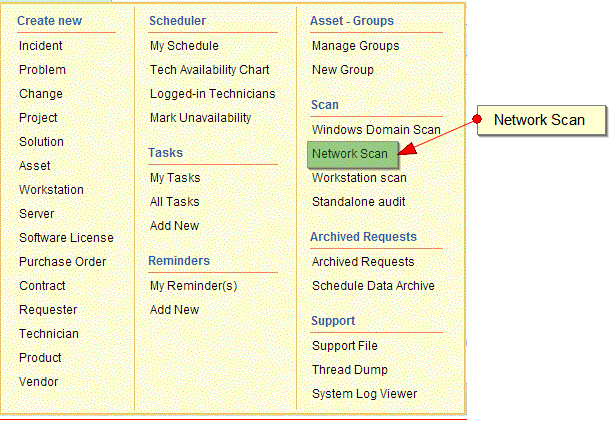 -> タスクブロック -> 新規追加をクリックします。
私のタスク
新規追加ボタンをクリックします。 タスクの追加フォームがポップアップします。
あらかじめ定義したタスクテンプレートを利用して、かんたんにタスクを追加することができます。 テンプレートの選択ドロップダウンメニューからタスクテンプレートを選択します。 タスクの件名、説明、割り当てるグループ/技術担当者、タスクのステータスが表示されます。
タスクテンプレートを使用しない場合は、タスクの件名をテキストフィールドに入力します (入力必須フィールド)。
説明フィールドにタスクの詳細情報を入力します。
カレンダーアイコンから予定開始日時を選択します。 カレンダーアイコンをクリックして、予定終了日時を選択します。
実際の開始日時、実際の終了日時はタスクを実行する技術担当者が入力する項目です。
実際の開始日と実際の終了日には、実際にタスクの作業を行った日時を指定します。 予定開始日時と予定終了日時はタスクのオーナが指定した日時です。
コンボボックスから、タスクのオーナ(技術担当者)を選択します。
タスクのステータスを指定します。 デフォルトのタスクステータスはOpen(対応中)です。
コメントフィールドにタスクの詳細情報を入力します。
タスクの開始を事前にメールで通知する場合は、メールで事前通知(~前)コンボボックスから時間を選択します。 通知を送信するタイミングは、予定開始日時を基準に設定します。
保存をクリックします。 オーナに作成者の名前を指定した場合は、私のタスクリストにタスクが追加されます。 タスクの予定開始日時に基づき、昇順で表示されます。
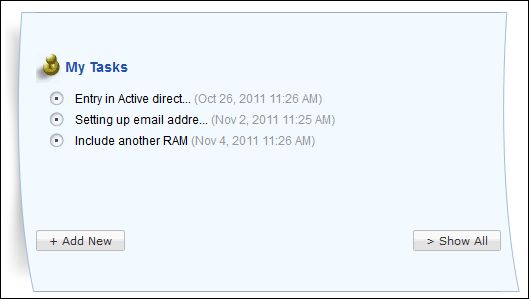
タスクの詳細を確認するには、タスクの件名をクリックします。 タスクの表示ページが開きます。
完了タスクのクローズ
タスクが完了したら、タスクのラジオボタン をチェックして、タスクをクローズします。 または、
>すべて表示リンクをクリックします。 すべてのタスクを表示 ページが表示されます。
完了したタスクのチェックボックスを有効にします。
クローズボタンをクリックします。 ホーム -> 私のタスクブロックから、クローズしたタスクの件名が消えていることを確認します。
すべてのタスクを表示
リスト上のすべてのタスクを表示するには、 > すべて表示ボタンをクリックします。 すべてのタスクを表示ページが開きます。

ページ左上の新規タスクボタンから新しいタスクを追加することができます。
ステータスごとにタスクを表示するには、フィルタ 表示コンボボックスから表示したいステータスのフィルタを選択します。 選択したステータスに基づいてタスクがリスト表示されます。
クイックアクション -> タスクからも、私のタスクとすべてのタスクを表示することが可能です。
フィルタに基づいてタスクを表示
タスクの表示ページにて、あらかじめ定義されているフィルタを利用すれば、目的のタスクに簡単にアクセスできるようになります。
私の対応中のタスク
ログイン中の技術担当者に割り当てられているステータスがOpen(対応中)のタスクを表示します。
私の期日が過ぎたタスク
ログイン中の技術担当者に割り当てられている予定終了日時を過ぎているタスクを表示します。
私の今日が期日のタスク
ログイン中の技術担当者に割り当てられている今日が予定終了日時のタスクを表示します。
対応中のタスク
ステータスがOpen(対応中)のタスクをすべて表示します。
期日が過ぎたタスク
予定終了日時を過ぎているタスクをすべて表示します。
今日が期日のタスク
予定終了日が今日のタスクをすべて表示します。
グループの未解決タスク
ログイン中の技術担当者が所属するグループに割り当てられている未解決のタスクを表示します。
すべてのタスク
ステータスに関係なくアプリケーションに登録されたタスクをすべて表示します。
タスクの削除
> すべて表示ボタンをクリックします。 すべてのタスクを表示ページが開きます。
削除ボタンをクリックします。 確認画面が開きます。
続けるには、はい をクリックします。 リストからタスクが削除されたのを確認します。
| |