


| |
このセクションでは、プロジェクトの作成、編集、削除、関連する変更についてご説明します。
コンテンツ
ServiceDesk Plusアプリケーションから新規プロジェクトフォームを開く方法は2つあります。
a. クイックアクション・ドロップダウン
b. プロジェクトタブ
a. クイックアクション・ドロップダウンメニュー
クイックアクションドロップダウンは、新規プロジェクトフォームにアクセスできる簡易ナビゲータです。 クイックアクション・ドロップダウンメニュー -> 新規作成ブロックにある プロジェクトをクリックします。
b. プロジェクトタブ
ヘッダーペインにある プロジェクタブをクリックします。
新規プロジェクトボタンをクリックして、新規プロジェクトフォームを開きます。 (最初の新規プロジェクトを作成する際は、'新規追加リンク' を使用して下さい)
プロジェクト件名、説明、コードを入力します。
プロジェクトタイプ、ステータス と優先度をドロップダウンから選びます。
プロジェクトの 開始予定日 と終了予定日を指定します。
プロジェクトの詳細を追加します:
計画に対するプロジェクト実績を評価するには、次の追加フィールドを表示します。
実際の開始日と終了日 (リアルタイムのプロジェクト完了日を記録).
プロジェクト日程 (プロジェクト完了の予定日)
見積り時間 と 実際の時間 (プロジェクトの'予定と実績' 時間を記録するためのフィールド)
見積りコスト と 実際のコスト (プロジェクトの'予定と実績' コストを記録するためのフィールド)
プロジェクトに添付ファイルを追加する場合は、プロジェクトペインのファイルの添付ボタンをクリックします。
プロジェクトスケジューリングはプロジェクトのスケジュールだけでなく、完了実績と比べて、プロジェクトが 'on-schedule', 'delayed', 'ahead' なのかを判断するのに役立ちます。
プロジェクトのスケジュールは次のように行います:
開始予定日 と終了予定日を指定します。
実際の開始日 と (プロジェクトの完了に基づく) 実際の終了日 を入力します。
予定/実際の日付 に基づいて、プロジェクトが考慮されます:
On Schedule 予定日と実績日が同じ場合
Delayed 予定日よりも実績日が遅れた場合 (プロジェクト・リストビューページにどのプロジェクトが何日遅延したか表示されます)
Ahead 予定日よりもプロジェクト(実績日)が早く完了した場合 (プロジェクト・リストビューページにどのプロジェクトが何日進んでいるか表示されます)

プロジェクトリストビューページからプロジェクトを選択し、プロジェクトペインの編集アイコン をクリックします。
必要な変更を加えて プロジェクトの更新 をクリックします。
プロジェクトには2種類の削除方法があります。
a. 一括削除: プロジェクトリストビューから削除するプロジェクトを選択し、削除アイコンをクリックします。
b. 一行削除: プロジェクト名をクリックして削除するプロジェクトを開き、削除アイコン  をクリックします。
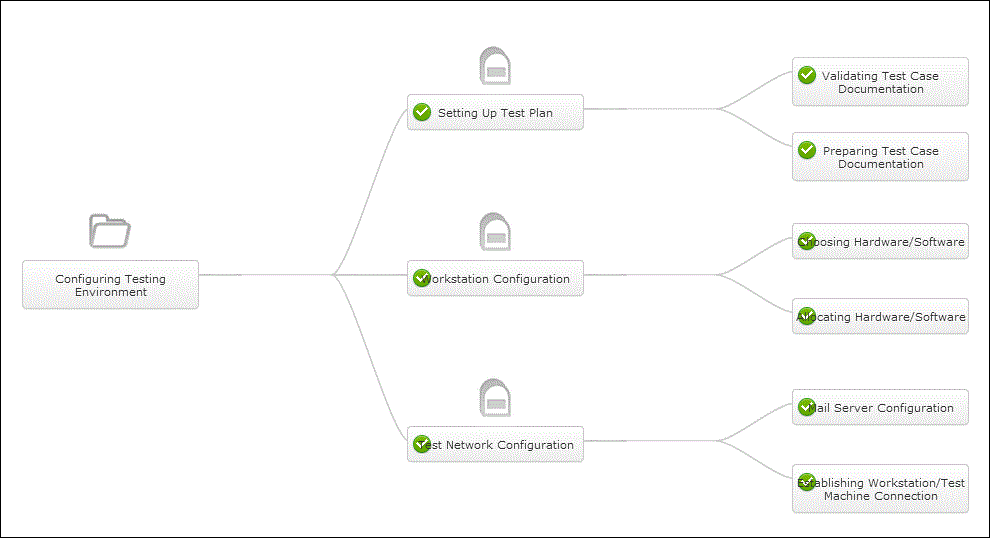
プロジェクト概観マップ(プロジェクトペインにあるアクションボタン をクリックします)は、プロジェクトの俯瞰図を表示します。 プロジェクト内の異なるレイヤーを表しているマイルストーンとタスクが一体となり、プロジェクト全体を見渡すことができるマップです。
このマップは、チェックマークによってマイルストーン/タスクの完了状況についても表示します。
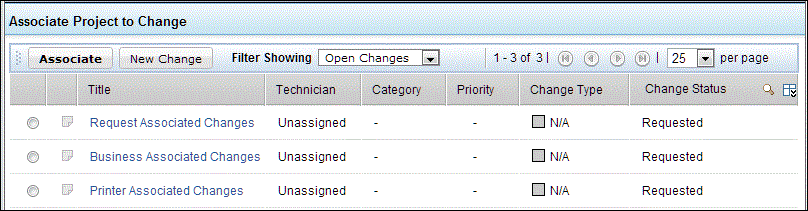
プロジェクトは、特定の目標を達成するために有用であることとは別に、変更フォームに登録された変更と関連付けることができます。
プロジェクトは、メンバーとタスクを含む大規模な変更の実装に使用できます。 プロジェクトを変更に関連付けるには、アクションボタンをクリックして、変更を関連付けオプションを選択します。
| |
メモ: 関連付けされたプロジェクトは、’変更を分離’オプションをクリックして、関連付けを外すことができます。