


| |
リクエスト、問題、変更、プロジェクト、マイルストーンに関連付けられていない一般タスクを追加する手順は以下の通りです:
ServiceDesk Plusにログインします
クイックアクションドロップダウンをクリックし、タスクブロックの新規追加を選択します。または
ホームタブを選択し、マイタスクの新規追加ボタンをクリックします。
リクエストと関連付けたタスクの作成と同じようにタスクを追加します。(参考: タスクの追加)
タスクを保存します。
タスクをホームに表示する
ServiceDesk Plusに存在するすべてのタスクはマイタスクのすべて表示ボタンを使用してホームタブのページ上に表示させることができます。(SDAdminの役割を持った技術担当者のみ)
ホームのタスクリストビューには以下のオプションがあります:
タスクをトリガーするためのトリガーボタン
タスクを追加するための新規タスクボタン
タスクをクローズ/削除するためのクローズ/削除ボタン
タスクをホームから編集する
技術担当者がタスクに直接割り当てられている場合、あるいはSDAdminの役割を持っている場合、タスクリストビューから直接タスク(独立タスク、関連付けられたタスク)を編集することができます。
タスクリストビューからタスクを編集する方法は以下の通りです:
タスクに関連付けられたステータスと優先度を編集するには、対応するフィールドをクリックし、適切なオプションを選択します。
タスクに関連付けられた/マークされたグループ/技術担当者を編集するには、それぞれのフィールドをクリックします。
技術担当者/グループを選択するポップアップからタスクを割り当て直す対象の技術担当者を選択します。
タスクのマーク/割り当てを行います
チェックマークをクリックします
開始スケジュールと終了時刻を編集するには、それぞれのフィールドをクリックし、変更後の日付をカレンダーから選択します。
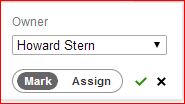
技術担当者のマーク/割り当ての編集
一般タスクと関連付けられたタスクの識別
一般タスクと関連付けられたタスクを識別する方法は以下の通りです:
カラムカスタマイザーボックスでリンクオプションを有効化します。 タスクがリクエスト、問題、変更、プロジェクト、マイルストーンに関連付けられているかどうかをタスクリストビューページに表示します。
タスクをクリックし、タスクの詳細情報を表示します。 タスク詳細情報ページの右側に、タスクがリクエスト、問題、変更、プロジェクト、マイルストーンに関連付けられているかどうかが、タスクのステータスと共に表示されます。独立したタスク/一般タスクの場合、ここには何も情報が表示されません。
|
|
メモ:
|
| |
