


| |
ソリューションモジュールは、ヘルプデスクチームが経験した問題に対する解決策のナレッジベースです。 ソリューションに簡単にアクセスできるように、ソリューションをトピック配下にグループ分けできます。 更に、ソリューションを特定のユーザグループに限定することもできます。 ユーザグループの依頼者は、ログインすることでソリューションを参照できます。
ソリューションを追加するには、以下の手順を実施します。
ヘッダーのソリューションタブをクリックします。 ソリューションリストビューページが表示されます。 デフォルトでは、すべてのソリューションが表示されます。 新規ソリューションボタンをクリックします。 (または)
クイックアクションドロップダウンメニューからソリューションを選択します。 新規ソリューションの追加ページが開きます。 件名、内容、トピックの選択は入力必須フィールドです。
ソリューションの件名をテキストフィールドに入力します。 件名は、ソリューションの内容を把握しやすいものを指定します。
内容テキストフィールドにソリューションを入力します。
ソリューションに関連する資料を添付する場合は、ファイルの添付ボタンをクリックします。 ファイルの添付ウィンドウが開きます。
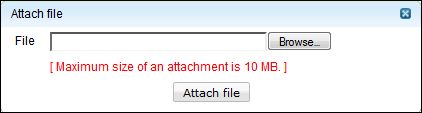
i. 参照をクリックして、添付したいファイルを選択します。 開くをクリックします。
ファイルの添付ボタンをクリックします。 添付したファイルの名称とサイズが表示されます。
iii. ほかにもファイルを添付する場合は、ステップ i と ii を繰り返します。
トピックコンボボックスでは、ソリューションの分類に有効な、トピック、サブトピックを選択することができます。 ソリューションを追加したいトピックを選択します。
オプションのキーワードを指定することで、ソリューションの検索精度が向上します。 複数のキーワードを入力する場合は、カンマ区切りで入力します。
このソリューションを依頼者に公開するにはこのソリューションをセルフサービスポータルサイトにも公開するボックスをチェックします。
ユーザグループを構成している場合、特定のユーザグループうにのみソリューションを公開するよう設定ができます。>>ボタンで、利用可能なユーザグループから選択したユーザグループに移動します。 アプリケーションにログインしている特定ユーザグループのメンバーのみ、ソリューションを利用可能です。
追加をクリックします。 新規リクエストの追加を中止する場合はキャンセルボタンをクリックします。
| |