一般的なエラーコード
RPC サーバーが利用できません
原因:
このエラーは、ファイアウォールで RPC ポート (静的ポート番号 135 および動的ポート番号 49152 ~ 65535) がオープンされていない場合に発生します。
解決策:
ADAudit Plus が監視対象のコンピュータから Windows ログを収集できるように、RPC ポート (静的ポート番号 135 および動的ポート番号 49152 ~ 65535*) が開いていることを確認します。
このポート ガイドに従って、Windows ログ収集に必要な RPC ポートを開きます。
- リモート イベント ログ管理 (NP-In)
- リモート イベント ログ管理 (RPC)
- リモート イベント ログ管理 (RPC-EPMAP)
上記のルールを有効にするには: Windows ファイアウォールを開き、[詳細設定] > [インバウンド ルール] > それぞれのルールを右クリックし、[ルールを有効にする] を選択します。
トラブルシュート:
- ADAudit Plus サーバーからターゲット サーバーに名前で ping を実行します。
- ADAudit Plus Web コンソールにログインします。
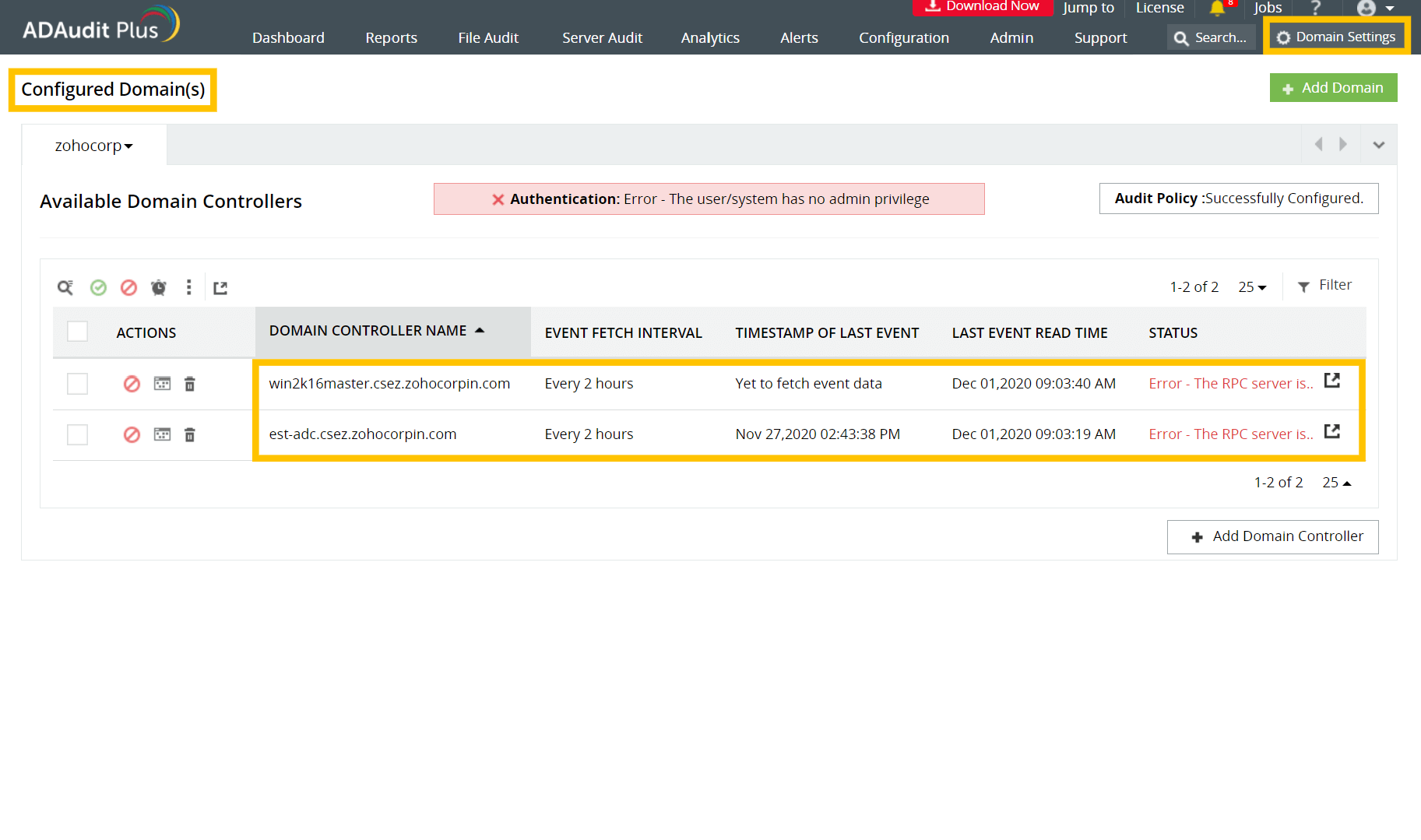
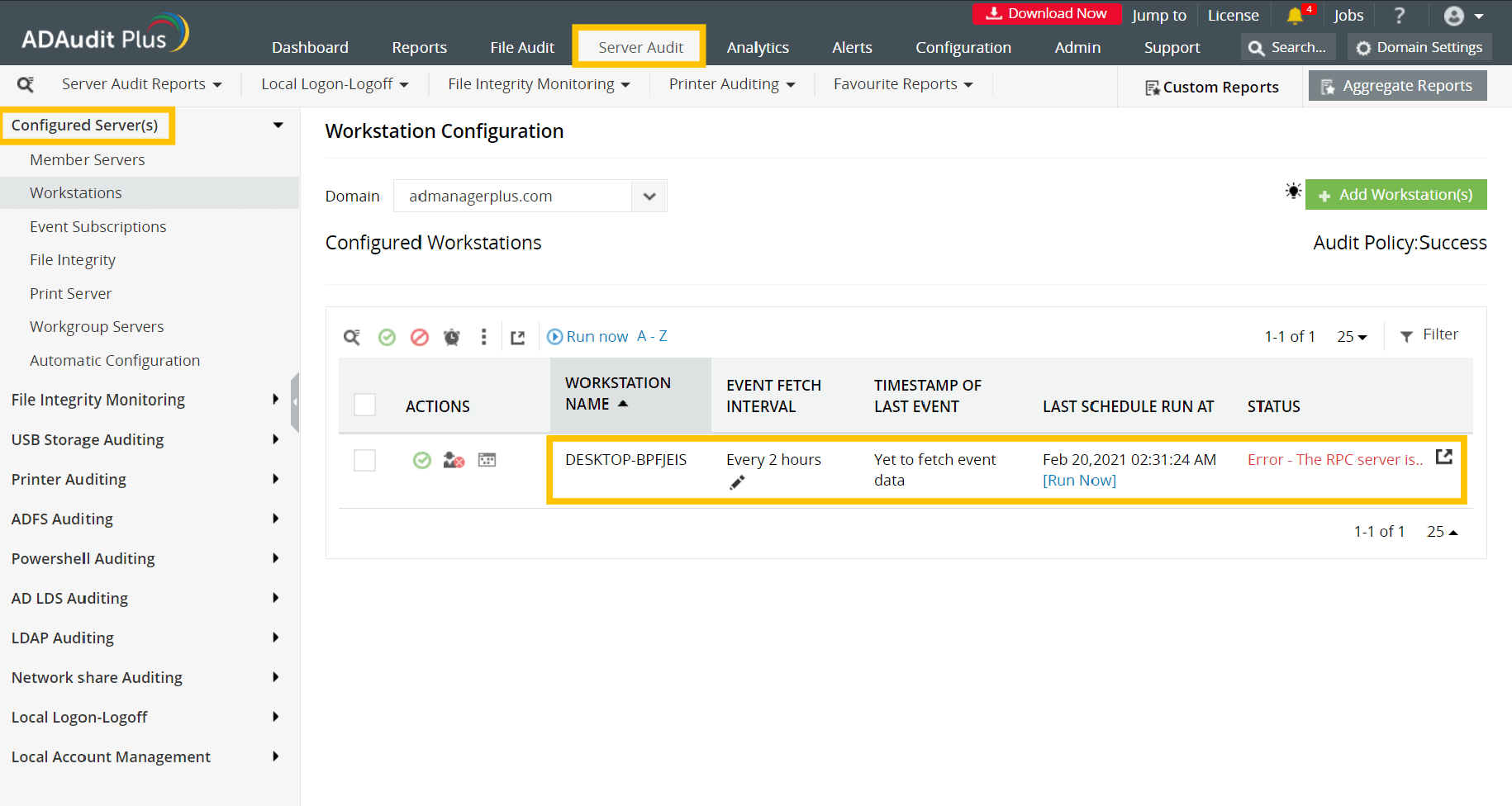
- [ドメイン設定] の [利用可能なドメイン コントローラー] または [ファイル監査] タブの [設定済みサーバー] または [サーバー監査] タブの [設定済みサーバー] で、RPC エラーを示しているサーバーを特定します。
- ADAudit Plus コンソールに表示されるサーバーのフラット名とその DNS 名に注意してください。
- ADAudit Plus サーバーでコマンド プロンプトを開き、ADAudit Plus コンソールから記録された名前でターゲット サーバーに ping を実行し、名前が正しい IP アドレスに解決されることを確認します。
- サーバーへの ping が成功した場合、名前解決が問題の原因である可能性は高くありません。
- サーバーへの ping が失敗した場合は、DNS 名でサーバーに ping を実行してみてください。成功した場合は、TCP/IP の詳細設定に DNS サフィックスを追加するか、DNS サーバーにホスト レコードを追加して、この名前をサーバーの IP アドレスにマッピングします。
![一般的なエラーコード]()
![一般的なエラーコード]()
- ADAudit Plus サーバーからターゲット サーバーのイベント ビューアに接続してみます。
- ADAudit Plus サーバーで [スタート] を開き、イベント ビューアーを検索します。
- [イベント ビューア]を右クリックし、[管理者として実行]をクリックします。管理者の認証情報を入力し、[OK]をクリックします。
- [イベント ビューアー] ウィンドウで、左上の [イベント ビューアー (ローカル)] を右クリックし、[別のコンピュータに接続] を選択します。
- [別のコンピュータ] フィールドにターゲット サーバー名または IP アドレスを入力し、[OK] をクリックします。
- ターゲット サーバーに接続できる場合は、次に、ターゲット サーバー上の共有にアクセスできるかどうかを確認します。
- ADAudit Plus サーバーからターゲット サーバー上の共有への接続を試行します。
- ADAudit Plus サーバーでファイル エクスプローラーを開き、左側のツリーから [ネットワーク] を選択します。
- [ネットワーク] ウィンドウで、共有フォルダを含むターゲット コンピュータをダブルクリックします。
- 共有フォルダを開き、アクセスする共有をダブルクリックします。
- あるいは、共有フォルダへの UNC パスを実行して共有にアクセスすることもできます。
アクセスが拒否されました
原因:
このエラーは、ADAudit Plus を実行するユーザー アカウントにイベント ログにアクセスするための十分な権限がない場合に発生します。
解決策:
- ドメイン管理者権限を付与:
ADAudit Plus では、Active Directory (AD) 内のアクティビティを即座に監査するために、ドメイン管理者の認証情報が必要です。必ずドメイン管理者の認証情報を使用して ADAudit Plus にログインしてください。
- 最小限の権限を持つサービス アカウントを設定:
ドメイン管理者の認証情報を提供したくない場合は、AD 環境の監査に必要な最小限の権限を持つサービス アカウントを設定する必要があります。
- このサービス アカウント構成ガイドに従って、以下に必要な最小限の権限を持つサービス アカウントをセットアップします。
- ADAudit Plus ユーザーにセキュリティ ログを読み取るための特別な権限を付与:
管理者以外のユーザーにイベント ログを読み取る権限を付与した場合は、ADAudit Plus を実行するユーザー アカウントにセキュリティ ログにアクセスするための同じ権限を付与します。
トラブルシュート:
ADAudit Plus サーバーからターゲット サーバーのイベント ビューアに接続してみます。
- ADAudit Plus サーバーで [スタート] を開き、イベント ビューアーを検索します。
- [イベント ビューア]を右クリックし、[管理者として実行]をクリックします。ADAudit Plus を実行するユーザー アカウントの認証情報を入力します。
- [イベント ビューアー] ウィンドウで、左上の [イベント ビューアー (ローカル)] を右クリックし、[別のコンピュータに接続] を選択します。
- [別のコンピュータ] フィールドにターゲット コンピュータ名または IP アドレスを入力し、[OK] をクリックします。
- ターゲット コンピュータに接続できない場合は、ADAudit Plus を実行するユーザー アカウントに十分な権限がありません。
リモート プロシージャ コールが失敗した
原因:
このエラーは、RPC ポート (静的ポート番号 135 および動的ポート番号 49152 ~ 65535*) がファイアウォールで開かれていない場合、または不安定なワイド エリア ネットワーク (WAN) リンクによりパケットが失われた場合に発生します。
解決策:
ADAudit Plus が監視対象のコンピュータから Windows ログを収集できるように、RPC ポート (静的ポート番号 135 および動的ポート番号 49152 ~ 65535*) が開いていることを確認します。
このポート ガイドに従って、Windows ログ収集に必要な RPC ポートを開きます。
- Remote Event Log Management (NP-In)
- Remote Event Log Management (RPC)
- Remote Event Log Management (RPC-EPMAP)
上記のルールを有効にするには: Windows ファイアウォールを開き、[詳細設定] > [インバウンド ルール] > それぞれのルールを右クリックし、[ルールを有効にする] を選択します。
トラブルシュート:
- ADAudit Plus サーバーからターゲット サーバーに名前で ping を実行します。
- ADAudit Plus Web コンソールにログインします。
- [ドメイン設定] の [利用可能なドメイン コントローラー] または [ファイル監査] タブの [設定済みサーバー] または [サーバー監査] タブの [設定済みサーバー] で、RPC エラーを示しているサーバーを特定します。
- ADAudit Plus コンソールに表示されるターゲット サーバーのフラット名とその DNS 名をメモします。
- ADAudit Plus サーバーでコマンド プロンプトを開き、ADAudit Plus コンソールから記録されたフラット名でターゲット サーバーに ping を実行し、名前が正しい IP アドレスに解決されることを確認します。
- サーバーへの ping が成功した場合、名前解決が問題の原因である可能性は高くありません。
- サーバーへの ping が失敗した場合は、DNS 名でサーバーに ping を実行してみてください。成功した場合は、TCP/IP の詳細設定に DNS サフィックスを追加するか、DNS サーバーにホスト レコードを追加して、この名前をサーバーの IP アドレスにマッピングします。
- ADAudit Plus サーバーからターゲット サーバーのイベント ビューアに接続してみます。
- ADAudit Plus サーバーで [スタート] を開き、イベント ビューアーを検索します。
- [イベント ビューア]を右クリックし、[管理者として実行]をクリックします。アクセスするリモート コンピュータのローカル管理者権限を持つ認証情報を入力します。
- [イベント ビューアー] ウィンドウで、左上の [イベント ビューアー (ローカル)] を右クリックし、[別のコンピュータに接続] を選択します。
- [別のコンピュータ] フィールドにターゲット コンピュータ名または IP アドレスを入力し、[OK] をクリックします。
- ターゲット サーバーに接続できる場合は、次に、ターゲット サーバー上の共有にアクセスできるかどうかを確認します。
- ADAudit Plus サーバーからターゲット サーバー上の共有への接続を試行します。
- ADAudit Plus サーバーでファイル エクスプローラーを開き、左側のツリーから [ネットワーク] を選択します。
- [ネットワーク] ウィンドウで、共有フォルダを含むターゲット サーバーをダブルクリックします。
- 共有フォルダを開き、アクセスする共有をダブルクリックします。
- あるいは、共有フォルダへの UNC パスを実行して共有にアクセスすることもできます。
注記:ターゲット サーバーと ADAP サーバーが WAN 接続を介して接続されている場合、データ収集をよりスムーズにするためにエージェントをインストールすることをお勧めします。 - ドメイン管理者権限を付与:
ADAudit Plus では、Active Directory (AD) 内のアクティビティを即座に監査するために、ドメイン管理者の認証情報が必要です。したがって、ドメイン管理者の認証情報を使用して ADAudit Plus にログインするか、最小限の権限を持つサービス アカウントを設定してください。
- 最小限の権限を持つサービス アカウントを設定:
ドメイン管理者の認証情報を提供したくない場合は、AD 環境の監査に必要な最小限の権限のみを持つサービス アカウントを設定する必要があります。
- このサービス アカウント構成ガイドに従って、以下に必要な最小限の権限を持つサービス アカウントをセットアップします。
- ADAudit Plus サーバーからターゲット コンピュータのイベント ビューアーに接続してみます。
- ADAudit Plus サーバーで [スタート] を開き、イベント ビューアーを検索します。
- [イベント ビューア]を右クリックし、[管理者として実行]をクリックします。アクセスするリモート コンピュータのローカル管理者権限を持つ認証情報を入力します。
- [イベント ビューアー] ウィンドウで、左上の [イベント ビューアー (ローカル)] を右クリックし、[別のコンピュータに接続] を選択します。
- [別のコンピュータ] フィールドにターゲット コンピュータ名または IP アドレスを入力し、[OK] をクリックします。
- ターゲット サーバーに接続できる場合は、次に、ターゲット サーバー上の共有にアクセスできるかどうかを確認します。
- ADAudit Plus サーバーからターゲット コンピュータ上の共有への接続を試行します。
- ADAudit Plus サーバーでファイル エクスプローラーを開き、左側のツリーから [ネットワーク] を選択します。
- [ネットワーク] ウィンドウで、共有フォルダを含むターゲット コンピュータをダブルクリックします。
- 共有フォルダを開き、アクセスする共有をダブルクリックします。
- あるいは、共有フォルダへの UNC パスを実行して共有にアクセスすることもできます。
- ADAudit Plus サーバーからターゲット コンピュータのイベント ビューアーに接続します。
- ADAudit Plus サーバーで [スタート] を開き、イベント ビューアーを検索します。
- [イベント ビューア]を右クリックし、[管理者として実行]をクリックします。管理者の認証情報を入力し、[OK]をクリックします。
- [イベント ビューアー] ウィンドウで、左上の [イベント ビューアー (ローカル)] を右クリックし、[別のコンピュータに接続] を選択します。
- [別のコンピュータ] フィールドにリモート コンピュータ名または IP アドレスを入力し、[OK] をクリックします。
- ターゲット コンピュータに接続できる場合は、共有への接続を試してください。
- 以下の手順に従って、ターゲット コンピュータ上の共有に接続します。
- ADAudit Plus サーバーのファイル エクスプローラーをクリックし、左側のツリーから [ネットワーク] を選択します。
- [ネットワーク] ウィンドウで、共有フォルダを含むターゲット コンピュータをダブルクリックします。
- 共有フォルダを開き、アクセスする共有をダブルクリックします。あるいは、共有フォルダへの UNC パスを実行して、共有へのアクセスを試みることもできます。
- イベントの上書きによる監査データの損失を防ぐために、イベント ログのサイズと保存設定が定義されているかどうかを確認します。
- このイベント ログのサイズと保持設定のガイドに従って、それらが構成されているかどうかを確認してください。
- WAN 接続を介して動作する大規模なネットワークがある場合は、クライアント側エージェントを導入すると、データ収集がよりスムーズになり、帯域幅の使用率が低くなります。
- このエージェント構成ガイドに従って、次のことを行います。
- イベントの上書きによる監査データの損失を防ぐために、イベント ログのサイズと保存設定が定義されているかどうかを確認します。
- このイベント ログのサイズと保持設定のガイドに従って、それらが構成されているかどうかを確認してください。
- WAN 接続を介して動作する大規模なネットワークがある場合は、クライアント側エージェントを導入すると、データ収集がよりスムーズになり、帯域幅の使用率が低くなります。
- このエージェント構成ガイドに従って、次のことを行います。
- アクティビティが発生するたびにイベントが確実に記録されるように、対応するサーバー/ドメイン コントローラー上で監査ポリシーが構成されているかどうかを確認します。
- この Active Directory 監査ガイドに従って、監査ポリシーが以下に対して適切に構成されているかどうかを確認してください。
- Active Directory オブジェクト関連のアクティビティが発生するたびにイベントが確実に記録されるように、オブジェクト レベルの監査が構成されているかどうかを確認します。
- このオブジェクト レベルの監査構成ガイドに従って、オブジェクト レベルの監査が適切に構成されているかどうかを確認します。
- イベントの上書きによる監査データの損失を防ぐために、イベント ログのサイズと保存設定が定義されているかどうかを確認します。
- このイベント ログのサイズと保持設定のガイドに従って、それらが構成されているかどうかを確認してください。
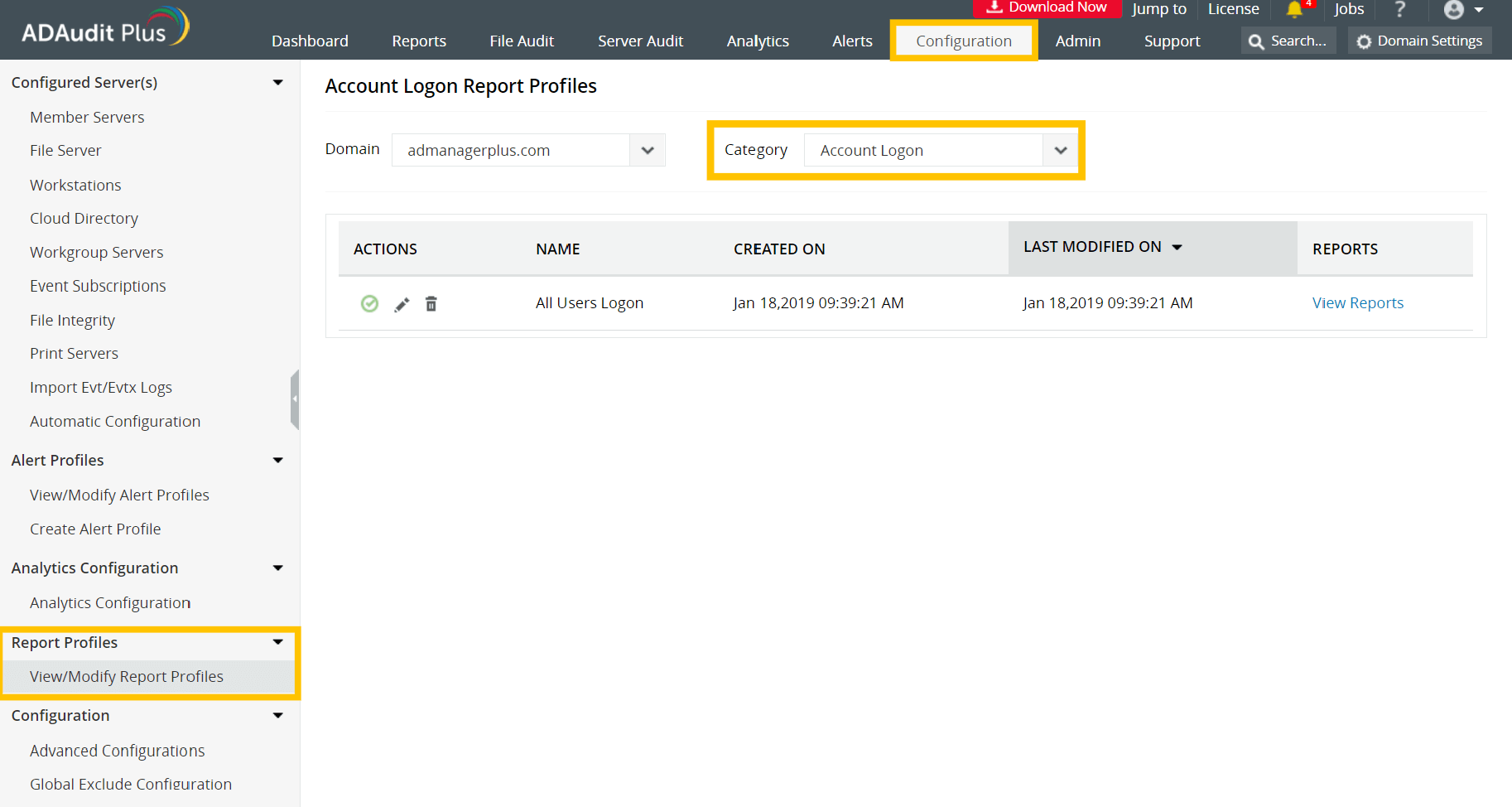
- レポート プロファイルが正しく設定されているかどうかを確認してください。
- [ADAudit Plus] > [構成] > [レポート・プロファイル]にログインします。
- [レポート プロファイルの表示/変更] をクリックし、各カテゴリでレポート プロファイルが正しく構成されているかどうかを確認します。
![event-collection-troubleshooting-reports-based-errors-01]()
- ターゲット サーバーが ADAudit Plus コンソールで構成されているかどうかを確認します。
- ADAudit Plus Web コンソールにログインします。
- 右上隅の [ドメイン設定] をクリックし、[利用可能なドメイン コントローラー] の下にターゲット サーバーが見つかるかどうかを確認します。
- ターゲット サーバーが [利用可能なドメイン コントローラー] にリストされていない場合は、[サーバー監査] タブに移動し、ターゲット サーバーが [構成されたサーバー] にリストされているかどうかを確認します。
- ADAudit Plus サーバーからターゲット サーバーのイベント ビューアに接続してみます。
- ADAudit Plus サーバーで [スタート] を開き、イベント ビューアーを検索します。
- [イベント ビューア]を右クリックし、[管理者として実行]をクリックします。管理者の認証情報を入力し、[OK]をクリックします。
- [イベント ビューアー] ウィンドウで、左上の [イベント ビューアー (ローカル)] を右クリックし、[別のコンピュータに接続] を選択します。
- [別のコンピュータ] フィールドにターゲット サーバー名または IP アドレスを入力し、[OK] をクリックします。
- ターゲット サーバーのイベント ビューアに接続したら、イベントが記録されているかどうかを確認します。
ネットワークアクセスが拒否された
原因:
このエラーは、ADAudit Plus を実行するユーザー アカウントにイベント ログにアクセスするための十分な権限がない場合に発生します。
解決策:
ネットワークアダプターのハードウェアエラーが発生した
原因:
このエラーは、ADAudit Plus サーバーとターゲット コンピュータの間に接続の問題がある場合に発生します。
トラブルシュート:
ネットワークパスが見つからない
原因:
このエラーは、ADAudit Plus サーバーがターゲット コンピュータに接続できない場合に発生します。
解決策:
ADAudit Plus サーバーとターゲット コンピュータの間に接続の問題がないことを確認します。
トラブルシュート:
パラメータが正しくない
原因:
このエラーは、ログ サイズが不十分なために、ADAudit Plus がイベントを読み取る前にイベントが上書きされた結果として発生します。ワイド エリア ネットワーク (WAN) 接続経由でイベント ログを読み取ると、このエラーが発生する可能性があります。
解決策:
ハンドルが無効
原因:
このエラーは、ログ サイズが不十分なために、ADAudit Plus がイベントを読み取る前にイベントが上書きされた結果として発生します。ワイド エリア ネットワーク (WAN) 接続経由でイベント ログを読み取ると、このエラーが発生する可能性があります。
解決策:
このコマンドを処理するのに十分なメモリ リソースがない
原因:
このエラーは、ターゲット コンピュータの RAM サイズが低い場合に発生します。
解決策:
ターゲット コンピュータの RAM サイズが、スムーズな操作に十分であることを確認してください。また、RAM の使用量も確認してください。
レポートベースのエラーコード
データなし
原因:
このエラーは、監査ポリシー、オブジェクト レベルの監査、またはイベント ログのサイズと保存設定が正しく構成されていない場合に発生します。
解決策:
トラブルシュート:
ADAudit PlusがインストールされたコンピュータにGPMCをインストールしてください。GPMC をインストールしたら、ここをクリックしてください。
原因:
ADAudit Plus が GPO 設定の変更に関するレポートを生成するには、実行中のマシンにグループポリシー管理コンソール(GPMC)がインストールされている必要があります。
解決策:
この GPMC インストール ガイドに従って、ADAudit Plus を実行しているサーバーに GPMC をインストールします。
ユーザーには管理者権限がない
原因:
このエラーは、ADAudit Plus を実行するユーザー アカウントにイベント ログにアクセスするための十分な権限がない場合に発生します。
解決策:
このサービス アカウント構成ガイドに従って、AD 環境を監査するために必要な最小限の権限を持つサービス アカウントをセットアップします。