ファイルからのデータインポート
CSV、Excel、JSONなど表形式でデータファイルがローカルドライブに保存されている場合、Analytics Plus Cloudにデータをインポートして、レポートの作成や情報の分析を行うことができます。
サポートされているファイル形式
- Analytics Plus Cloudにインポートできるファイルの形式
- ファイルオプションを使用してデータをインポートできるソースは何ですか?
- CSVファイルからデータをインポートする方法
- Excelからデータをインポートする方法
- HTMLファイルからデータをインポートする方法
- JSONからデータをインポートする方法
- XMLからデータをインポートする方法
- 統計ファイルからデータをインポートする方法
- Microsoft Access Databaseファイルからデータをインポートする方法
- 空間ファイルからデータをインポートする方法
サポートされているデータロケーション
- ローカルドライブからデータをインポートする方法
- FTPサーバーからデータをインポートする方法
- コピーしたデータをAnalytics Plus Cloudに貼り付ける方法
- 既存のテーブルにデータをインポートすることは可能ですか?
- Analytics Plus Cloudにサイズの大きなファイルをインポートできますか?
インポート設定
- カスタム日付形式を設定する方法
- インポート中に、ソースファイルの列をAnalytics Plus Cloudのテーブルの列にマップすることは可能ですか?
- データソースのリレーショナルデータモデリングを保持できますか?
- インポートエラー時のオプションを設定する方法
- インポート概要に警告の詳細が表示されるのはなぜですか?
- データのインポートをスケジュールできますか?
サポートされているファイル形式
1.Analytics Plus Cloudにインポートできるファイルの形式
次の形式のデータをAnalytics Plus Cloudにインポートできます。
2.ファイルオプションを使用してデータをインポートできるソースは何ですか?
Analytics Plus Cloudでは、「データをインポートする」ページの[ファイル]を選択して、以下のデータロケーションからデータをインポートできます。
3.CSVファイルからデータをインポートする方法
4.Excelからデータをインポートする方法
5.HTMLファイルからデータをインポートする方法
6.JSONからデータをインポートする方法
7.XMLからデータをインポートする方法
8.統計ファイルからデータをインポートする方法
9.Microsoft Access Databaseファイルからデータをインポートする方法
10.空間ファイルからデータをインポートする方法
サポートされているデータロケーション
1.ローカルドライブからデータをインポートする方法
2.FTPサーバーからデータをインポートする方法
3.コピーしたデータをAnalytics Plus Cloudに貼り付ける方法
4.Analytics Plus Cloudの既存のテーブルにデータをインポートすることは可能ですか?
サポートされているデータロケーションおよびファイル形式であれば、Analytics Plus Cloudの既存のテーブルにデータをインポートできます。
既存のテーブルにデータをインポートする手順は以下のとおりです。
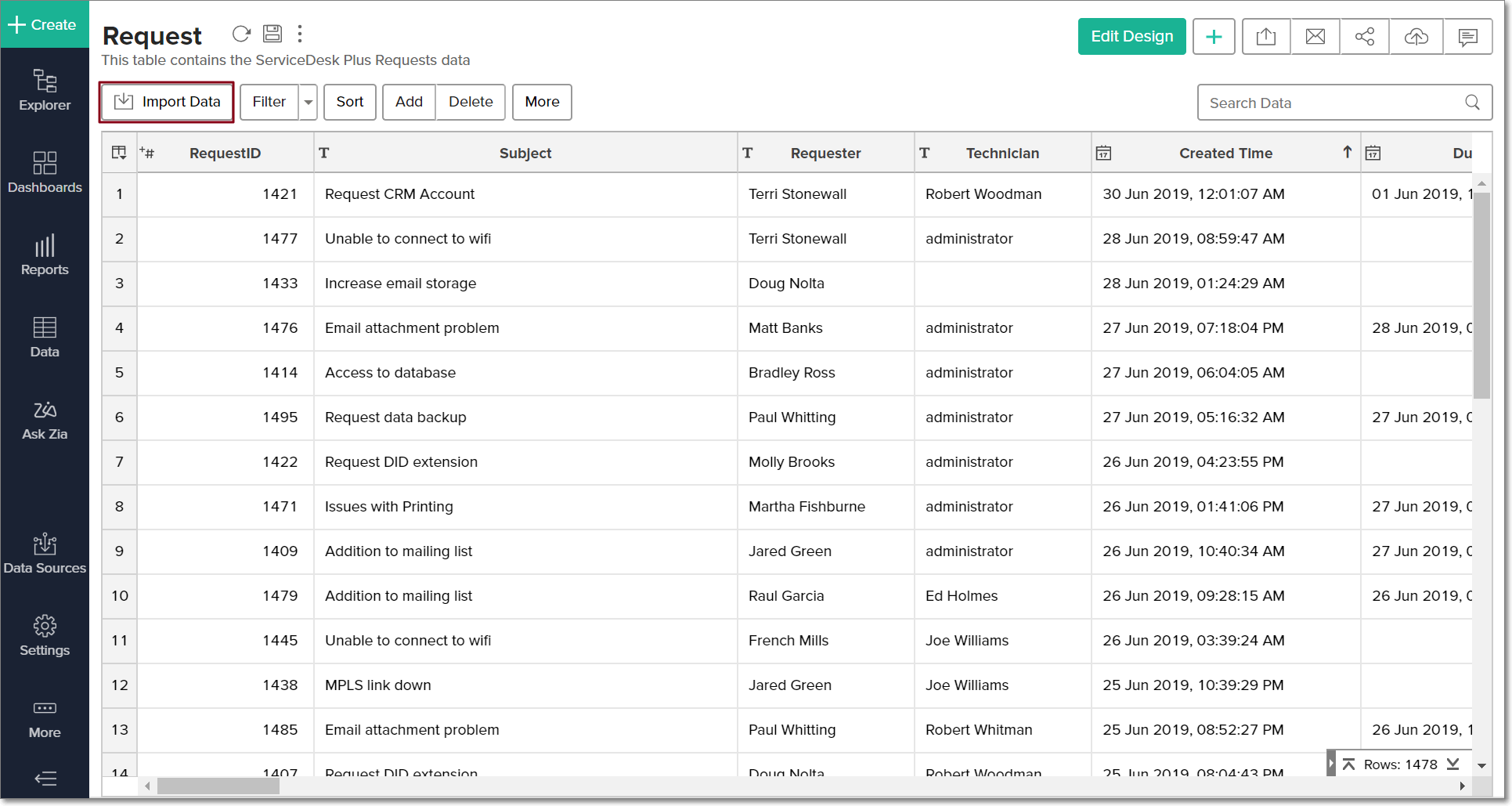
- 追加データをインポートするデータテーブルを開きます。
- 画面左上の[データをインポートする]をクリックし、[このテーブルにデータをインポートする]を選択します。
![import-from-files-4]()
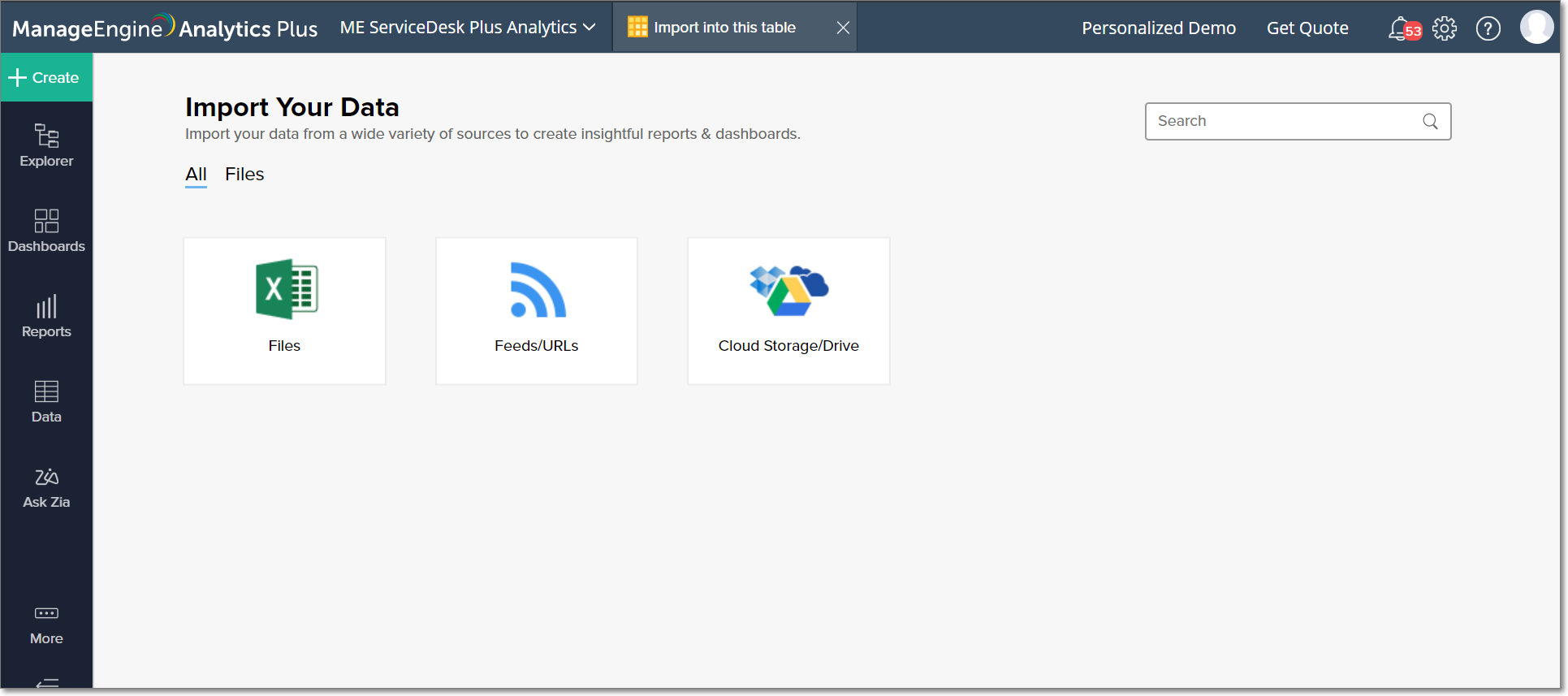
- 「データをインポートする」ページで、任意のタイルを選択してデータをインポートします。
![import-from-files-4a]()
-
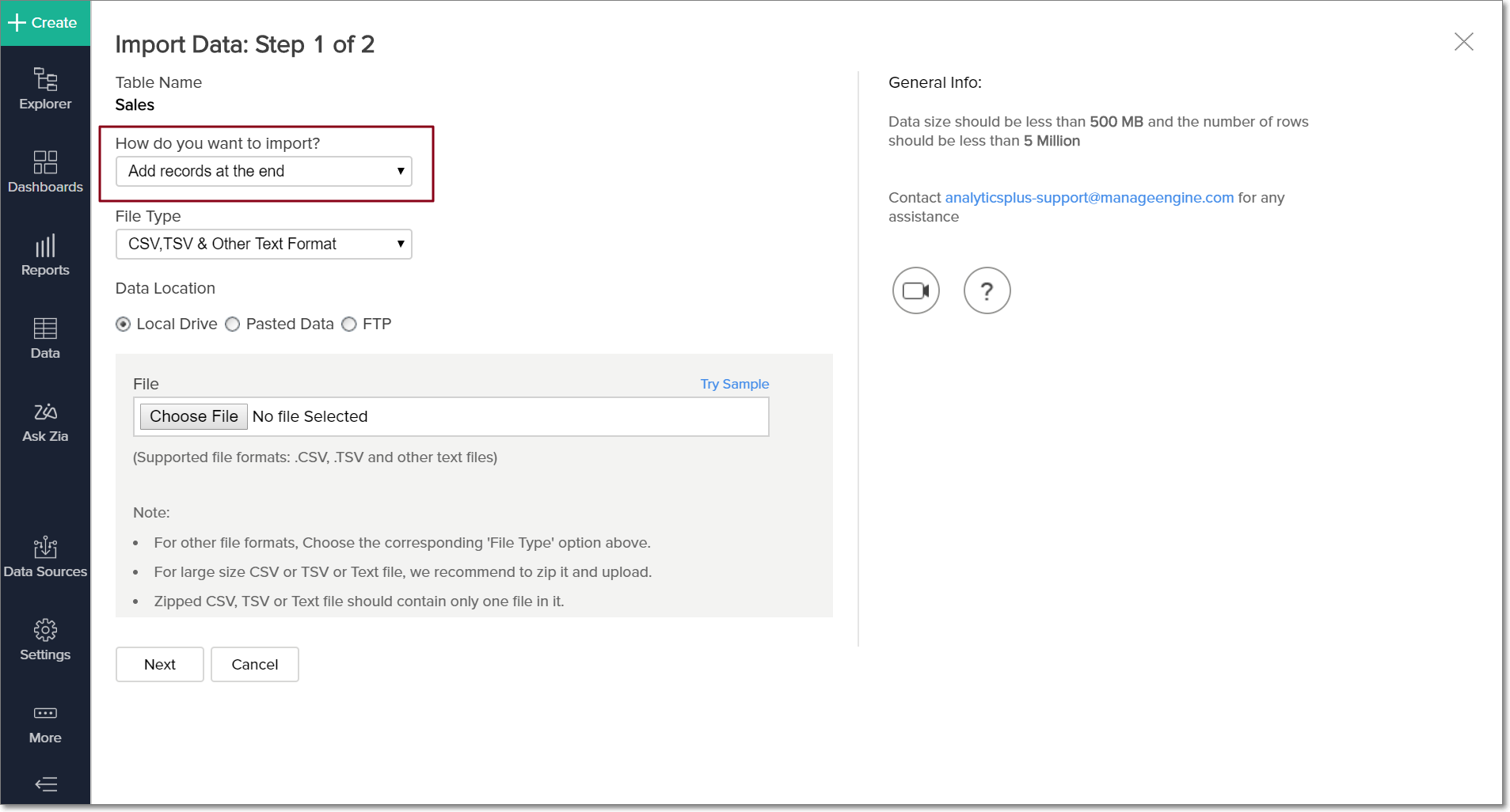
「インポート方法」のドロップダウンからオプションを選択します。
ここでは以下のオプションを選択できます。- 最後にデータを追加する
インポートしたデータをテーブルの末尾に追加します。 - 既存のデータを削除して追加する
テーブル内のすべてのデータが削除され、新たなデータとしてテーブルに追加されます。 - 新しいデータを追加し、既存データを置き換える
既存のデータを新しい値で更新し、新しいデータをテーブルの末尾に追加できます。 - 新しいデータを追加し、既存データを置き換え、欠落データを削除する
既存のデータを新しい値で更新し、テーブルの末尾に新しいデータを追加、そしてインポートするファイルに存在しないテーブル内のデータを削除します。
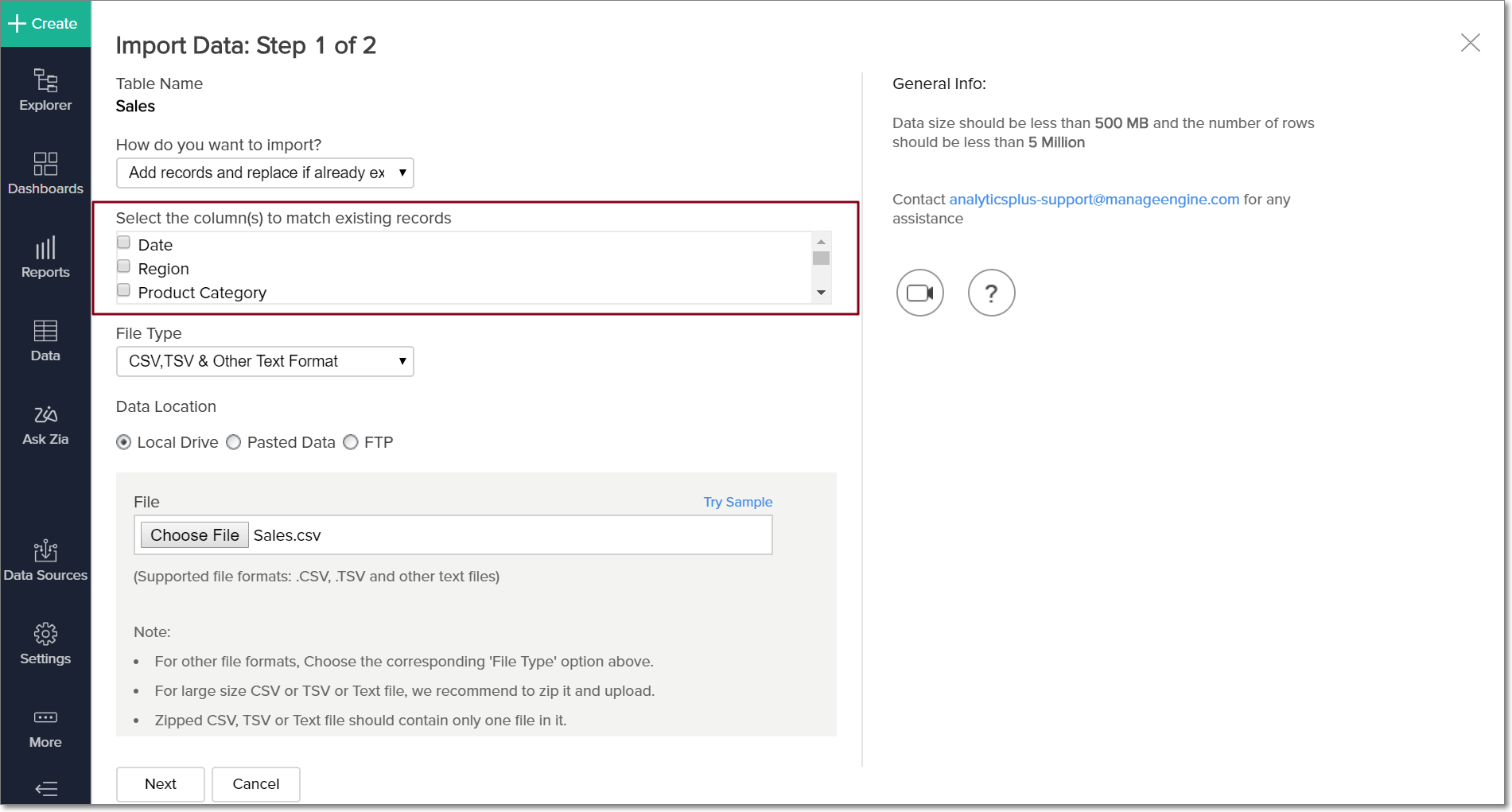
![import-from-files-4b]() 既存のレコードを置換する場合、インポート元のファイルからAnalytics Plusのデータと一致させる列を選択します。これらの列は、既存レコードと新規レコードを照合するためのキーとして使用されます。したがって、各レコードを一意に識別できる列を選択する必要があります。識別できない場合、すべてのデータはテーブルの末尾に追加されます。
既存のレコードを置換する場合、インポート元のファイルからAnalytics Plusのデータと一致させる列を選択します。これらの列は、既存レコードと新規レコードを照合するためのキーとして使用されます。したがって、各レコードを一意に識別できる列を選択する必要があります。識別できない場合、すべてのデータはテーブルの末尾に追加されます。![import-from-files-4c]()
- 最後にデータを追加する
- 任意のファイルの種類とデータロケーション、ソースファイルを選択して、[次へ]をクリックし、インポートを行います。
5.Analytics Plus Cloudにサイズの大きなファイルをインポートできますか?
Analytics Plus Cloudでは、データのインポートに関して次の制限があります。
- 500万列を超える列をAnalytics Plus Cloudにインポートすることはできません。
- サイズが500MBを超えるファイルは圧縮してAnalytics Plus Cloudにインポートする必要があります。
インポート設定
1.カスタム日付形式を設定する方法
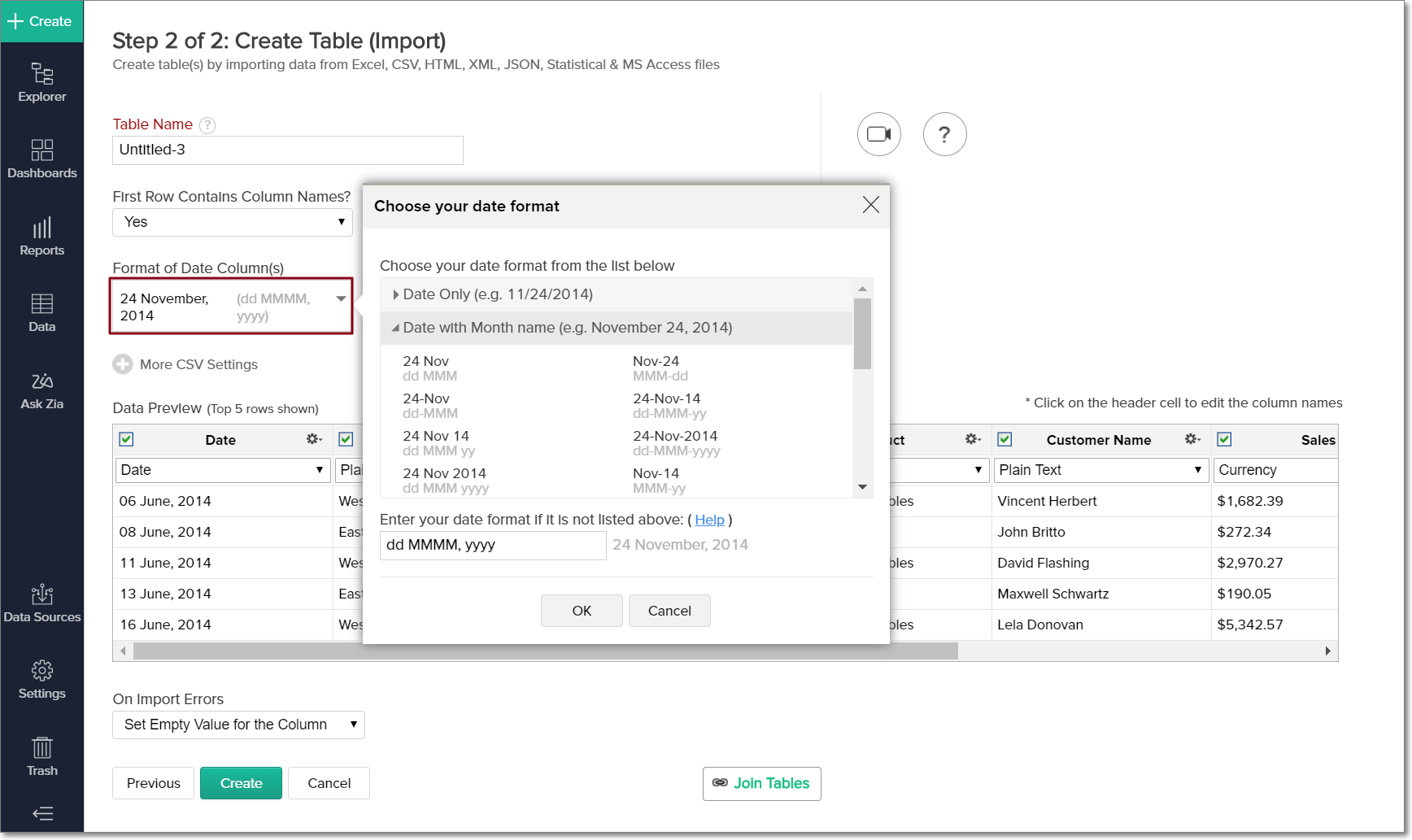
デフォルトでは、Analytics Plus Cloudはインポートされるデータの日付列の日付形式を識別します。デフォルトの形式が正しくない場合は、データをインポートするときに変更できます。
日付列にカスタム日付形式を設定するには、2つの方法があります。
- [日付列の形式]のドロップダウンから必要な日付形式を選択します。
このオプションは、インポートされるデータ内のすべての日付列に、選択した日付形式を適用します。![import-from-files-15a]()
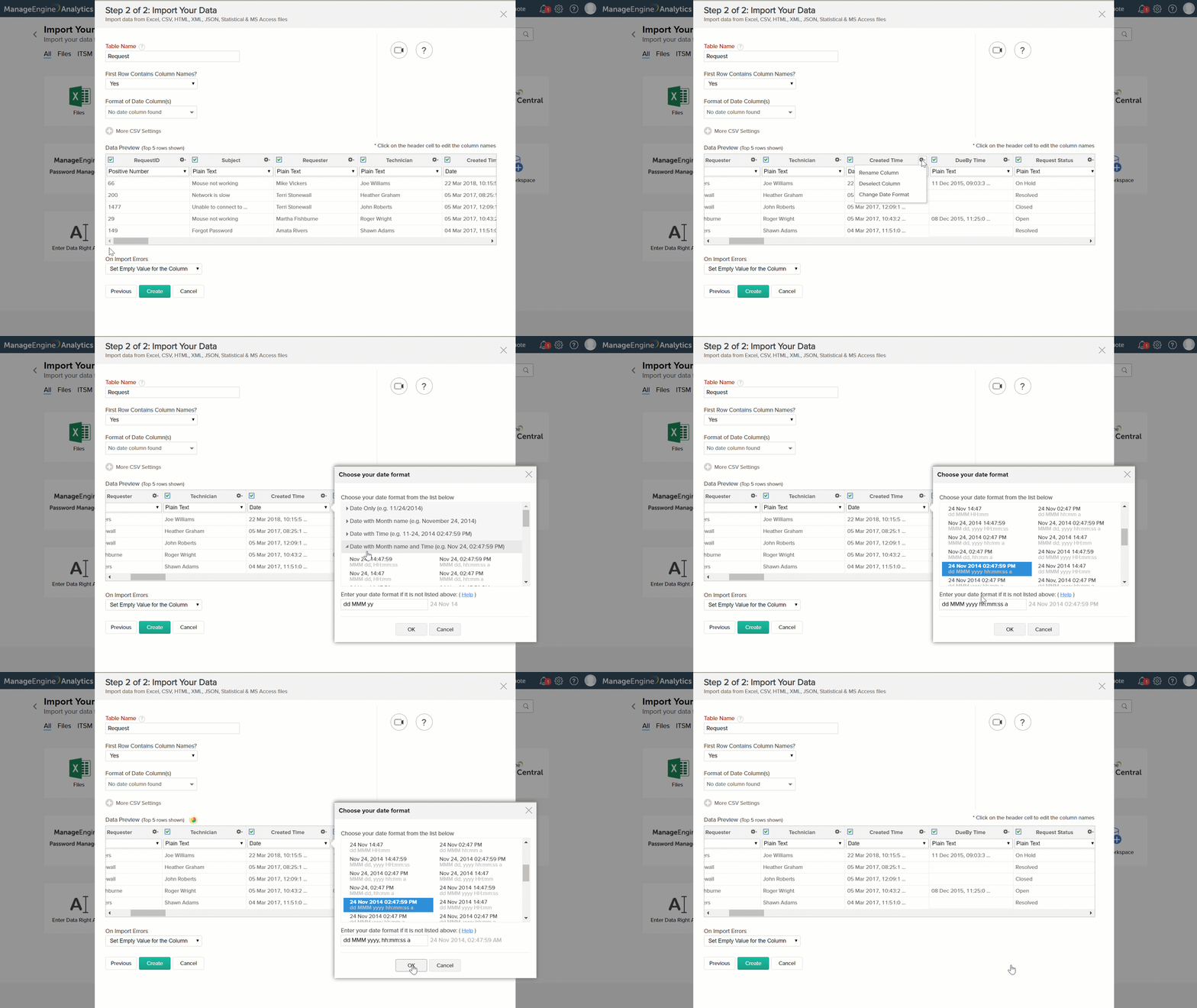
- データの日付列ごとに異なる日付形式を設定することもできます。
「データのプレビュー」の設定アイコンから[日付形式を変更する]をクリックし、日付形式を選択します。![custom-date-format]()
- 該当の列に空の値を設定する
インポート中に問題が発生した列に空の値を設定します。 - 関連する行をスキップする
インポート中にエラーが発生した列をスキップします。 - データをインポートしない
データのインポート中にエラーが発生した場合、このオプションを使用してインポート処理を中止します。
詳細については、「カスタム日付形式の作成」を参照してください。
2.データのインポート時に、ソースファイルの列をAnalytics Plus Cloudのテーブルの列にマップすることは可能ですか?
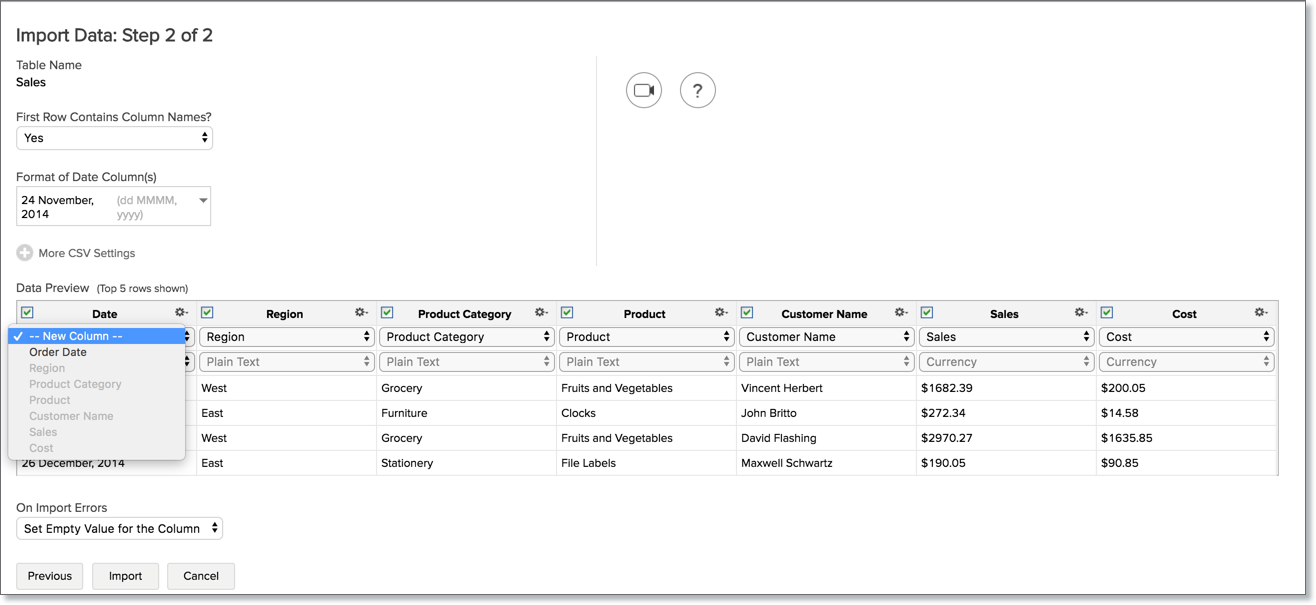
Analytics Plus Cloudの既存テーブルにデータをインポートするときに、インポートしたファイルの列をAnalytics Plus Cloudテーブル内の特定の列にマッピングできます。
インポートウィザードの「データのプレビュー」セクションで、列ヘッダーのドロップダウンを使用して必要な列を選択します。データをマッピングする既存の列を選択するか、新しい列であるか指定できます。
3.データソースのリレーショナルデータモデリングを保持できますか?
ソースのリレーショナルデータモデリングを保持することはできませんが、データのインポート中にテーブルを自動的に結合できます。
既存のテーブルにデータをインポートする際、類似の列が自動的に識別され、検索の提案が表示されます。
4.インポートエラー時のオプションを設定する方法
インポートウィザードの「インポートエラーの処理方法」のドロップダウンから、インポートエラーを処理する方法を指定できます。
選択可能なオプションは次のとおりです。
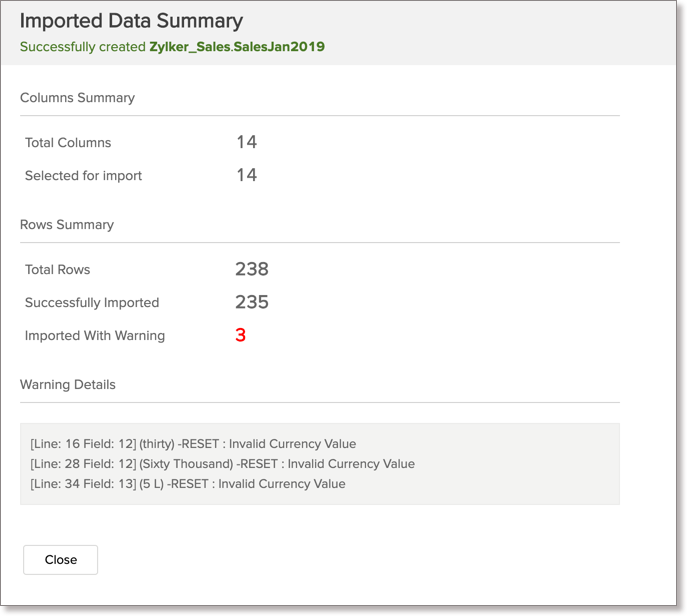
インポート中にエラーが発生した場合は、「インポートしたデータの概要」にその詳細が表示されます。
5.インポート概要に警告の詳細が表示されるのはなぜですか?
列に間違ったデータ型を指定すると、インポート時にエラーが発生します。
Analytics Plus Cloudは、「インポートエラーの処理方法」で指定した項目に従ってエラーを処理し、「インポートしたデータの概要」ダイアログにその詳細を表示します。
6.データのインポートをスケジュールできますか?
Analytics Plus Cloudを使用すると、FTPサーバーおよびWeb URLからのデータのインポートをスケジュールできます。