CMDB一覧ビュー
CMDBの一覧ビューには、すべてのCIのタイプとCIが表示されます。CMDB配下から一覧ビューにアクセスできます。左パネルからCIタイプを選択すると、関連するCIが表示されます。
必要な役割: SDAdmin、SDCMDBAdmin、SDCMDBManager、およびCMDBの表示権限を持つ技術担当者。
CMDB一覧ビューコンポーネント
一覧ビューは2つのセクションに分かれています。
- 左パネル
利用可能なすべての構成アイテム(CI)タイプの階層構造を、親子関係の構造で表示します。- CMDBフォルダーをクリックすると、タイプに関係なくすべての構成アイテム(CI)が表示されます。
- CMDBフォルダーの横にある[展開]をクリックすると、フォルダー内のすべてのCIタイプが表示されます。また、[折りたたむ]をクリックすると、それらを非表示にできます。
- 各CIタイプの横にある
![list view cmdb overview 01]() アイコンをクリックして子要素を表示し、CIタイプを選択して関連するCIを確認します。
アイコンをクリックして子要素を表示し、CIタイプを選択して関連するCIを確認します。 - CMDBフォルダーの上にある検索ボックスを使用して、特定の構成アイテム(CI)を検索します。
- CMDBフォルダーをクリックすると、タイプに関係なくすべての構成アイテム(CI)が表示されます。
- 一覧
左側のパネルで選択したCIタイプに属するすべてのCIの一覧を表示します。- CI一覧ビューには、CIタイプを追加する際に設定されたさまざまなフィールド/カラム(例:モデル、サービスタグ、管理者など)が含まれます。
- 各CIは、親CIタイプからフィールドを継承します。
- CI一覧ビューには、CIタイプを追加する際に設定されたさまざまなフィールド/カラム(例:モデル、サービスタグ、管理者など)が含まれます。
 アイコンをクリックして子要素を表示し、CIタイプを選択して関連するCIを確認します。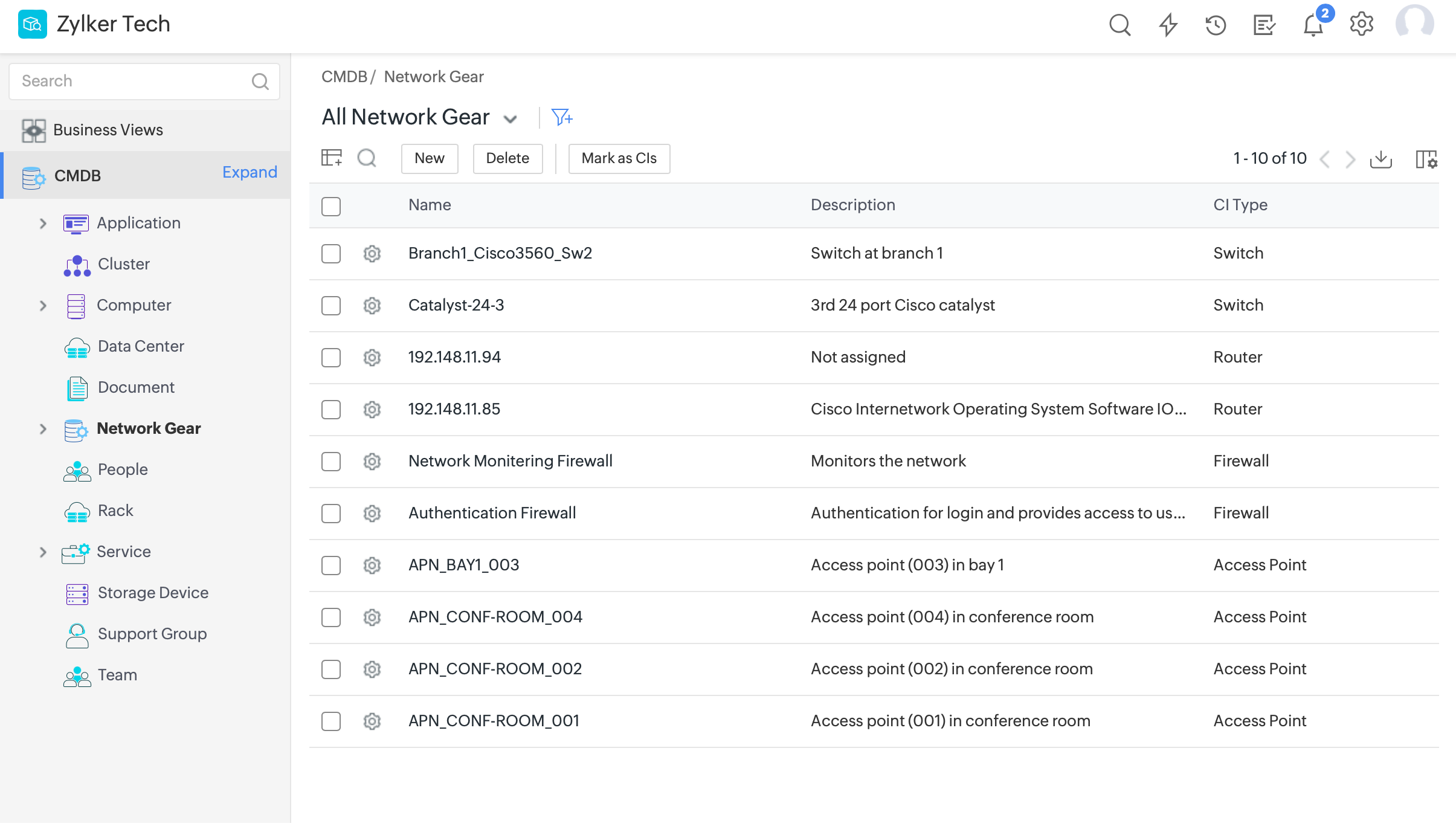
一覧ビューアクション
CMDB一覧ビューから、以下の操作を実行できます。
CIタイプをフィルタリング
- 左側のパネルからCIタイプをクリックすると、関連する一覧ビューが表示されます。
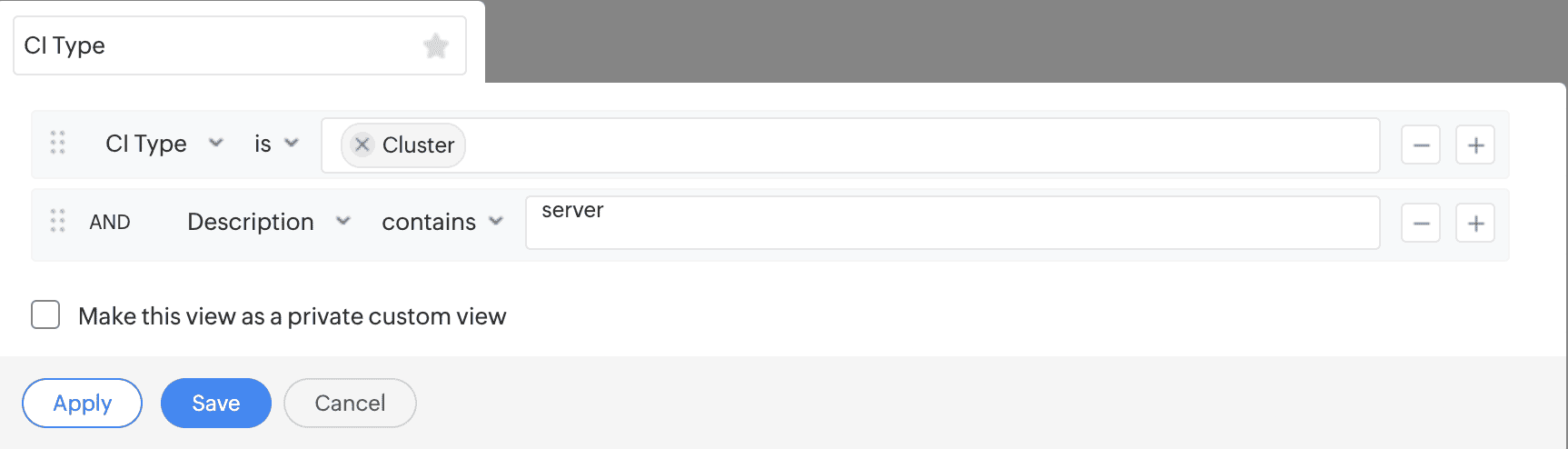
- 新しいカスタムビューのアイコン(
![CIタイプをフィルタリング]() )をクリックして、CIタイプのフィルターを作成します。
)をクリックして、CIタイプのフィルターを作成します。 - カスタムビューの名前を指定し、必要に応じてお気に入りとしてマークします。お気に入りのカスタムビューは、カスタムビューフィルターの[お気に入り]セクションからアクセスできます。
- カラム、演算子、条件を選択してフィルター条件を設定し、必要に応じて複数の条件を追加できます。
- ビューを非公開にするには、[プライベートカスタムビューとしてビューを作成]チェックボックスを有効にします。プライベートビューはあなただけが見ることができます。
- [保存]をクリックします。
 )をクリックして、CIタイプのフィルターを作成します。
 カスタムビューは、CIフィルターのドロップダウン一覧に表示されます。カーソルを合わせると編集または削除できます。
CIタイプの下にCIを追加
- 左側のパネルからCIタイプをクリックすると、関連する一覧ビューに移動します。
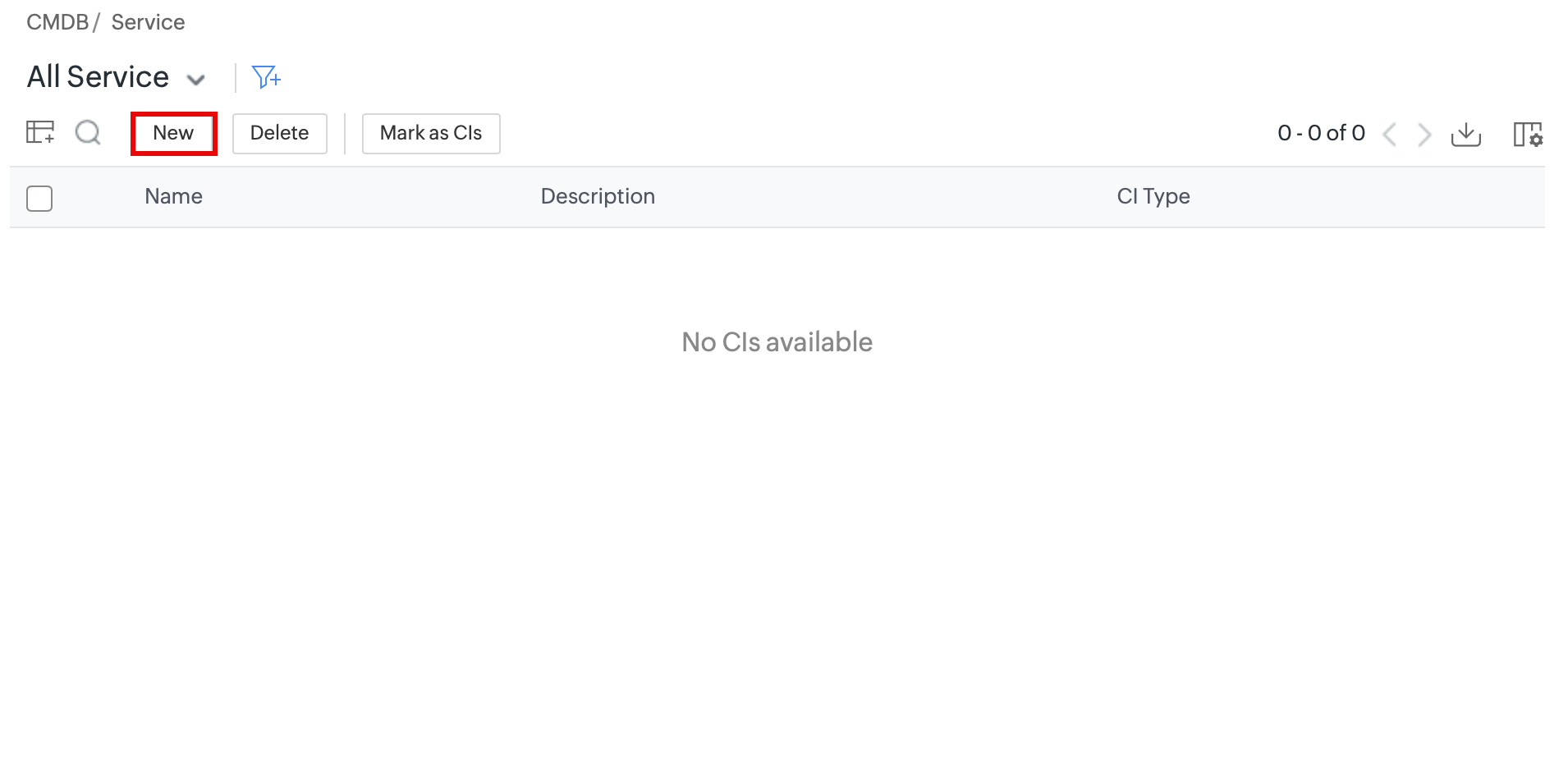
- [新規作成]をクリックします。
- 必要な情報情報(名前、説明など)と、親CIおよび上位親CIタイプに対応するその他のフィールド値を入力します。
- 最後に、[保存]をクリックします。
CIを編集
- 変更したい構成アイテム(CI)の横にある設定アイコン(
![CIを編集]() )をクリックします。
)をクリックします。
- 必要な変更を加えて、[保存]をクリックします。
関係マップを表示
CIの横にある設定アイコン( )をクリックし、[関係マップ]を選択します。
CIとしてマーク
- CMDB一覧ビューから[CIとしてマーク]をクリックします。
- ソースモジュールと宛先CIタイプを選択します。
- [次へ]をクリックします。
- インポートするアイテムを選択し、[確認]をクリックします。
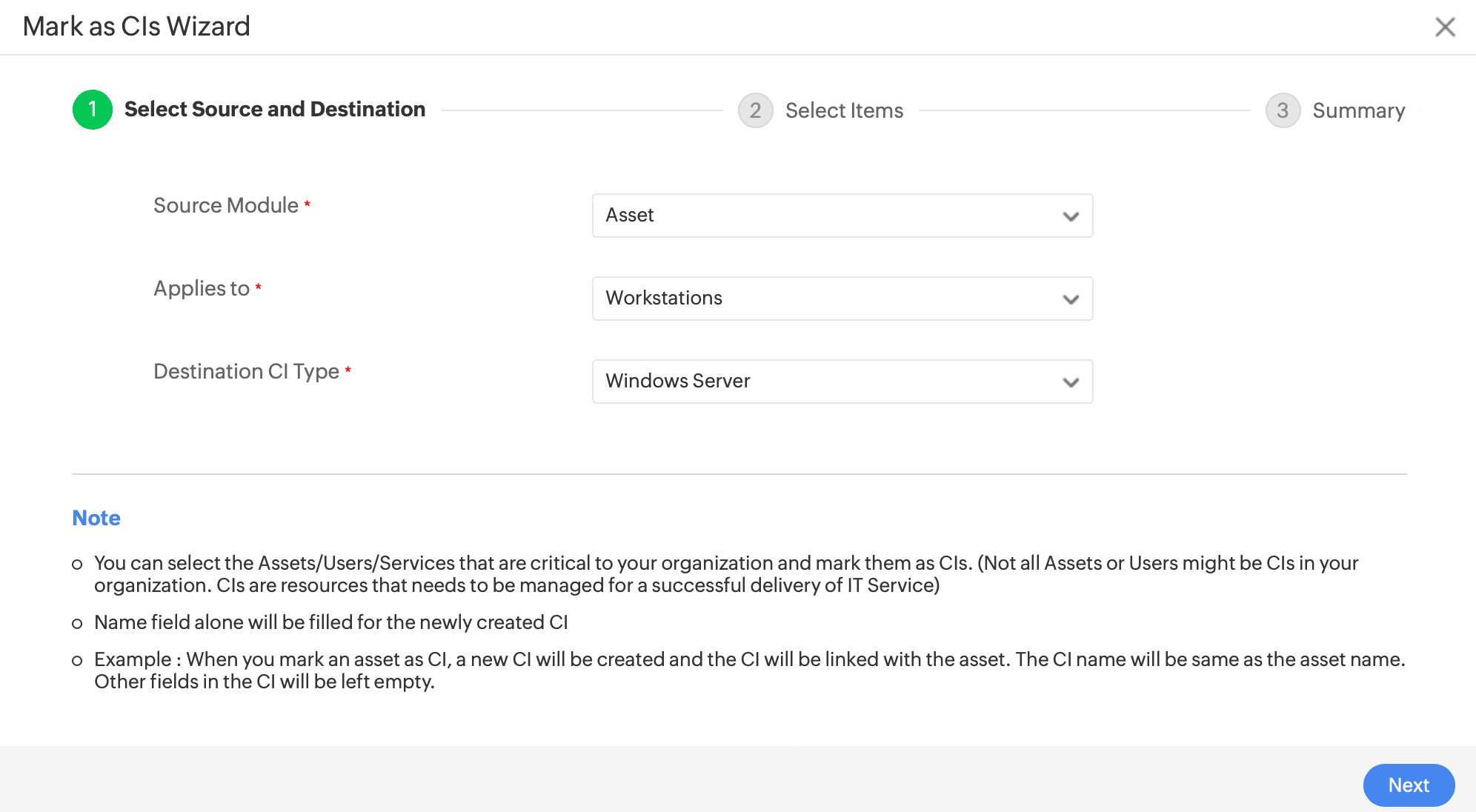
マークされたアイテムは、選択されたCIタイプに追加されます。関連する一覧ビューで構成アイテム(CI)を表示できます。
インポートされるのはアイテム名のみで、関連する情報情報はインポートされません。
CIを削除
- 一覧ビューのチェックボックスを使用してCIを選択します。
- [削除]をクリックして確認します。
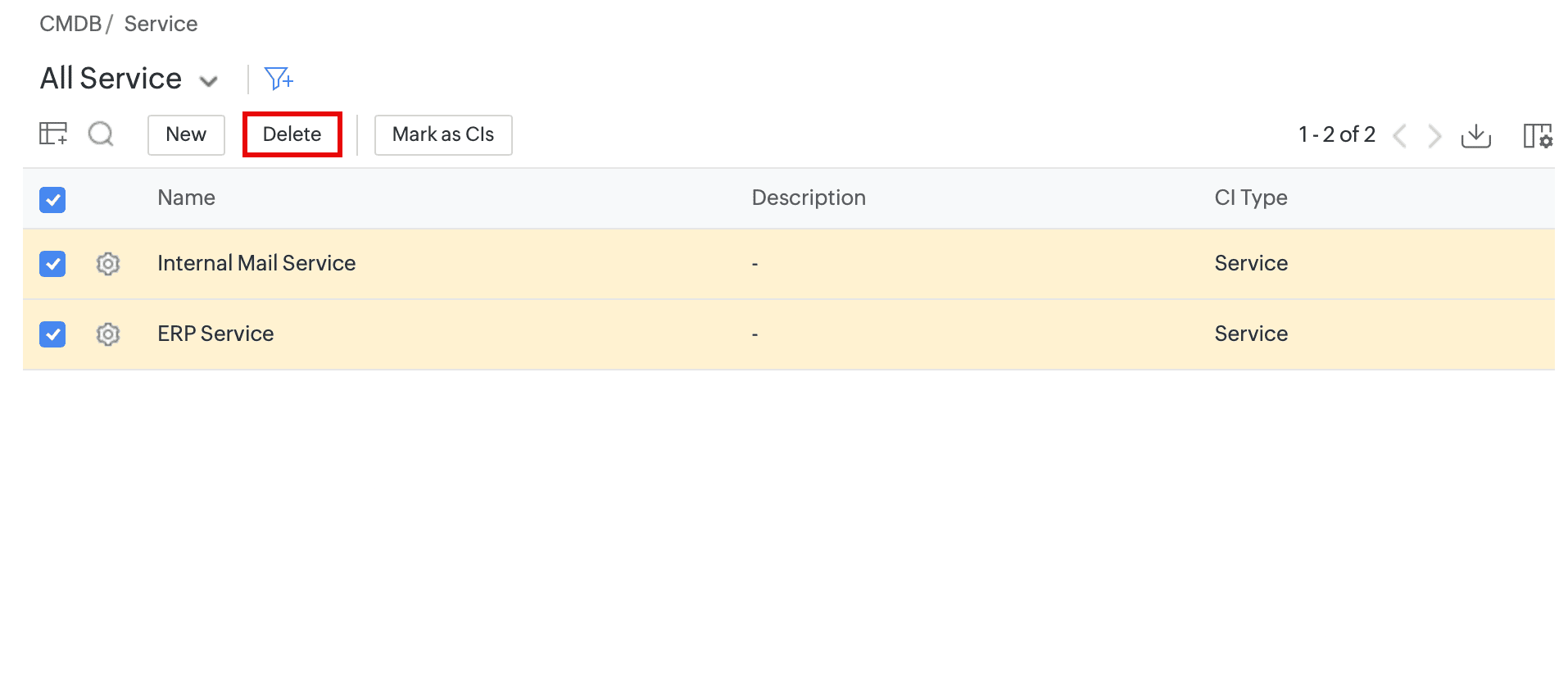
構成アイテムを削除すると、その構成の情報、関係、および履歴が削除されます。
関連項目:CIの情報を表示