トラブルシューティングのヒント
- 前提要件
- Microsoft .NETバージョン4.8とPowerShellバージョン5.1がインストールされている必要があります。
- MSOnline PowerShellモジュールがインストールされている必要があります。
- Microsoft 365に接続できない:インターネット接続が確保されている必要があります。
- Azure ADモジュールは、製品の32ビットバージョンと互換性がありません。
- MicrosoftTeamsモジュールは32ビット版の製品と互換性がありません。
- データベースのバックアップに失敗する場合
- 信頼できない証明書プロバイダ
- 特定のレポートを作成するには、.NETのバージョンをアップデートする必要があります。
- 最新のMSOnlineモジュールにアップデートする手順
- レポート作成とテナント設定
- テナント設定エラー
- Microsoft 365環境への接続をテストする
- MSOnlineモジュールの正しいバージョンをインストールする必要があります。
- ダッシュボードのグラフが空で表示される
- アクセス拒否
- 無効なアカウント
- パスワードの有効期限切れ
- ログイン失敗
- オープンセッションの失敗/接続エラー
- 権限無し
- 認証エラー
- 操作停止
- データを取得するには、統合監査ログを有効にする必要があります。
- 監査レポートの不備
- 不完全なユーザーレポートまたはメールボックスレポート
- このレポートのデータは現在バックグラウンドで作成されています。
- 正しいAzure環境を選択してください。
- サービスアカウントのパスワードが無効です。
- 無効なアプリケーションシークレット値です。
- Azure AD アプリケーションがありません。
- Azure AD アプリケーションのスコープまたは権限がありません。
- M365 Manager Plus用に設定されたAzure ADアプリケーションへのアクセスを有効にする。
- サポート対象外のMicrosoft Graph API
- サポート対象外のデータ収集API
- SharePoint Onlineレポートを作成できない。
- レポートにおいてハッシュ化されたユーザー情報
- ユーザーに役割を割り当てる手順
- アプリケーションに役割を割り当てる手順
- 最新のMSOnlineモジュールをインストールする
- キャッシュは更新中です。しばらくしてからレポートを作成してください。
- キャッシュの初期化に失敗しました。
- ベーシック認証が無効
- Microsoft 365に接続できない
- その他のエラー
- マイクロソフトの認証情報が頻繁にポップアップ表示される。
- このレポートでは、必要なデータを収集するためにEntra ID Premiumライセンスが必要です。
- Exchange Onlineサービスのプリンシプルが無効になっています。
- この操作を実行するために使用されたサービスアカウントは、指定されたテナントで使用できなくなりました。
- 秘密鍵が無効なため、Entraアプリケーションを更新できません。
- このサービスアカウントは、条件付きアクセスポリシーによる制限のため、データの取得に使用できません。
- 製品ファイルがブロックされており、Exchange Online接続を確立できない。
- クライアントシークレットの作成は、テナント全体のポリシーによってブロックされています。詳細については、テナント管理者にお問い合わせください。
- 管理タスクの実行
- 監視
- 技術者ログイン
- 高可用性
- Elasticsearchへの移行
- Elasticsearchデータエンジン
- ADドメインの設定
- 製品構成
- バックアップエラー
-
Microsoft .NETバージョン4.8とPowerShellバージョン5.1がインストールされている必要があります。
Microsoft .NET バージョン 4.8 は、Windows 10 May 2019 Update(バージョン 1903)または Windows Server 2022 にプリインストールされています。これらのバージョン以下で動作するシステムに本製品をインストールした場合は、Microsoft .NET バージョン 4.8 と PowerShell バージョン 5.1 がインストールされていることを確認してください。
Microsoft .NET Framework
- Microsoft .NET
Frameworkがインストールされているかどうかを確認するには、ファイル名を指定して実行から、コマンドプロンプトを開き、
次のコマンドを入力します。:
reg query "HKEY_LOCAL_MACHINE\SOFTWARE\Microsoft\NET Framework Setup\NDP\v4\full" /v version
- 表示されているバージョンを確認してください。バージョンが4.8未満の場合は、こちらから、Microsoft .NET Frameworkバージョン4.8をインストールしてください。
PowerShell
- PowerShellがインストールされているかどうかを確認するには、ファイル名を指定して実行でPowerShellと入力します。PowerShellがインストールされている場合は、以下のコマンドを実行してバージョン番号を確認してください。:
$PSVersionTable
- バージョンが5.1未満の場合、またはPowerShellがインストールされていない場合は、こちらから、PowerShellバージョン5.1をインストールしてください。
- Microsoft .NET
Frameworkがインストールされているかどうかを確認するには、ファイル名を指定して実行から、コマンドプロンプトを開き、
次のコマンドを入力します。:
MSOnline PowerShellモジュールがインストールされている必要があります。
MSOnline PowerShellモジュールがインストールされていない場合、MFA設定管理アクションを実行できません。
MSOnlineモジュールのインストール手順
- このモジュールがインストールされているかどうかを確認するには、PowerShellを開き、次のコマンドレットを入力します。:
Get-Module -ListAvailable -Name MSOnline.
モジュールがインストールされていれば、そのモジュールが表示されます。
- インストールされているモジュールのバージョンが1.1.183.81以外である場合、PowerShellを管理者として開き、次のコマンドレットを入力して、MSOnlineモジュールをアンインストールしてください。:
Uninstall-Module MSOnline
- モジュールをインストールするには、管理者としてPowerShellを開き、次のコマンドレットを入力します。:
Install-Module -Name MSOnline -RequiredVersion 1.1.183.81 -Force
- モジュールのインストール後、アプリケーションを再起動してください。
- アプリケーションを起動したら、テナントデータをリフレッシュします。
- 右上にあるテナント設定をクリックします。
- テナントの処理欄にある
![Refresh]() テナントデータの更新アイコンをクリックします。
テナントデータの更新アイコンをクリックします。
-
旧バージョンのMSOnlineモジュールv1.0をアンインストールする。:
- コントロールパネルを開き、プログラムのアンインストールをクリックします。
- SWindows Azure Active Directory Module For Windows PowerShellを検索、選択し、アンインストールをクリックします。
-
以下のコマンドを使用して、最新のMSOnlineモジュールをインストールする。:
- Install-Module -Name MSOnline -RequiredVersion 1.1.183.81 -Force
Azure ADモジュールは、製品の32ビットバージョンと互換性がありません。
M365 Manager Plus の 32 ビット版を使用する必要があります。Windows Azure Active Directory Module v2 (AzureAD)は、Azure Active Directoryを管理し、レポートを生成するためにインストールする必要があります。
以下の手順に従ってください。
-
こちらをダウンロードして、M365 Manager Plus(64ビット)をインストールしてください。
-
Azure Active Directory Module v2(Azure AD)をインストールする手順:
- このリンクを使用して、PowerShellGetをインストールします。
- PowerShellで提供するnugetパッケージを以下のコマンドでインストールします。 Install-PackageProvider -Name Nuget -MinimumVersion 2.8.5.201 -Force;
- 以下のコマンドを使用して、Azure AD v2 (AzureAD) モジュールをインストールします。 Install-Module -Name AzureAD -Force
- 問題が解消しない場合は、ファイアウォールが要因である可能性があります。弊社サポートまでご連絡ください。
MicrosoftTeamsモジュールがインストールされている必要があります。
MicrosoftTeamsモジュールがインストールされていない場合は、Skype for Businessの一般レポートを表示できません。
注記: MicrosoftTeams PowerShellモジュールをインストールするには、PowerShell バージョン 5.1 以上が必要です。
MicrosoftTeams モジュールをダウンロードしてインストールする手順
-
モジュールがインストールされているかどうかを確認するには、PowerShell を開き、Get-module -ListAvailable -Name MicrosoftTeams と入力します。MicrosoftTeams モジュールがすでにインストールされている場合は、結果に表示されます。インストールされていない場合は、以下のPowerShellコマンドを管理者として実行してください。
-
Install-Module -Name MicrosoftTeams -Force;
-
-
モジュールのインストール後、アプリケーションを再起動してください。
MicrosoftTeamsモジュールは32ビット版の製品と互換性がありません。
M365 Manager Plusの32ビット版をご利用ください。Skype for Businessのレポート作成に必要なMicrosoftTeamsは、32ビット版ではご利用いただけません。
この問題を解消するためには、
-
こちらをダウンロードして、M365 Manager Plus(64ビット)をインストールしてください。
-
こちらの手順に従い、 MicrosoftTeamsモジュールをインストールしてください。
-
モジュールのインストール後、アプリケーションを再起動してください。
Microsoft は、2022年6月15日より、Microsoft Teams PowerShellモジュールの以前のバージョンをすべて廃止しました。現在サポートされているのは、4.x.x シリーズ以降のバージョンのみです。したがって、製品をスムーズに機能させるために、Microsoft Teams PowerShellモジュールを利用可能な最新バージョンに更新することをお勧めします。
以下の手順に従って、Microsoft Teams PowerShellモジュールを更新してください。:
-
製品がインストールされているマシンで、管理者として以下のPowerShellコマンドを実行します。:
-
Update-Module -Name MicrosoftTeams -Force;
-
-
モジュールのアップデートが完了したら、製品を再起動してください。
-
問題が解消しない場合、弊社サポートまでご連絡ください。
特定のレポートを作成するには、.NETのバージョンをアップグレードする必要があります。
一般的なSkypeレポートには、Microsoft .NET Frameworkバージョン4.8以上が必要です。
- Microsoft .NET
Frameworkがインストールされているかどうかを確認するには、ファイル名を指定して実行でコマンドプロンプトを開き、次のコマンドを入力します。:
reg query "HKEY_LOCAL_MACHINE\SOFTWARE\Microsoft\NET Framework Setup\NDP\v4\full" /v version
-
表示されているバージョンを確認し、バージョンが4.8以下の場合、こちらから、Microsoft .NET Frameworkバージョン4.8をインストールしてください。
インターネット接続が確保されている必要があります。
-
本製品を使用するには、インターネット接続が必要です。インターネット接続が有効で安定していることをご確認ください。
- 製品がMicrosoft 365と相互作用できるようにするため、これらのポートとURLをファイアウォールのインターネット接続許可リストに追加してください。これを行わないと、特定の機能が意図したとおりに動作しなくなります。
データベースのバックアップに失敗する場合
PostgreSQL
以下のいずれかの理由でバックアップに失敗します。
- バックアップファイルのサイズが空き容量を超えた場合
- 製品のインストールディレクトリに空き領域を作り、再度お試しください。
- ユーザーログオンアカウントにバックアップフォルダの書き込み権限がない場合
- <product_installation_directory>/Patch/backupDBフォルダのユーザーログオンアカウントに書き込み権限を与えます。
- データベースがダウンしている場合
- バンドルされているPostgreSQLユーザー
- <product _installation_directory>\binフォルダーに移動します。
- 管理者としてコマンドプロンプトを起動します。
- startDB.batコマンドを実行してデータベースを起動します。
- バンドルされているPostgreSQLユーザー
- 外部のPostgreSQLユーザー
- Winkey + Rで「ファイル名を指定して実行」ウィンドウを開きます。
- services.mscと入力します。
- インストールされているバージョンに基づいてPostgreSQLサービスを検索します。
- 右クリックして「スタート」を選択します。
- 外部PostgreSQLがリストにない場合は以下の対応を行ってください。
- コマンドプロンプトを開きます。
- <postgres_installation_directory>\binフォルダーに移動します。
- pg_ctl -D "<postgres_installation_directory>\data" start を実行します。
- pg_dump.exeファイルが<product _installation_directory>\pgsql\binフォルダーにない場合。
- ご使用のPostgreSQLバージョンに基づいて、このページから、ファイルをダウンロードします。
PostgreSQLバージョンを確認するには、<product_installation_directory>\pgsqlフォルダーに移動して、以下のコマンドを実行します。
- postgres -V
- ご使用のPostgreSQLバージョンに基づいて、このページから、ファイルをダウンロードします。
PostgreSQLバージョンを確認するには、<product_installation_directory>\pgsqlフォルダーに移動して、以下のコマンドを実行します。
問題が解消しない場合は、弊社サポートまでご連絡ください。
MSSQL
以下のいずれかの理由でバックアップに失敗します。
- バックアップファイルのサイズが空き容量を超えた場合
- 製品のインストール・ディレクトリーとMSSQLのインストールディレクトリ空き領域を作り、もう一度試してください。
- ユーザーログオンアカウントにバックアップフォルダの書き込み権限がない場合
- ユーザーログオンアカウントに以下の書き込み権限を与えてください。
- <product_installation_directory>/Patch/backupDBフォルダー
- <MSSQL_SERVER_installation_directory>/MSSQL/Backupフォルダー
- ユーザーログオンアカウントに以下の書き込み権限を与えてください。
- データベースバージョンの互換性がない場合
- M365 Manager PlusはMSSQL 2008以上をサポートしています。互換性のあるデータベースバージョンに移行してください。
- データベースがダウンしている場合
- データベースを起動する手順
- SQL Server Configuration Manager で TCP/IP ポートが static に設定されていることを確認します。
- SQL Server Browserが有効で実行中であることを確認します。
- MSSQLサーバーを再起動します。
- データベースを起動する手順
問題が解消しない場合は、弊社サポートまでご連絡ください。
Elasticsearchは、膨大な量のデータをほぼリアルタイムで分析するのに役立つ分散型検索エンジンです。従来の技術とは異なり、Elasticsearchは実時間でデータを取得するため、レポート作成時間の短縮、脅威の迅速な検出、その他多くの効果をもたらします。M365 Manager Plusでは以下のモジュールでElasticsearchを使用しています。
- レポート
- 監査
- アラート
- コンテンツ検索
推奨:
Elasticsearch が効果的に機能するためには、少なくとも 1 GB のハードディスク空き容量があることが推奨されます。ディスクの空き容量が少なくなると、Elasticsearch は読み込み専用モードに切り替わり、その間はネイティブから収集したデータはエンジンに保存されません。Elasticsearch の書き込みを有効にする手順:
- ハードディスクの空き容量を確保し、推奨される閾値を維持します。
- 製品を再起動します。
テナント設定エラー
テナントの構成が不完全な場合は、次のいずれかの状態が表示されます。
REST APIアクセスにEnable Nowと表示される:
原因
- テナントの設定中にM365 Manager Plusが必要とするすべての権限を付与していない状態。
REST APIアクセスにUpdate Permissionと表示されるている。
原因
- M365 Manager Plusが、新しく追加された機能を動作させるためにいくつかの権限追加が必要な状態。
REST APIアクセスにGrant Admin Consentと表示されている。
原因
- 管理者がアプリケーションに提供されたアクセス許可に同意していない状態。
解消方法
- 製品の右側にあるテナント設定ボタンをクリックします。
- REST APIアクセス列の下にある必要なアクションをクリックします。Microsoft 365のログインページに遷移します。
- グローバル管理者としてログインし、操作を行います。
注記: このドキュメントの手順に従い、REST APIアクセスに必要な権限を付与します。
2. テナント設定のステータス欄に'Failed to create a service account'または'Failed to create a service account'と表示される。
原因
- サービスアカウントの作成が完了できなかった場合、上記のいずれかのエラーが表示されます。
解消方法
- この問題を解決するには、以下の手順に従ってください。
- 以下の役割を持つMicrosoft 365サービスアカウントを作成します。: Exchange 管理者、グローバル閲覧者、特権認証管理者、特権ロール管理者、Teamsサービス管理者、ユーザー管理者
- M365 Manager Plusで、サービスアカウント欄の設定オプションをクリックします。
- 作成したサービスアカウントの認証情報を入力してください。
- 更新をクリックします。
原因
- サービスアカウントのパスワードが期限切れの場合、上記のエラーが表示されます。
解消方法
- Microsoft 365 管理センターのユーザー プロファイルからサービス アカウントのパスワードをリセットし、構成済みのテナントでサービス アカウントの新しいパスワードを更新します。
原因
- アプリケーション秘密鍵が無効であるか、有効期限が切れている場合、上記のエラーが表示されます。
解消方法
- 製品のテナント設定で秘密鍵を更新します。
- こちらのドキュメントより、Azure AD アプリケーションシークレットキーの取得方法を確認してください。
-
PowerShell を使用して Microsoft 365 環境の接続性をテストするには、こちらの手順に従ってください。
-
グラフに対応するレポート自体が、指定した日数に合わせて、問題なく作成できることを確認してください。
-
レポートが作成できない場合は、エラーの原因に応じて記載されているトラブルシューティングのヒントに従ってください。
-
レポートは作成できるが、ダッシュボードのグラフが値を反映していない場合は、弊社サポートまでご連絡ください。
-
正しいユーザー名とパスワードを入力したことを確認してください。
-
ユーザーアカウントがブロックされているかどうかを確認します。アカウントがブロックされているかどうかを確認するには、こちらの手順に従ってください。
-
サービスアカウントに必要な役割が割り当てられているか確認してください。 こちらをクリックして、必要な役割のリストを確認してください。
-
Office365Troubleshoot.ps1スクリプトファイルを実行します。
- 管理者としてPowerShellを開くきます。
- コマンドSet-ExecutionPolicy -ExecutionPolicy RemoteSigned -Force -Scope processを実行します。
- 以下のスクリプトを実行します。:
<install-dir>/bin/Office365Troubleshoot.ps1
注記: <install-dir> は、M365 Manager Plusアプリケーションをインストールしたディレクトリを指します。
- 設定されている Microsoft 365 アカウントのユーザー名とパスワードを入力します。
- ExchangeセッションがError Occurredの値を返した場合、問題は設定されたアカウントにあると判断できます。
- Microsoft 365 テナントを構成しようとしたときに問題が発生した場合、M365 Manager Plusを設定するには、こちらの手順に従って、専用のサービスアカウントを使用してください。
- その他の段階で問題が発生した場合、エラーのスクリーンショットを添付し、弊社サポートまでご連絡ください。
-
正しいユーザー名とパスワードを入力したことを確認してください。
-
スクリプトファイルOffice365Troubleshoot.ps1を実行します。
- 管理者としてPowerShellを開きます。
- コマンドSet-ExecutionPolicy -ExecutionPolicy RemoteSigned -Force -Scope processを実行します。
- 以下のスクリプトを実行します。:
<install-dir>/bin/Office365Troubleshoot.ps1
注記: <install-dir> は、M365 Manager Plusアプリケーションをインストールしたディレクトリを指します。
- 設定されている Microsoft 365アカウントのユーザー名とパスワードを入力します。
-
Microsoft 365ポータルに該当のアカウントでログインできるか確認します。
-
アカウントのパスワードをリセットして、もう一度お試しください。
-
Microsoft 365ポータルに該当のユーザーテナントでログインできるか確認します。
-
ユーザーアカウントがブロックされているかどうかを確認します。テナントがブロックされているかどうかを確認するには、こちらの手順に従ってください。
-
このエラーは、PSSessionを正常にオープンできない場合に発生します。
-
スクリプトファイルOffice365Troubleshoot.ps1を実行します。
- スクリプトファイルOffice365Troubleshoot.ps1を実行します。
- コマンドSet-ExecutionPolicy -ExecutionPolicy RemoteSigned -Force -Scope processを実行します。
- 以下のスクリプトを実行します。:
<install-dir>/bin/Office365Troubleshoot.ps1
注記: <install-dir> は、M365 Manager Plusアプリケーションをインストールしたディレクトリを指します。
- 設定されている Microsoft 365 アカウントのユーザー名とパスワードを入力します。
- ExchangeセッションがError Occurredの値を返した場合、問題は設定されたアカウントにあると判断できます。
- Microsoft 365 テナントを構成する際に問題が発生した場合、 こちらの手順に従い、専用のサービスアカウントを使用して、M365 Manager Plusを設定してください。
- その他の段階で問題が発生した場合、一時的な問題の可能性もありますので、時間をおいて再度お試しください。事象が解消しない場合は、弊社サポートまでご連絡ください。
-
スクリプトファイルOffice365Troubleshoot.ps1を実行します。
- 管理者としてPowerShellを開きます。
- コマンドSet-ExecutionPolicy -ExecutionPolicy RemoteSigned -Force -Scope processを実行します。
- 以下のスクリプトを実行します。:
<install-dir>/bin/Office365Troubleshoot.ps1
注記: <install-dir> は、M365 Manager Plusアプリケーションをインストールしたディレクトリを指します。
- 設定されている Microsoft 365 アカウントのユーザー名とパスワードを入力します。
- ExchangeセッションがError Occurredの値を返した場合、問題は設定されたアカウントにあると判断できます。
- Microsoft 365 テナントを構成する際に問題が発生した場合、 こちらの手順に従い、専用のサービスアカウントを使用して、M365 Manager Plusを設定してください。
- その他の段階で問題が発生した場合、弊社サポートまでご連絡ください。
-
正しいユーザー名とパスワードを入力したことを確認してください。
-
MicrosoftTeamsモジュールは、アプリパスワードをサポートしていません。サービスアカウントがMFAに対応している場合は、アカウントのパスワードを入力してください。
-
Microsoft 365の認証システムが正しく機能していない可能性があります。しばらくしてから再度お試しください。
- MSOnlineモジュールには互換性の問題がある可能性があります。
- モジュールのバージョンを確認するには、以下のスクリプトを実行してください。:
(Get-Item C:\Windows\System32\WindowsPowerShell\v1.0\Modules\MSOnline\ Microsoft.Online.Administration.Automation.PSModule.dll).VersionInfo.FileVersion - バージョンが推奨バージョンより高い場合は、以下のコマンドを使用してモジュールをアンインストールし、互換性のあるモジュールをインストールしてください。
- PowerShellを管理者として開きます。
- 以下のコマンドでMSOnlineモジュールをインストールします。:
- Install-Module -Name MSOnline -RequiredVersion 1.1.183.81 -Force
- バージョンが一致したら、モジュールを再インストールしてください。
- モジュールのバージョンを確認するには、以下のスクリプトを実行してください。:
- Microsoft Online Servicesサインインアシスタントの準備が完了していない可能性があります。サービスを再起動する方法:
- ファイル名を指定して実行でservices.mscと入力し、Enterを押します。
- Microsoft Online Services Sign-in Assistantを見つけ、右クリックして再起動を選択します。
- このエラーは、製品がサービスとしてインストールされている場合に、適切な権限がない資格情報が原因で発生する可能性があります。これを解決するには、ドメインユーザーアカウントをサービスログオンアカウントとして使用してみてください。手順:
- ファイル名を指定して実行でservices.mscと入力し、Enterを押します。
- ManageEngine M365 Manager Plusを見つけ、 右クリックしてプロパティを開きます。
- ログオンタブを開きます。
- アカウントに有効な認証情報を入力します。
- OKをクリックします。
- デフォルトのAzure環境では、テナントが利用できない可能性があります。:
-
右上にあるテナント設定オプションを選択します。
-
Azure環境ドロップダウンから正しいAzureクラウド環境を選択します。
-
- 事象が解消しない場合、スクリプトファイルOffice365Troubleshoot.ps1を実行します。
- PowerShellを管理者として開きます。
- コマンドSet-ExecutionPolicy -ExecutionPolicy RemoteSigned -Force -Scope processを実行します。
以下のスクリプトを実行します。: <installdir>/bin/Office365Troubleshoot.ps1
注記: <install-dir> は、M365 Manager Plusアプリケーションをインストールしたディレクトリを指します。
- 設定されている Microsoft 365 アカウントのユーザー名とパスワードを入力します。
- エラーメッセージ
以下のレポートでは、統合監査ログが有効になっている必要があります。:
- Azure管理アクティビティ
- SharePoint管理アクティビティ
- 全OneDriveアクティビティレポート
統合監査ログデータの収集を有効にするには、以下の2つの手順のいずれかを実行します。
- Microsoft Microsoft 365ポータルを通じて統一監査ログデータの収集を可能にする手順
- Microsoft 365ポータルにログインし、Microsoft Purviewタブに移動します。
- 左ペインの監査タブを開きます。
- 表示される画面で、ユーザーと管理アクティビティの記録を開始するをクリックします。
- 表示されるポップアップで、オンにします。
- PowerShellによる統合監査ログデータの収集を有効にする手順
- PowerShellで以下のコマンドレットを実行します。
$UserCredential = Get-Credential;$Session = New-PSSession -ConfigurationName Microsoft.Exchange -ConnectionUri https://outlook.office365.com/powershell-liveid/ -Credential $UserCredential -Authentication Basic -AllowRedirection;Import-PSSession $Session -CommandName Set-AdminAuditLogConfig
Set-AdminAuditLogConfig -UnifiedAuditLogIngestionEnabled:$True
Remove-PSSession $Session
- PowerShellで以下のコマンドレットを実行します。
全ての業務において監査レポートを作成するには、以下の手順に従ってください。
- 管理者としてPowerShellを開きます。
- コマンドSet-ExecutionPolicy -ExecutionPolicy RemoteSigned -Force -Scope processを実行します。
- 以下のスクリプトを実行します。:
<install-dir>/bin/Office365Troubleshoot.ps1
注記: <install-dir>は、M365 Manager Plusアプリケーションをインストールしたディレクトリを指します。
- 設定されている Microsoft 365 アカウントのユーザー名とパスワードを入力します。
- ExchangeセッションがError Occurredの値を返す場合、, please contact m365managerplus-support@manageengine.com to resolve this issue.
- ExchangeセッションがError Occurredの値を返した場合、以下の手順に従ってください。:
- 以下のスクリプトを実行して、接続している Microsoft 365 テナントの監査を有効にします。
Set-AdminAuditLogConfig -UnifiedAuditLogIngestionEnabled $true
- 個々のメールボックスの監査を有効にします。
すべてのメールボックスにおける完全な監査の有効化
Get-Mailbox -ResultSize unlimited |Set-Mailbox -AuditEnabled $true -AuditOwner Create,HardDelete,MailboxLogin,Move,MoveToDeletedItems,SoftDelete,Update -AuditAdmin Copy,Create,FolderBind,HardDelete,MessageBind,Move,MoveToDeletedItems, SendAs,SendOnBehalf,SoftDelete,Update -AuditDelegate Create, FolderBind, SendAs, SendOnBehalf, SoftDelete, HardDelete, Update, Move, MoveToDeletedItems
特定のメールボックスに対する完全な監査の有効化
Set-Mailbox -Identity abc@microsoft.com -AuditEnabled $true -AuditOwner Create,HardDelete,MailboxLogin,Move,MoveToDeletedItems,SoftDelete,Update -AuditAdmin Copy,Create,FolderBind,HardDelete,MessageBind,Move,MoveToDeletedItems, SendAs,SendOnBehalf,SoftDelete,Update -AuditDelegate Create, FolderBind, SendAs, SendOnBehalf, SoftDelete, HardDelete, Update, Move, MoveToDeletedItems
すべてのメールボックスにおける選択操作の監査の有効化
Get-Mailbox -ResultSize unlimited |Set-Mailbox -AuditEnabled $true -AuditOwner Create,HardDelete,MailboxLogin,Move,MoveToDeletedItems,SoftDelete,Update -AuditAdmin Copy,Create,FolderBind,HardDelete,MessageBind,Move,MoveToDeletedItems,SendAs, SendOnBehalf,SoftDelete,Update -AuditDelegate Create, FolderBind, SendAs, SendOnBehalf, SoftDelete, HardDelete, Update, Move, MoveToDeletedItems
下線を引いた部分から監査対象の操作を特定し、それ以外はスクリプトから除外してください。 - 以下のスクリプトを実行して、接続している Microsoft 365 テナントの監査を有効にします。
ユーザーまたはメールボックスのセクションで生成されたレポートの中に、特定の個人の情報が含まれていない場合は、以下の手順に従ってください。
- すべてのユーザpーレポート、または、メールボックスのユーザーレポートにユーザーの情報が表示されているかチェックします。
- ユーザー情報が表示されていることを確認できた場合、特定のユーザーがM365 Manager Plusにおいては管理されていないことが、レポート内の部分的なデータが存在しない原因です。
これを是正するには、ライセンスをさらに購入するか、以下の手順に従って、ユーザーに合わせてライセンスを再割り当てしてください。:
- M365 Manager Plusで、右上にあるテナント設定オプションを開きます。
- 画面右上のライセンス管理を開きます。
- 管理対象のユーザー欄で総数をクリックし、ポップアップを開きます。
![Search]() アイコンをクリックして特定のユーザーを検索します。
アイコンをクリックして特定のユーザーを検索します。- 特定のユーザーのチェックボックスを選択します。
- OKをクリックして選択を保存します。
 アイコンをクリックして特定のユーザーを検索します。
原因
このエラーは以下の場合に発生します。:
- REST APIの権限が不足しているため、Azure ADからデータを取得できません。
- Azure AD に内部的な問題があります。必要な権限が提供されている場合は、再度お試しください。
解消方法: 以下の手順でREST APIのパーミッションを更新する。
- 右上にあるテナント設定に移動します。
- 対応が必要なテナントのRest APIアクセス欄の許可の更新クリックします。
- Microsoft 365 ログインにリダイレクトされます。グローバル管理者アカウントの認証情報を入力します。
- 承諾をクリックして、サービスヘルスの読み取り権限を付与し、REST API権限を正常に更新します。
-
アカウントが管理者によってブロックされている状態です。
-
M365 Manager Plusにログインするため、管理者に連絡してください。
このメッセージは次のことを示しています。
-
該当レポートのデータは、現在、あなたが選択した他のレポートのためにバックグラウンドで生成されています。
-
あるいは、そのデータはすでに他のユーザーによってバックグラウンドで生成されています。
注記:上記のいずれかのケースでデータ生成が成功した後、自動的に更新されます。したがって、他のレポートに切り替え、時間が経過してから該当のレポートを確認してください。
-
右上にあるテナント設定オプションをクリックします。
-
Azure環境ドロップダウンから正しいAzureクラウド環境を選択します。
原因
- このエラーは、入力されたサービスアカウントのパスワードが間違っているか、有効期限が切れている場合に表示されます。
- また、サービスアカウントが先に設定されている場合は、アプリケーションのパスワードを使用する必要があります。
解消方法
- Microsoft 365ポータルで新しいパスワードを作成し、製品上で更新します。
- MFA が有効になっていない場合は、Microsoft 365 ポータルでサービス アカウントのパスワードをリセットし、製品のパスワードを更新します。
- MFAが有効になっている場合、 サービスアカウントの MFA をバイパスしてください。 こちらの手順に従って、MFAをバイパスしてください。
原因
- このエラーメッセージは、入力したアプリケーションシークレットの値が削除されているか、有効期限が切れている場合に表示されます。
解消方法
- 新しいアプリケーションシークレット値を作成し、製品のテナント設定で同じ値を更新します。
手順 :
- グローバル管理者アカウントの認証情報を使用して、Azure AD ポータルにサインインします。
- 左ペインからMicrosoft Entra IDを選択します。
- アプリの登録を選択します。
- すべてのアプリケーションを選択します。
- 製品に設定されているアプリケーション名を検索します。
- 証明書とシークレットを選択します。
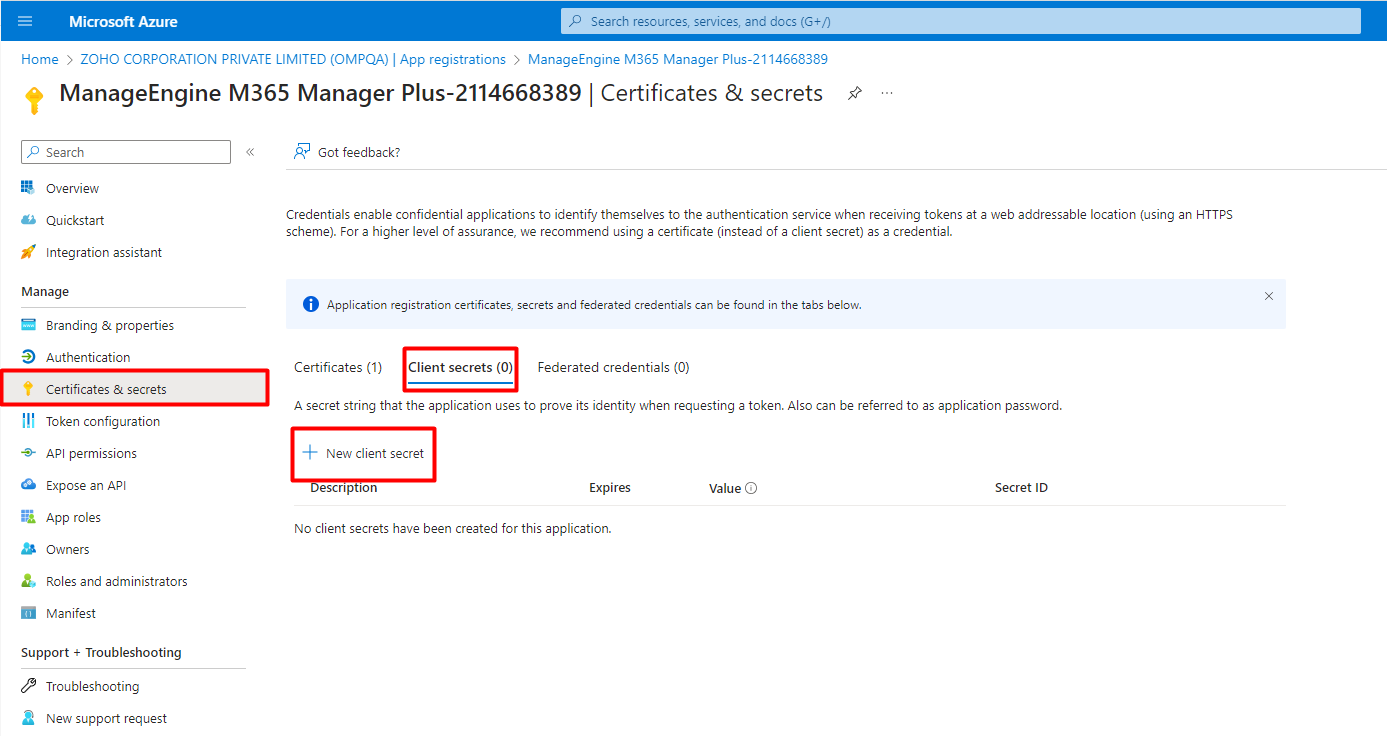
- クライアントシークレットを選択し、新しいクライアントシークレットをクリックします。
![Client Secret Portal]()
- 適切な値を入力し、追加をクリックします。
![Client Secret Portal]()
- 続いて、Microsoft 365 テナントを変更する手順に従い、製品のシークレットを更新してください。`
原因
- このエラーメッセージは、Azure AD アプリケーションが削除された場合に表示されます。
解消方法
- Azure ポータルで新しいアプリケーションを設定する必要があります。こちらの手順に従って、手動でアプリケーションを設定してください。
- アプリケーションで必要な権限を更新する必要があります。
- テナント設定 > Rest API アクセス > 許可の更新 で権限の確認と更新ができます。
- Rest APIアクセスが有効になっている場合、こちらの手順に従って、推奨される権限を確認し、更新してください。
注記: 新しく設定されたアプリケーションは、権限の変更を反映するのに時間がかかる可能性があります。
しばらくお待ちいただくか、テナント設定をクリックし、更新したいテナントのアクション列の下にある アイコン
アイコン
事象が解消しない場合、弊社サポートまでご連絡ください。
- データ収集APIの/identity/conditionalAccess/エンドポイントを使用するレポートを生成できません。これは、米国政府向けAzure ADや中国向けAzure ADなどの国内クラウドではサポートされていないことが理由です。
- テナントにSharePoint Onlineのライセンスがないため、M365 Manager PlusでSharePoint Onlineのレポートを作成できません。Microsoft SharePoint Onlineのライセンスをご購入の上、再度お試しください。
- このエラーは、Microsoft Graph APIの/reportsエンドポイントが、米国向けAzure ADのような国家クラウドでサポートされていない場合に発生します。M365 Manager Plusは、Azure ADから情報を取得するために/reportsエンドポイントを使用する特定のレポートを生成することができません。
エラー: M365 Manager Plusのレポートにけるハッシュ化された識別可能なユーザー情報
解消方法: Microsoftのプライバシー設定により、M365 Manager Plusのレポートにおいて、特定可能なユーザー情報がハッシュ化されて表示される場合があります。以下の手順に従い、レポート内で識別可能なユーザー情報を表示してください。
- グローバル管理者として Microsoft 365 管理センターにログインします。
- 設定 > 組織設定 > サービスに移動します。
- リストからレポートを選択します。
- ユーザー、グループ、サイト名を隠ぺいしてすべてのレポートに表示するのチェックを外します。
- 保存をクリックします。
注記: 変更が自動的に製品に反映されるのは、次回のレポート同期後であることにご注意ください。
手動同期を実行するには、設定 > 管理者 > 製品スケジューラー > デフォルトの RestAPI 同期列 > 今すぐ実行をクリックします。
エラー: キャッシュは更新中です。しばらくしてからレポートを作成してください。
原因: 頻繁にアクセスされるデータは、レポート生成を高速化するためにキャッシュ内で更新されます。このメッセージは次のいずれかの理由で表示されます。:
- 初めてレポートを生成する場合、キャッシュはレポート生成の前に更新されます。
- キャッシュを定期的に更新してデータ更新を行いますが、ユーザーによるレポート作成がキャッシュの更新を妨害しました。
解消方法:数分待ってから、もう一度レポートを作成してください。
キャッシュメモリを使用することで、レポート生成速度が向上します。レポートを生成する際、キャッシュフォルダに必要な権限がない場合、キャッシュの初期化に失敗することがあります。以下の手順に従って、キャッシュフォルダに必要な権限を付与してください。
- M365 Manager Plusをシャットダウンする
- 製品がアプリケーションとして実行される場合: スタート → すべてのプログラム → M365 Manager Plus → M365 Manager Plus を停止 します。
- 製品が Windows サービスとして実行されている場合: スタート→ファイル名を指定して実行→"services.msc "と入力→ManageEngine M365 Manager Plusを停止 します。
- <product_installation_directory>/binフォルダーに移動します。
- 管理者としてコマンドプロンプトを開きます。
- setPermissions.bat.を実行します。
この手順により、<product_installation_directory>/mmp/cacheにある、cacheフォルダーに必要な権限を与えます。事象が解消しない場合、弊社サポートまでご連絡ください。
ManageEngine M365 Manager Plusは、Azure ADの以下のアプリケーションを使用して、レポート生成やその他のタスクのためにデータを取得します。:
- Office 365 SharePointオンライン
- Office 365 管理APIs
- Microsoft Graph
上記のアプリケーションとは別に、ユーザーはM365 Manager Plusに設定ためのアプリケーションを作成する必要があります。
管理者がこれらのアプリケーションへのアクセスを無効にすると、レポート生成に失敗し、ユーザーはこのエラーに直面します。
このエラーを解消するには、すべてのユーザーに対してAzure ADアプリケーションアクセスを有効にする必要があります。
注記: アクセスを有効にできるのは、管理者または適切な権限を持つユーザーのみです。
Azure ADアプリケーションへのアクセスを有効にする方法:
- Azureにログインします。
- Microsoft Entra IDに移動し、左ペインより、エンタープライズアプリケーションを選択します。
- すべてのアプリケーションで、M365 Manager Plusに必要なアプリケーションを探して選択します。
- 左のペインからプロパティを選択します。
- ユーザーのサインインが有効になっていますか?で、「はい」に切り替えます。
最新のMSOnlineモジュールをインストールする手順:
- 古いMSOnlinev1.0モジュールをアンインストールする
- コントロールパネルに移動し、プログラムのアンインストールを選択します。
- Windows Azure Active Directory Module for Windows PowerShellを選択し、アンインストールします。
- 続いて、 M365 Manager
Plusがインストールされているマシンに最新のMSOnlineモジュールをインストールするために、管理者としてコマンドプロンプトで以下のコマンドを実行してください。:
- Install-Module -Name MSOnline -RequiredVersion 1.1.183.81 -Force
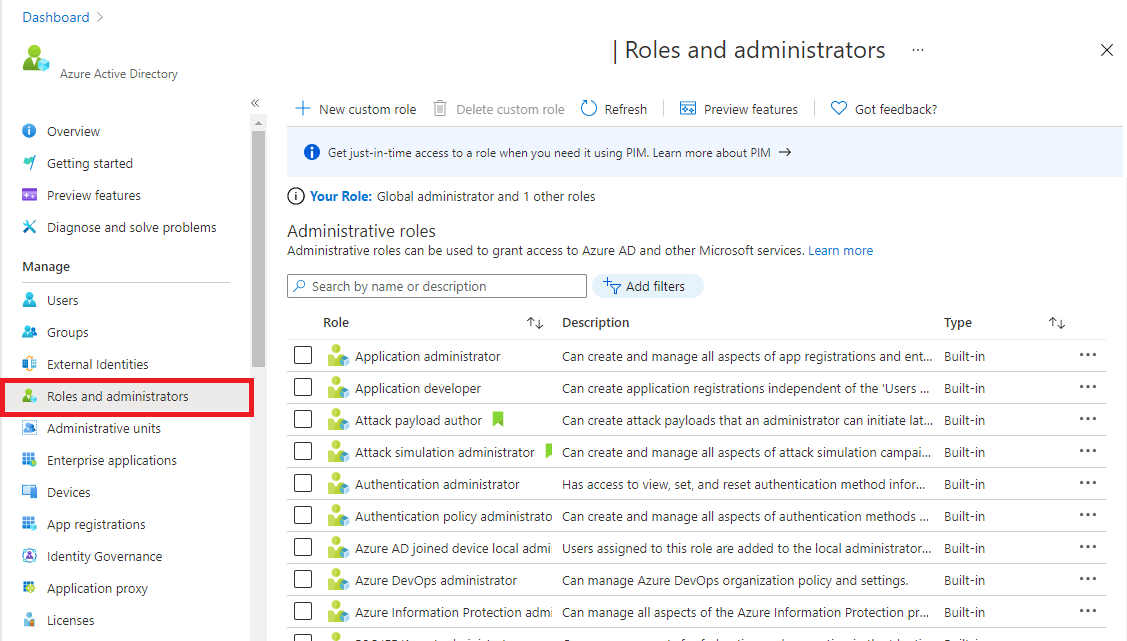
- グローバル管理者アカウントでAzureポータルにログインします。
- 左ペインのActive Directory > ロールと管理者に移動します。
![roles_admins]()
- 提供されたフィールドを使用して必要なロールを検索します。
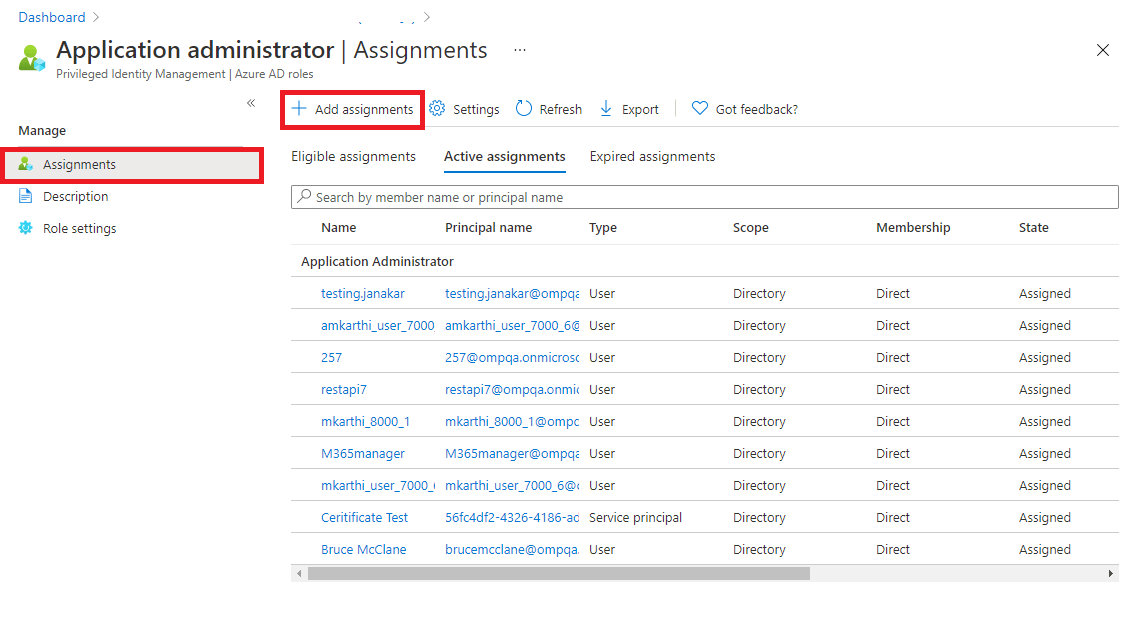
- 割り当てるロールをクリックします。
- 割り当ての追加をクリックします。
![add_assignments]()
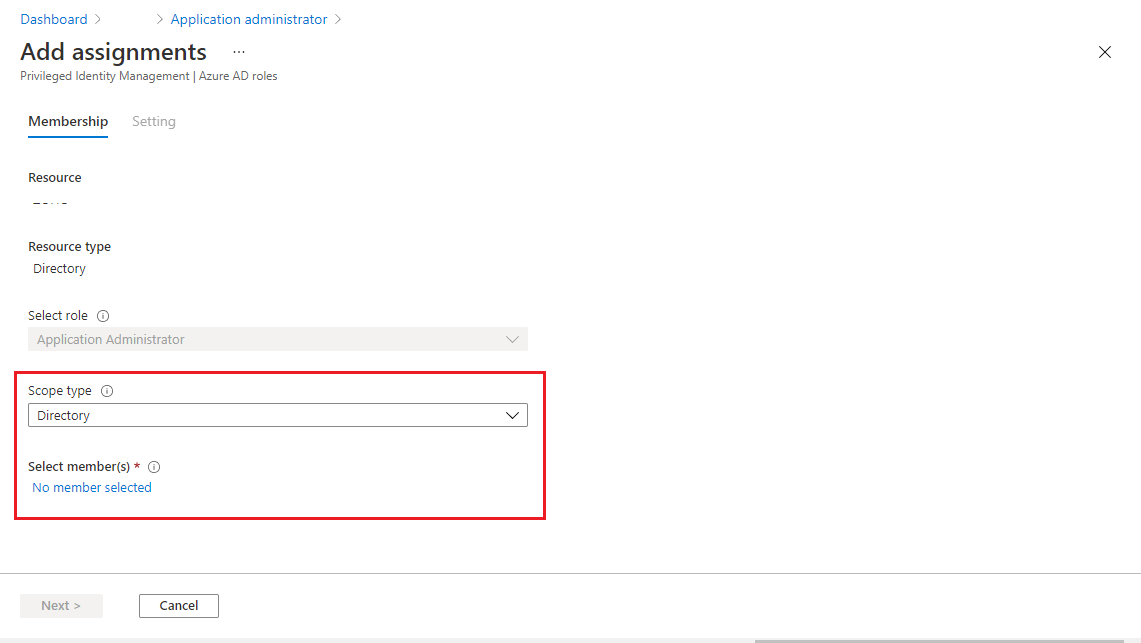
- スコープタイプドロップダウンより、ディレクトリーを選択します。
- メンバー選択*セクションでハイパーリンクをクリックし、ロールを割り当てるユーザを選択します。必要に応じて、検索ボックスを使用してください。
![select_members]()
- 次へをクリックして、 アクティブと永久適用を選択します。
- この設定の正当性を示す理由をテキストボックスに入力します。
![justification_box]()
- 割り当てをクリックします。
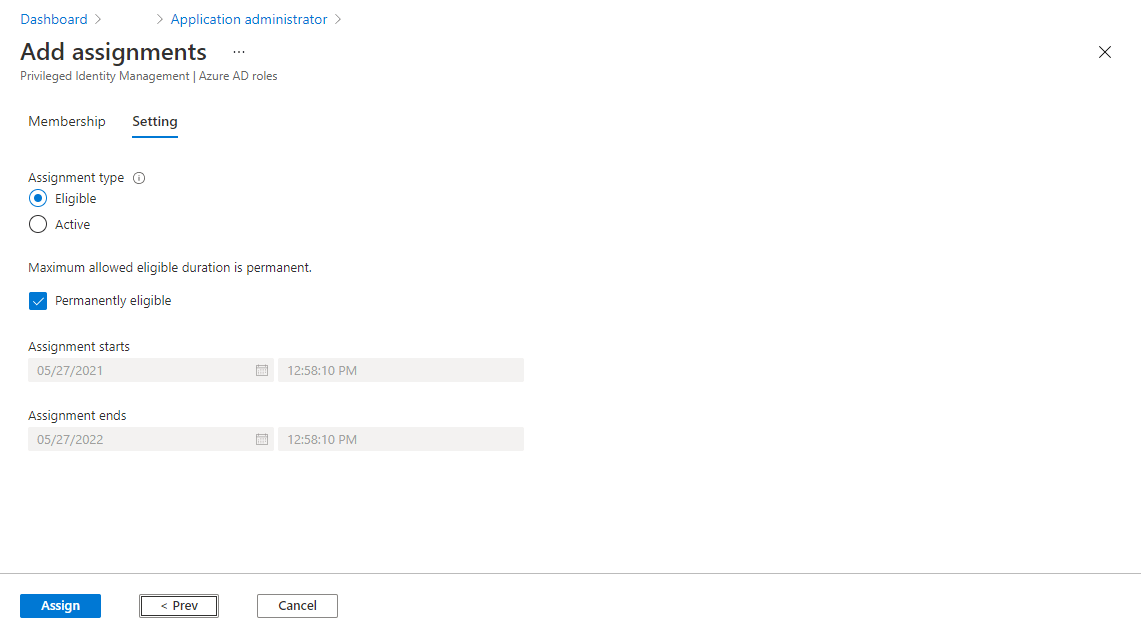
- グローバル管理者アカウントでAzureポータルにログインします。
- 左ペインのActive Directory > ロールと管理者に移動します。
![roles_admins]()
- 提供されたフィールドを使用して必要なロールを検索します。
- 割り当てる役割をクリックします。
- 割り当ての追加をクリックします。
![add_assignments]()
- スコープタイプドロップダウンより、ディレクトリーを選択します。
- メンバー選択*セクションでハイパーリンクをクリックし、ロールを割り当てるアプリケーションを選択します。必要に応じて、検索ボックスを使用してください。
![select_members]()
- 次へをクリックして、 アクティブと永久適用を選択します。
- この設定の正当性を示す理由をテキストボックスに入力します。
![justification_box]()
- 割り当てをクリックします。
基本認証が無効になっている場合、ユーザーは PowerShell スクリプトを使用して Exchange 関連のアクティビティを実行できません。このような場合、レポートや管理タスクの実行に失敗します。WinRM で基本認証を有効にするには、昇格コマンドプロンプトを開いて以下を実行します。:
Basic = trueが見つからない場合は、以下のコマンドを実行します。:
または、昇格したPowerShellで以下のコマンドを実行し、Windowsレジストリを変更します。:
さらに詳細を確認したい場合は、こちらのドキュメントをご確認ください。
インターネット接続をご確認ください。
- 本製品を使用するには、インターネット接続が必要です。インターネット接続が有効で安定していることをご確認ください。
- 製品がMicrosoft 365と相互作用できるようにするため、 これらのポートとURLをファイアウォールのインターネット接続許可リストに追加してください。これを行わないと特定の機能が動作しなくなります。
TLS 1.2を有効化
M365 Manager Plusは、Microsoft 365に接続し、必要なデータを収集するために.NETフレームワークを使用しています。TLS 1.0とTLS 1.1はセキュリティ上の理由で非推奨となっているため、Microsoft 365はこれら2つのバージョンを使用するクライアントとの接続に失敗します。 非推奨のTLSバージョンは、古い.NETバージョンが使用されているか、古いTLSバージョンが手動で有効化されている場合にのみ使用されます。 古い.NETフレームワークは最新のプロトコル(TLS 1.2)を使用しないため、レジストリを手動で更新する必要があります。
M365 Manager Plusがインストールされているマシンで、管理者として以下のPowerShellスクリプトを実行し、TLS 1.2を強制します。:
-
スクリプトファイルOffice365Troubleshoot.ps1を実行します。
- 管理者としてPowerShellを開きます。
- コマンドSet-ExecutionPolicy -ExecutionPolicy RemoteSigned -Force -Scope processを実行します。
- 以下のスクリプトを実行します。:
<install-dir>/bin/Office365Troubleshoot.ps1
注記: <install-dir> は、M365 Manager Plusアプリケーションをインストールしたディレクトリを指します。
- 設定されている Microsoft 365 アカウントのユーザー名とパスワードを入力します。
- ExchangeセッションがError Occurredの値を返した場合、問題は設定されたアカウントにあると判断できます。
- Microsoft 365 テナントを構成しようとすると問題が発生する場合は、専用のサービスアカウントを使用して、次の手順に従って M365 Manager Plusを構成してください。
- 事象が解消しない場合、エラーのスクリーンショットを添付のうえ、弊社サポートまでご連絡ください。
- ケース1:証明書の有効期間がlive(ローカルタイムゾーン)と一致しない場合、Microsoftからこのエラーが表示され、証明書を使用できないことがあります。
- ケース2:証明書がAzureポータルに最近アップロードされた場合、製品で同じ証明書を更新しようとすると、このエラーが表示されることがあります。この場合、問題が解決したかを確認するために、数分後にもう一度更新をお試しください。
証明書の有効期限が切れていたり、登録されていない、ポータルから削除されている場合、以下の手順で新しい証明書を追加してください。
- グローバル管理者アカウントの認証情報を使用して、Azureポータルにログインします。
- 左ペインのActive Directory > ロールと管理者に移動します。
- アプリの登録を選択します。
- クライアントIDを使用してアプリケーションを検索します。
- 左ペインの証明書とシークレットを選択します。
- 証明書タブで証明書のアップロードをクリックし、アプリケーション証明書(.cerファイル)をアップロードします。
- 続いて、M365 Manager Plusでテナント設定をクリックし、各テナントに存在する
![Edit]() アイコンをクリックします。
アイコンをクリックします。 - Microsoft 365のテナントを変更するポップアップで、
![Edit]() アプリケーションの詳細アイコンをクリックします。
アプリケーションの詳細アイコンをクリックします。 - アプリケーション秘密値とアプリケーション証明書フィールドに、アプリケーションセキュリティIDの入力、.pfx形式のアプリケーション証明書アップロードを行います。
- ユーザーがSSL証明書を持っている場合、同じものをここで使用可能です。 そうでない場合は、こちらの手順 をご参照いただき、自己署名証明書を作成してください。
- 更新をクリックします。
- 続いて、Microsoft 365 テナントを変更する手順に従い、証明書を更新します。
 アイコンをクリックします。
注記:事象が解消しない場合、弊社サポートまでご連絡ください。
- これは、設定されたサービスアカウントのパスワードが無効であるか、アカウントがブロックされている場合に発生する可能性があります。
- アカウントでMFAが有効になっているか確認します。アカウントのMFAをバイパスするには、 こちらをご確認ください。
- 上記の変更を行った後、ポップアップを閉じて数分間待機します。ポップアップが再び表示される場合は、製品を再起動してください。
原因
このメッセージは、Microsoft Entra ID P1 または P2 ライセンスのないテナントで、次のいずれかのレポートを生成しようとしたときに表示されます。:
- 最近ログオンしていないユーザー
- ユーザーの最後のログオン
- MFA登録詳細
- Azure ADログオンレポートカテゴリー配下のレポート
解消方法
この事象を解消するため、テナントに Microsoft Entra ID P1 または P2 ライセンスがあることを確認してください。
これは、テナント内のサブスクリプションが失効したこと、または、このテナントの管理者がアプリケーションを無効化し、トークンが発行されなくなった状態示します。
注記:アクセスを有効にできるのは、管理者または適切な権限を持つユーザーのみです。
Exchange Onlineを有効にするには:
- Azureポータルにログインします。
- 左ペインのエンタープライズ アプリケーションに移動します。
- アプリケーションタイプドロップダウンで、すべてのアプリケーションを選択します。
- "Office 365 Exchange Online."を検索します。
- 左ペインのプロパティを選択します。
- ユーザーのサインインが有効になっていますか?で、「はい」に切り替えます。
- 保存をクリックします。
原因:
このエラーは、M365 Manager Plusでテナントを設定するために使用されたサービスアカウントが無効になっているか、テナントから削除されている場合に発生します。
解消方法:
- サービスアカウントが無効になっている場合は、サービスアカウントを有効にしてください。
- サービスアカウントが削除されている場合は、以下の手順に従い、事象の解消を試みてください。
- 以下の役割を持つMicrosoft 365サービスアカウントを作成します。: Exchange 管理者、グローバル閲覧者、特権認証管理者、特権ロール監理者、Teams管理者、ユーザー管理者
- M365 Manager Plusで、サービスアカウント欄の設定オプションをクリックします。
- 作成したサービスアカウントの認証情報を入力してください。
- 更新をクリックします。
このエラーは、新しい申請証明書をアップロードしたときに発生する可能性があります。
要因
- 証明書がSHA-256以外のRSA暗号化アルゴリズムで署名されている。
- 破損した秘密鍵ファイルがアップロードされた。
解消方法
- M365 Manager Plusは、SHA-256 with RSAを使用して署名されたアプリケーション証明書のみをサポートしています。この要件に一致する証明書を使用してください。以下の手順で、自己署名証明書を新規作成することも可能です。
- 秘密鍵が破損している場合は、有効なバージョンの証明書を使用して再度お試しください。
M365 Manager Plus用に設定されたサービスアカウントが条件付きアクセスポリシーの要件を満たしていない場合、ログイン試行が中断されるため、M365 Manager Plusはサービスアカウントを使用してデータを取得できません。
原因
次の条件付きアクセスポリシーの制限により、サービスアカウントからMicrosoft Entra IDにサインインできない可能性があります。:
- MFAファクターの要件
- 信頼できるデバイスまたは準拠デバイスからのログイン
- Microsoft Entraハイブリッド参加デバイスからのログイン
解消方法
どの条件付きアクセスポリシーがサービスアカウントのサインインをブロックしているかを調べるには、以下の手順でMicrosoft Entra IDのアカウントのサインインログを確認します。:
- Entra ID > 監視 & 正常性 > サインイン ログに移動します。
- サービスアカウントのサインイン試行を検索します。
- ユーザーのサインイン (非対話型) タブに移動し、状態: 失敗のフィルターを有効にします。
- 条件付きアクセス列で、どのポリシーが適用されているかを確認します。
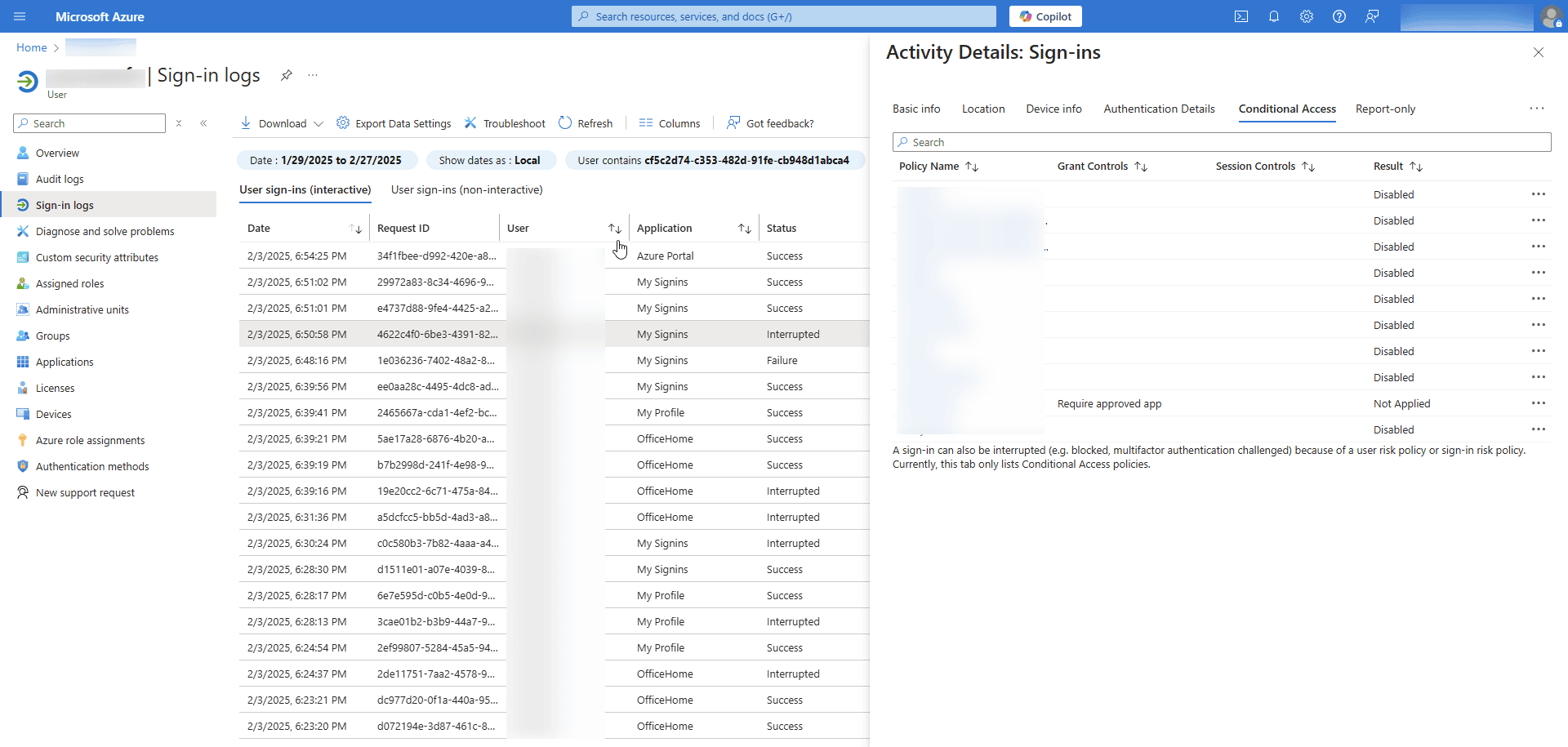
条件付きアクセスポリシーを確認したら、サービスアカウントが Microsoft Entra ID にログインするように適切な変更を行うことができます。
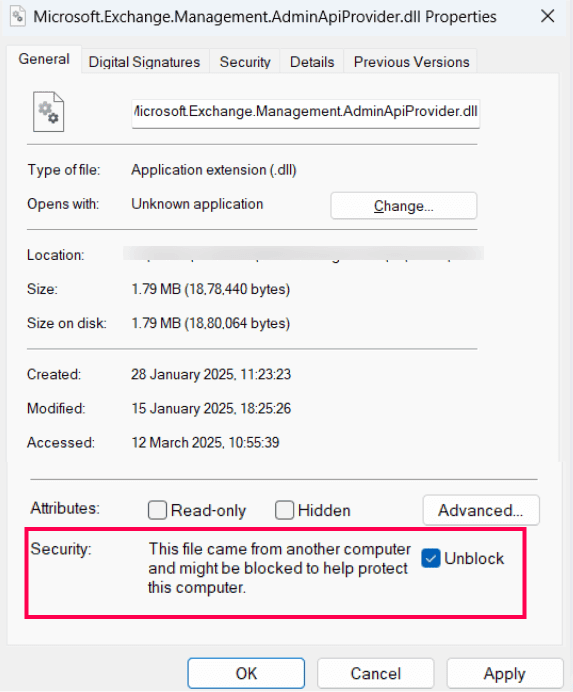
M365 Manager Plus は、Exchange Onlineと接続してデータを収集するために、 <Installation_dir>\lib\native\ExchangeOnlineManagement\3_0 ディレクトリにある特定の DLLファイルを必要とします。これらのファイルの実行がブロックされると、M365 Manager PlusはExchange Onlineへの接続を確立できず、Exchange Onlineのすべての操作ができなくなります。
原因
DLLファイルは外部システムで作成されたため、お使いのコンピューターでの実行がブロックされている可能性があります。
解消方法
DLLファイルをサーバーで実行できるようにブロックを解除する必要があります。 Windows PowerShellで、管理者として以下のスクリプトを実行することで解除を行います。: dir "<Installation_dir>\lib\native\ExchangeOnlineManagement\3_0" | Unblock-File
ファイルがブロック解除されたかは、以下の手順で確認できます。:
- <Installation_dir>\lib\ directory\native\ExchangeOnlineManagement\3_0 ディレクトリ内の DLL ファイルを右クリックします。
- プロパティをクリックします。
- Unblockオプションがチェックされているか確認してください。
M365 Manager Plusは、GraphAPI経由で管理タスクの権限とトークンを取得するためにEntraアプリケーションを使用します。Entraアプリケーションを登録することで、テナントリソースの読み取りや管理を行うためのアクセス権が付与されます。OAuth 2.0 フローで安全に認証するために、クライアントシークレットを作成する必要があります。このシークレットがないと、Microsoft 365 はアプリの身元を確認したり、アプリのアクションを承認することができません。
ただし、テナント全体のポリシーの制限により、テナントにクライアントシークレットを作成できない場合もあります。
原因
テナント内のEntraアプリケーションの新しいクライアントシークレットの作成を制限するように、tenantAppManagementPolicyが構成されている可能性があります。Microsoftドキュメントを参照し、このポリシーの詳細についてご確認ください。
解消方法
テナントでクライアントシークレットの作成を許可するには、Microsoft GraphAPIを使用してtenantAppManagementPolicyのpasswordAddition属性を編集する必要があります。
-
このタスクを実行するには、適切なスコープが割り当てられなければなりません。必要なスコープを確認するには、 こちらをご確認ください。
-
REST API が有効になっている場合、Azure アプリケーションがパスワードのリセット、ユーザーのブロック/ブロック解除、認証情報の変更、ユーザーの削除、ユーザーの復元、ユーザーのハード削除などの特権操作を実行するには、適切なロールが必要です。
-
技術者が非管理者や他のヘルプデスク管理者の詳細を更新できるように、ヘルプデスク管理者ロールを割り当てる必要があります。
-
技術者がすべてのユーザー(管理者と非管理者)の詳細を更新できるように、特権認証管理者またはグローバル管理者ロールを割り当てる必要があります。
-
このタスクを実行するには、適切なロールが割り当てられなければなりません。 必要なロールについては、こちらをご確認ください。
-
-
管理者にご連絡ください。
管理タスクの実行時に無効な引数エラーが発生した場合は、以下の表を参照し、必要な対処を行ってください。
| 操作名 | 必要なロール | 必要な作業 |
|---|---|---|
| Microsoft 365 グループ修正 | セキュリティグループの作成とメンバーロール | Exchange管理センターで、サービスアカウントが、セキュリティグループの作成とメンバーシップの役割を持つ組織管理ロールグループの一部である必要があります。 |
新しいオブジェクトが作成されると、Azure ADと同期するまでに時間がかかります。新しく作成されたオブジェクトに対して実行される管理タスクは、オブジェクトが見つからないため失敗してしまいます。この場合、M365 Manager Plusは1分後に実行されるようにタスクをスケジューリングします。それが失敗した場合、5分後に実行されるように再スケジュールされます。 これらのタスクのリストは、管理タブ内の右上に位置する、遅延タスクボタン
をクリックして確認することができます。原因:
このエラーはゲストユーザーの一括作成タスクで発生します。発生パターン:
- 組織または招待されたユーザーの組織の管理者が、招待を許可するようにクロステナントのアクセス設定を構成していない。
- 外部ユーザーがテナントと同じ国のクラウドに所属していない場合、そのユーザーを組織に招待することはできない。 ナショナルクラウドは、独自の環境とエンドポイントを持つAzureの孤立したインスタンス。ナショナルクラウドには、Azure Global、Azure Government、および Azure China が含まれ、たとえば、Entra ID テナントが Azure Global にある場合、アカウントが Azure China または Azure Government にあるユーザーを招待することはできない。
解消方法:
- 更なるテナントのクロステナントアクセス設定の詳細については、こちらのリンクをご参照ください。
- 外部ユーザーのメールアドレスが、お客様のテナントと同じ国内クラウドのテナントに関連付けられていることを確認してください。そうでない場合は、お客様のテナントでユーザーアカウントを作成してください。
原因
このエラーは、必要なタスクのオブジェクトをインポートするためにCSVファイルのエントリを使用し、(自動化 > 新しい自動化を作成 > タスクポリシー選択 > CSVファイル >)ファイルから追加されたオブジェクトのみを選択します。オプションがチェックされている自動化タスクで発生します。これは、自動化タスクが、以前に処理されなかったCSVファイルに、新しいエントリーを見つけられなかった場合に発生し、新しいエントリーが追加されていないか、ファイルからの読み込みに問題がある可能性があることを意味します。
解消方法
- CSVファイルに関する指示に準拠する新しいエントリを使用して新しいファイルを作成し、自動化するタスクのCSVの場所を更新します。
- CSVファイル内のすべてのオブジェクトを処理するには、自動化タスク設定内のファイルから追加されたオブジェクトのみを選択します。オプションからチェックを外します。
このエラーは、以下の管理タスクのいずれかで複数のオブジェクトを選択すると発生します。:
- Microsoft 365のグループメンバーを変更
- CSVを使用してグループメンバーを追加/削除
- チーム所有者の追加/削除
- Microsoft 365のグループ所有者を追加/削除
原因
- CSVファイルに記載されているオブジェクトが削除された可能性があります。
- CSVに記載されているユーザーが、オーナーとして割り当てられているグループやチームのメンバーではない可能性があります。
- M365 Manager Plusで手動選択したオブジェクトは、Microsoft 365において削除され、まだ同期されていない可能性があります。
解消方法
- CSVファイル内のオブジェクトが存在することを確認してください。
- オーナーとして削除または割り当てられるオブジェクトが、すでにグループまたはチームのメンバーであることを確認してください。
- M365 Manager Plusを使用して手動でオブジェクトを選択した場合、M365 Manager PlusがMicrosoft 365と同期し、削除されたオブジェクトを更新するまで時間がかかります。後ほど再試行してください。
原因:
これは、特権認証管理者とグローバル閲覧者ロールが割り当てられているサービスアカウントを設定せずに、MFA設定管理タスクの実行を施行した際に提示されるエラーメッセージです。
解消方法:
必要なロールを持つMicrosoft 365でサービスアカウントを作成し、M365 Manager Plusで設定する必要があります。
-
管理者がMicrosoft 365アカウントのパスワードを変更しました。
-
Microsoft 365ポータルにログインし、 パスワードをリセットしてManageEngine M365 Manager Plusにログインします。
-
MFA有効化/連携ヘルプデスク技術者アカウントでは、Rest API ベースの認証を有効にする必要があります。
-
一度有効化すると、MFA有効化/連携アカウントのユーザーは M365 Manager Plusにアクセスするための認証のため、Microsoft 365ポータルにリダイレクトされます。
-
こちらの手順を確認し、Rest APIベースの認証を有効にしてください。
-
このエラーは、PSSessionを正常にオープンできない場合に発生します。
-
正しいユーザー名とパスワードを入力したことを確認してください。
-
対応後も事象が解決しない場合は、管理者に連絡してください。
-
正しいユーザー名とパスワードを入力したことを確認してください。
-
対応後も事象が解決しない場合は、管理者に連絡してください。
- Azure AD で M365 Manager Plus 用に設定したアプリケーションのリダイレクトURIに、マシン名または IP
アドレス、ポート番号、および以下のパスを追加します。 (例:https://testmachine:8365/webclient/GrantAccess,
http://localhost:8365/AADAuthCode.do) 更なる詳細を確認する
- /webclient/VerifyUser
- /webclient/GrantAccess
- /AADAuthCode.do
- /AADAppGrantSuccess.do
- URIの追加で以下のリダイレクトURIを以降の行に追加します。 M365 Manger
Plusビルド4409以上のユーザーにとって、リダイレクトURI(b)と(c)はオプションであることに注意してください。
- https://identitymanager.manageengine.com/api/public/v1/oauth/redirect
- https://demo.o365managerplus.com/oauth/redirect
- https://manageengine.com/microsoft-365-management-reporting/redirect.html
-
リバースプロキシが有効になっている AD360 または Log360 製品から製品にアクセスする場合、Redirect URI
フィールドに上記のパスを記述してエンドポイントを更新してください。ユーザーは、上記のパスにアクセスURIを含める必要があります。例:
- コンテキストベースのリバースプロキシ: https://<AD360/Log360 hostname>:<reverse proxy port>/<reverse proxy context>/webclient/VerifyUser
- ポートベースのリバースプロキシの場合: https://<AD360/Log360 hostname>:<reverse proxy port>/webclient/VerifyUser.
-
スタンバイサーバーで本製品が稼動していることを確認してください。
-
製品がインストールされているポートのファイアウォールが無効になっていることを確認してください。
-
本製品がインストールされているドライブのストレージ容量が不足しています。ストレージ容量を増やし、本製品を再起動すると、自動的に移行が再開されます。
-
本製品がインストールされているドライブのストレージ容量が不足しています。ストレージ容量を増やし、本製品を再起動すると、自動的に移行が再開されます。
-
ディスクの空き容量が少ない場合(<1GB)、空き容量を確保して製品を再起動してください。
-
ディスク容量が十分にもかかわらず、事象が継続する場合は、弊社サポートまでご連絡ください。
テナント設定でMFA有効アカウントを設定するにはアプリのパスワードが必要です。ただし、これはMSOLの最新バージョンではサポートされていません。
- Microsoft 365管理センターにログインします。
- ユーザー > アクティブなユーザーに移動します。
- フィルターセット:サインインの状態でBlockedを選択します。
- ユーザーアカウントのログインがブロックされているかどうかを確認します。
- Microsoft 365管理センターにログインします。
- ユーザー > アクティブなユーザー > ユーザーの追加に移動します。
- 表示名とユーザー名を入力し、新規ユーザーを作成します。
- パスワードセクションで、パスワードを自動生成するからチェックを外し、ユーザーアカウントのパスワードを入力します。
- 初回サインイン時にこのユーザーにパスワードの変更を要求するのチェックを外します。
- 製品ライセンスセクションで、製品ライセンスなしてユーザーを作成するを選択します。
- 次へをクリックします。
- 役割オプションで、 管理センターに対するアクセス許可を選択し、必要な役割を選択します。(Exchange管理者は必須です。). こちらをクリックして、必要なロールのリストを確認できます。次へをクリックします。
- 追加の完了をクリックします。
- M365 Manager PlusでMicrosoft 365テナントを設定するには、このアカウントを使用します。
事象が解消しない場合、弊社サポートまでご連絡ください。
-
この問題は、M365 Manager Plusを実行しているマシンに関連付けられたDNSに必要な情報が含まれていない場合に発生します。手動でDCを追加する必要があります。
このエラーは、以下のいずれかの理由による可能性があります。:
- DCがダウンしている。
- 製品サーバーが使用できない。
- ファイアウォールが有効になり、ポート389が閉じられている。
- ネットワークが混雑している。
このエラーは、以下のいずれかの理由による可能性があります。:
- 指定されたユーザー名またはパスワードが無効である。
- 匿名ログイン(ユーザー名とパスワードが提供されない)が実行された。
- DCの名前の代わりにIPアドレスが指定される。
このエラーメッセージは、製品にバンドルされているElasticsearchが予期せず停止した場合に表示されます。
このエラーは、以下のいずれかの理由による可能性があります。:
原因1: ディスク容量不足
Elasticsearch が効果的に機能するためには、少なくとも 1GB のディスク空き容量を確保することをお勧めします。Elasticsearch に保存されるデータのサイズが大きくなった場合は、Elasticsearch が期待通りに機能するように、適宜ストレージを解放することをお勧めします。
解消方法:
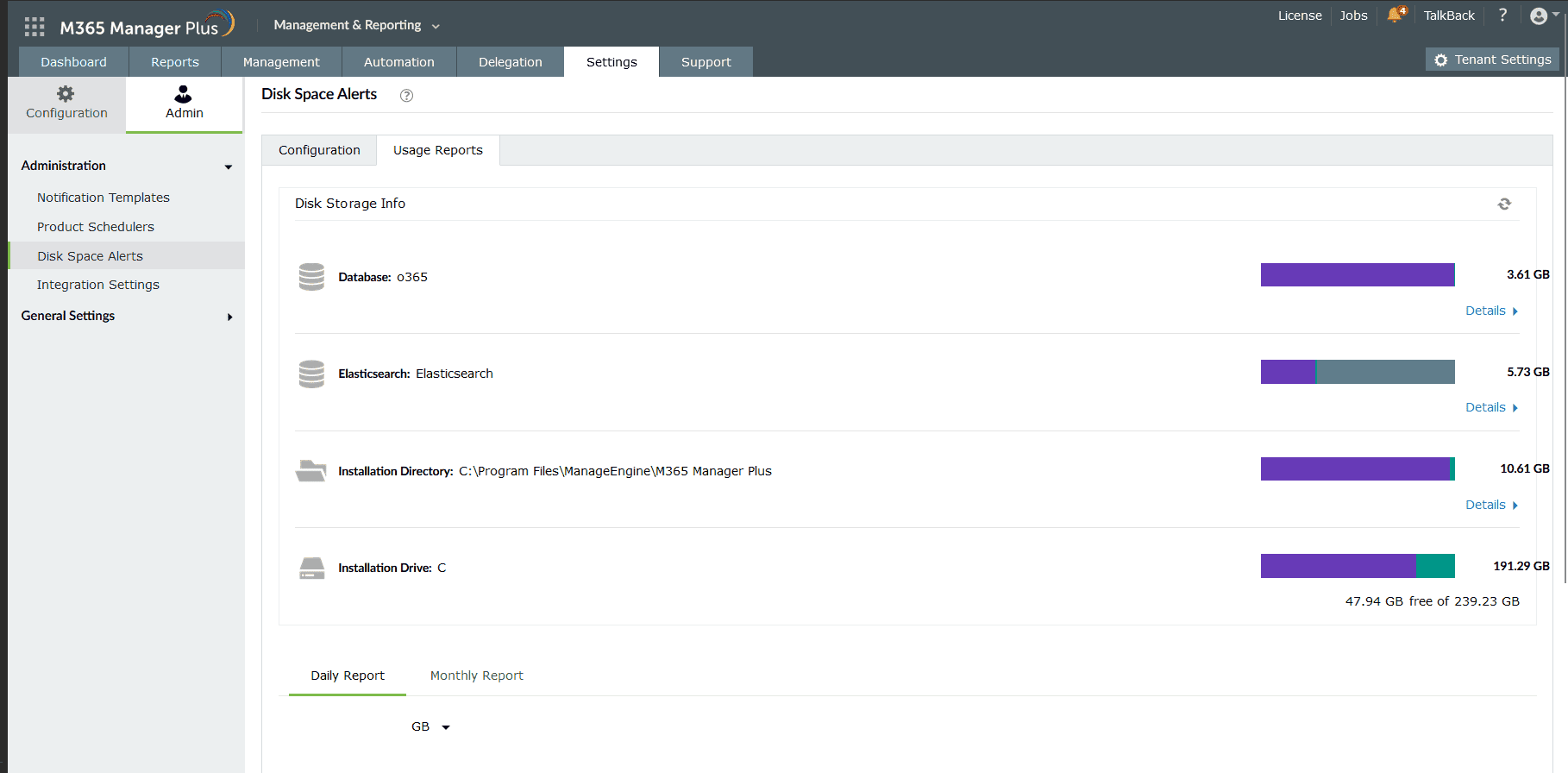
- M365 Manager
Plusにログインし、設定>管理者>ディスク容量アラート、使用状況レポートタブに移動します。Elasticsearchフィールドで、Elasticsearch
データが消費するストレージの量を見ることができます。
![Backup Errors]()
- Elasticsearchが正しく機能するように、より多くのディスクスペースを空けてください。
原因2:ヒープメモリ不足
Elasticsearch はより高速な検索を行うためにファイルシステムキャッシュを使用します。Elasticsearchが使用するサーバーのRAMは、少なくとも30%以上空けることを推奨します。この空きRAMはElasticsearchのインデックスをキャッシュするために使用され、パフォーマンスを向上させます。
適切な機能を実現するために、Elasticsearchには初期状態で2GBのヒープメモリが割り当てられています。Elasticsearch に保存されるデータのサイズが大きくなった場合は、それに応じてより多くのヒープメモリを割り当てることをお勧めします。Elasticsearchに保存されるデータが60GBになるごとに、少なくとも1GBのヒープメモリが必要です。
解消方法:
Elasticsearchにより多くのヒープメモリを割り当てることで、(パフォーマンス向上のため、Elasticsearchデータ30GBごとに1GBを推奨します。) 事象の多くは解消します。
Elasticsearchに割り当てるヒープメモリを設定するには、以下の手順に従ってください。
- M365 Manager Plusにログインし、設定>管理者>ディスク容量アラート、使用状況レポートタブに移動します。
- Elasticsearchフィールドで、Elasticsearch
データが消費するストレージの量を見ることができます。ストレージサイズを参照し、Elasticsearchに割り当てるヒープメモリの量を決定します。
![Backup Errors]()
- M365 Manager Plusをシャットダウンします。
- 製品がアプリケーションとして動作する場合、スタート>すべてのプログラム >M365 Manager Plusに移動、M365 Manager Plusを停止をクリックします。
- 製品がWindowsサービスとして実行される場合、スタート > ファイル名を指定して実行に移動、services.mscと入力、リストにあるM365 Manager Plusを右クリックして停止をクリックします。
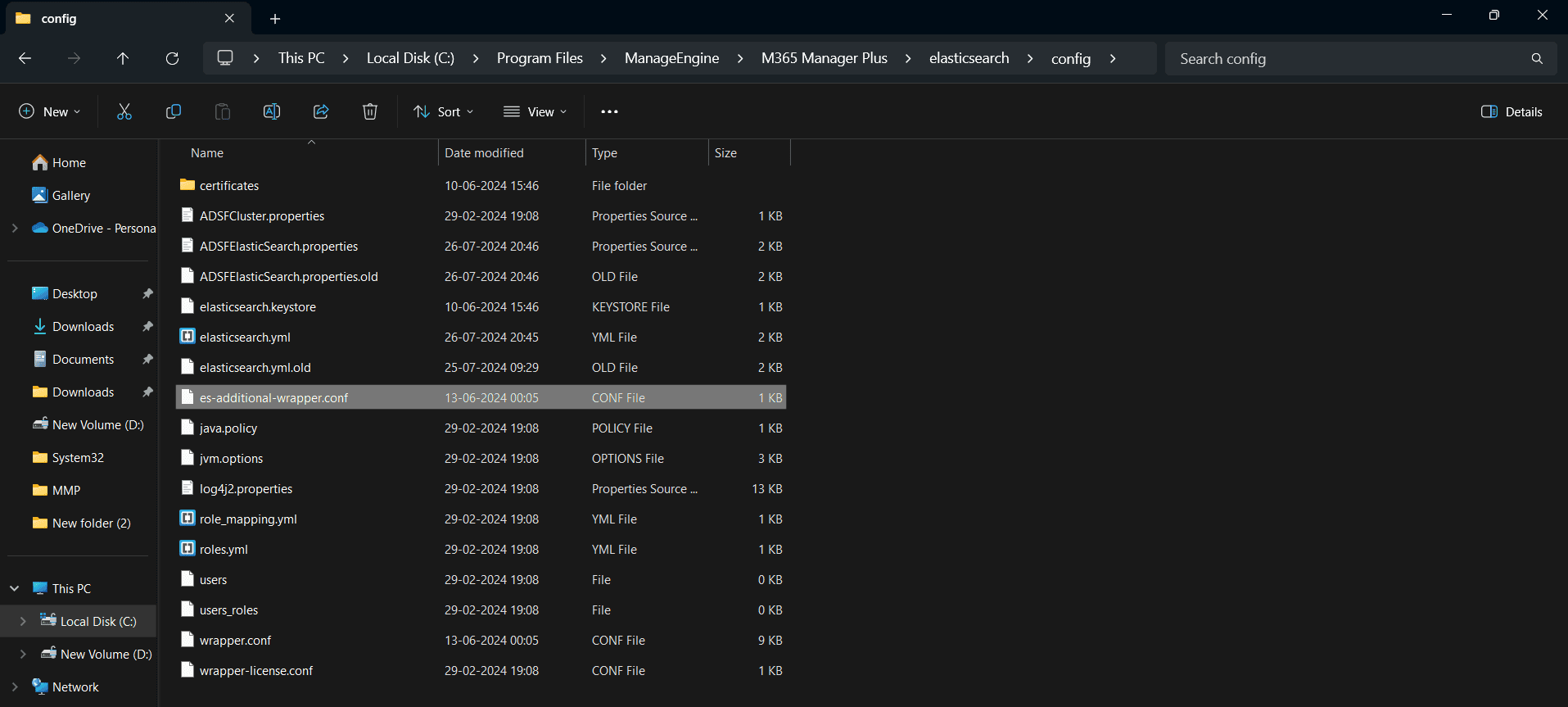
- <Installation_directory>\elasticsearch\configに移動し、es-additional-wrapper.confファイルをテキストエディタを使用して開きますd。デフォルトのインストールフォルダは、C:\Program
Files\ManageEngine\M365 Manager Plusです。
![Backup Errors]()
注記: 変更を加える前に、es-additional-wrapper.confファイルのバックアップを取得することで、Elasticsearch に割り当てるヒープメモリの設定中に問題が発生した場合は、これを復元することができます。
- 変数wrapper.java.initmemory と
wrapper.java.maxmemoryは、同じ値である必要があります。この例では、値は3072としています。 すなわち、
Elasticsearchのメモリを (3072MB/1024) = 3GBと設定しています。
![Backup Errors]()
- ファイルを閉じる前に変更を保存します。
- 新しいヒープメモリ設定を有効にするためにM365 Manager Plusを再起動してください。
注記:
- Elasticsearchに割り当てられるヒープメモリは32GBを超えないようにしてください。ヒープが大きくなるとガベージコレクションの休止時間が長くなり、製品の動作が遅くなる可能性があるからです。
- wrapper.java.initmemory と wrapper.java.maxmemoryの値が、必ず同じであることを確認してください。同じ設定になっていない場合、製品は正しく起動しません。
- OutOfMemory と LowMemoryのエラーが発生した場合、の場合、Elasticsearch のヒープが自動的に 1GB 増加します。
- ヒープサイズを増やせばパフォーマンスが向上するとは限りません。ヒープメモリ以外にも、ストレージデバイスや使用CPUなど他の要因もElasticsearchの速度を低下させる原因となります。システム要件を満たしていることを今一度ご確認ください。また、Elasticsearchのヒープサイズを増やす際には、マシンの利用可能なリソースを十分に考慮する必要があることにも注意してください。

原因3: ファイアウォールのポート9300から9400がブロックされている。
Elasticsearch が Microsoft 365 とやりとりしてデータを収集できるようにするために、ファイアウォールのポート 9300 から 9400 が使用されています。
解消方法:
- M365 Manager Plusがファイアウォールのポート9300から9400を使用できるようにします。
事象が解消しない場合、弊社サポートまでご連絡ください。
原因:
このエラーは、Microsoft SQL Serverが製品データベースとして構成されている場合に発生します。各操作によるすべてのトランザクションと変更を記録するトランザクションログがデータベースに保持されます。ログのサイズが割り当てられたサイズの上限に達すると、データベース内のすべてのトランザクションが停止します。
解消方法:
この問題を解決するには、こちらのドキュメントの手順でトランザクション・ログのサイズを大きくするか、ログファイルの増加を最適化してください。
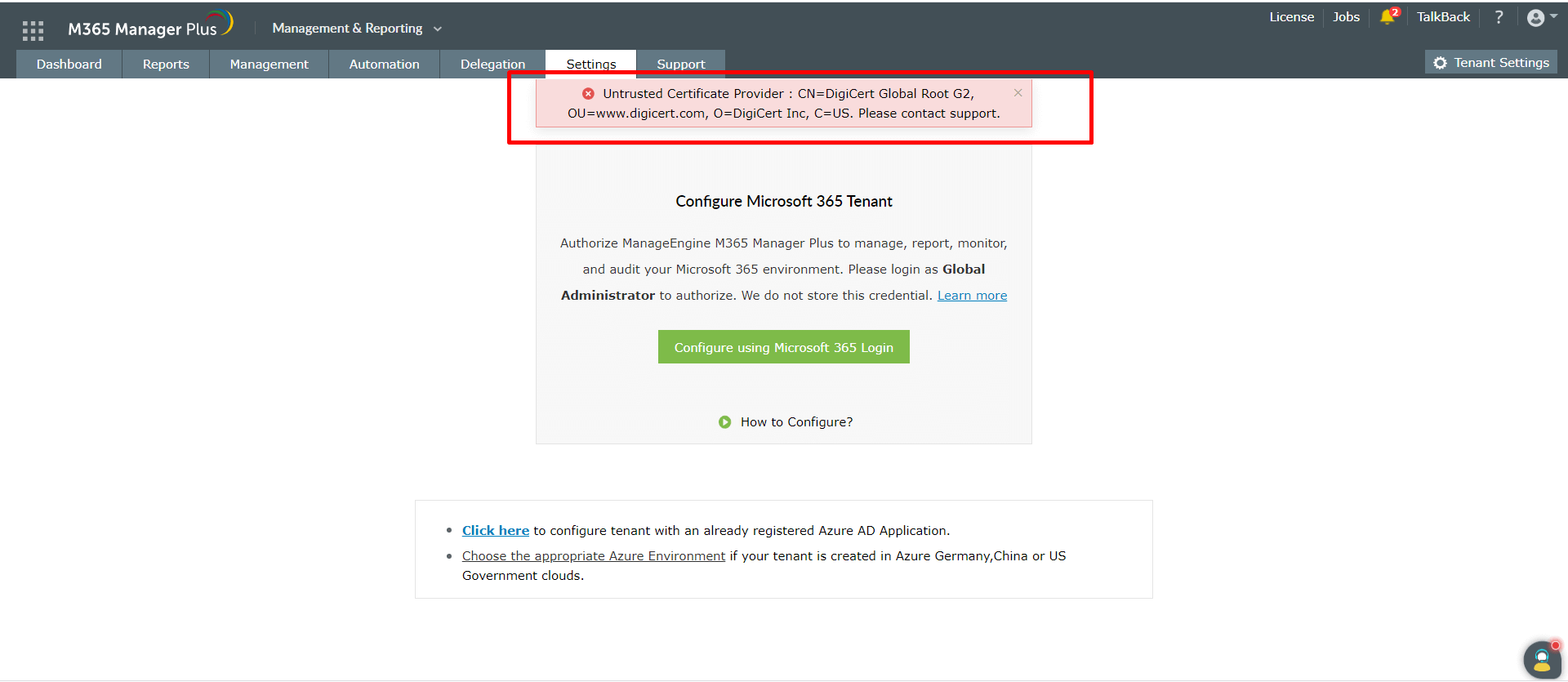
このエラーは、認証ファイアウォールまたはプロキシに使用されている証明書が、製品のJava Runtime Environment(JRE)によって信頼されていない場合に発生します。この状態を修正するには、証明書をJREの信頼済み証明書ストアに追加する必要があります。 証明書をインポートするには、こちらの手順に従ってください。 証明書をトラストストアに追加するには:
- <product_installation_directory>/jre/binに移動します。
- 管理者としてコマンドプロンプトを開きます。
- 以下のコマンドを実行します。:
-
keytool.exe -import -trustcacerts -alias "certAlias" -file "certPath" -keystore ..\lib\security\cacerts
- certAlias - A name of your choice.
- certPath - Path of the certificate.
- パスワードの入力を求められます。デフォルトのパスワードはchangeitです。パスワードを入力してEnterを押してください。
- 製品を再起動します。
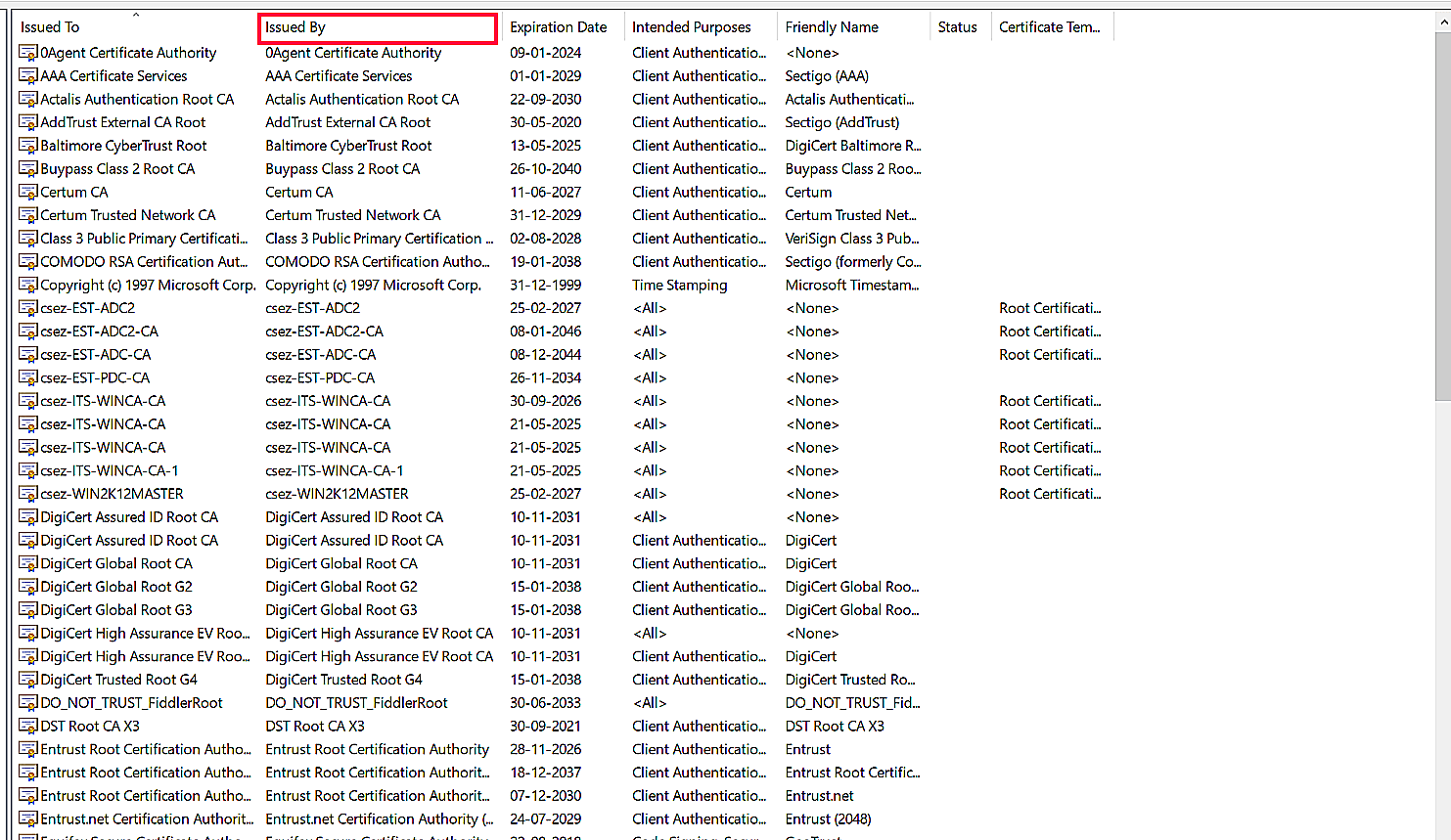
以下の手順に従って、キーストアにインポートする証明書を特定してください。:
- エラーメッセージに表示されたCNの値をメモします。
![Backup Errors]()
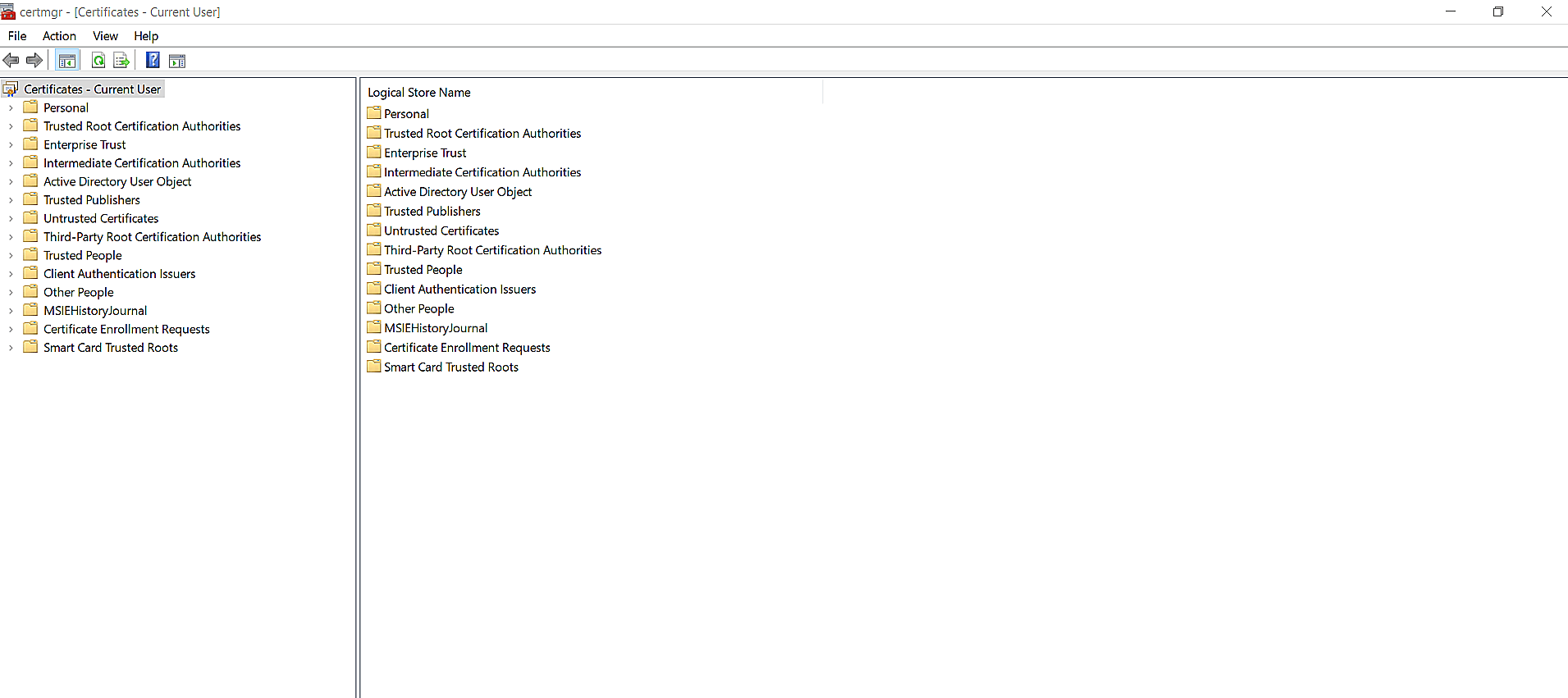
- 開いた画面でユーザー証明書の管理ツールを開きます。
- ファイル名を指定して実行 → certmgr.msc.mscを開きます。証明書管理ツールが次のように開きます。:
![Backup Errors]()
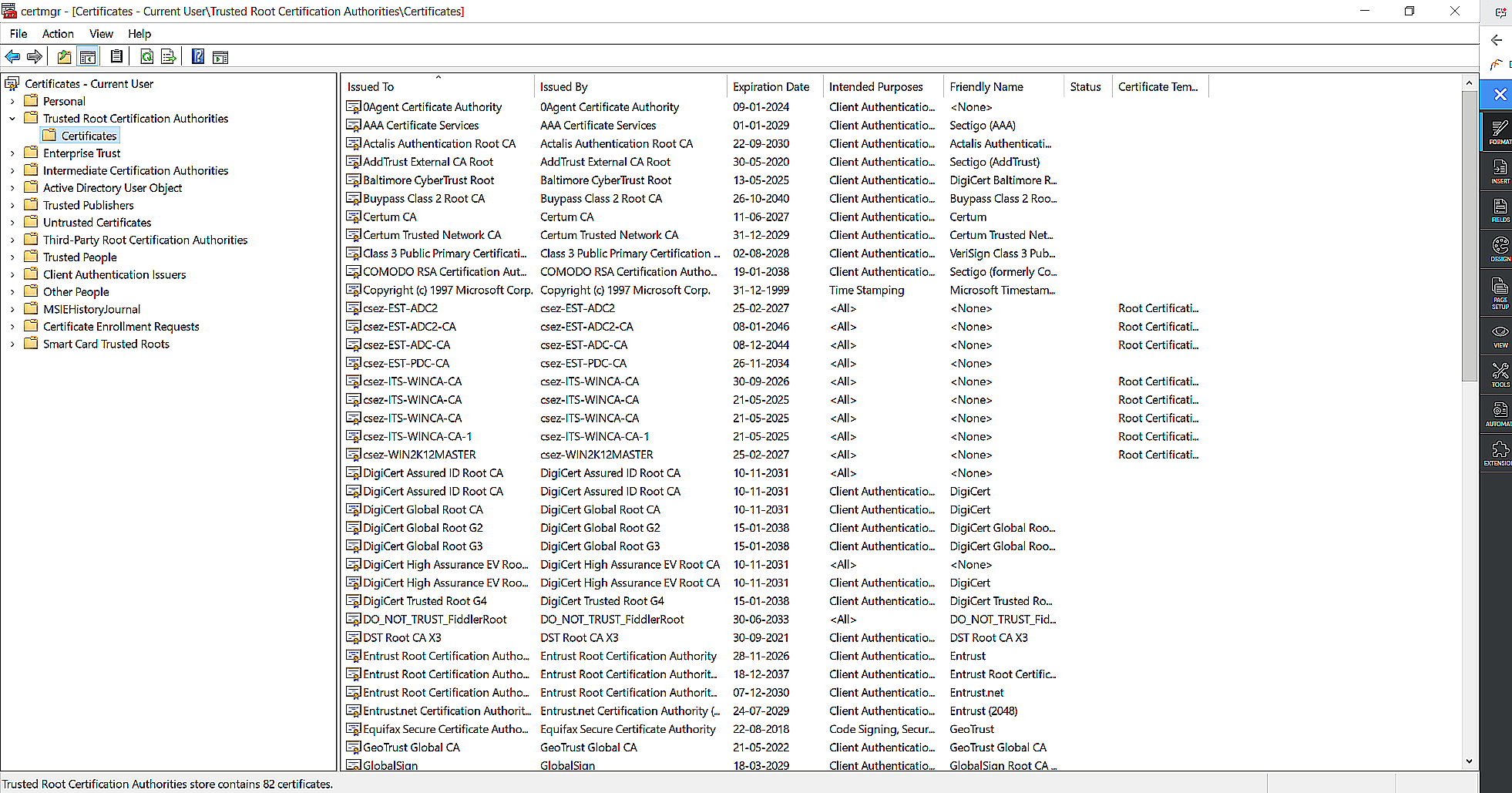
- 左ペインで信頼されたルート証明書機関に移動し、証明書をクリックします。 信頼できる証明書のリストが表示されます。
![Backup Errors]()
- 証明書のリストで、発行者 列で、手順 1 でメモした CN を特定します。
![Backup Errors]()
- 特定後、エクスポートする証明書をクリックします。
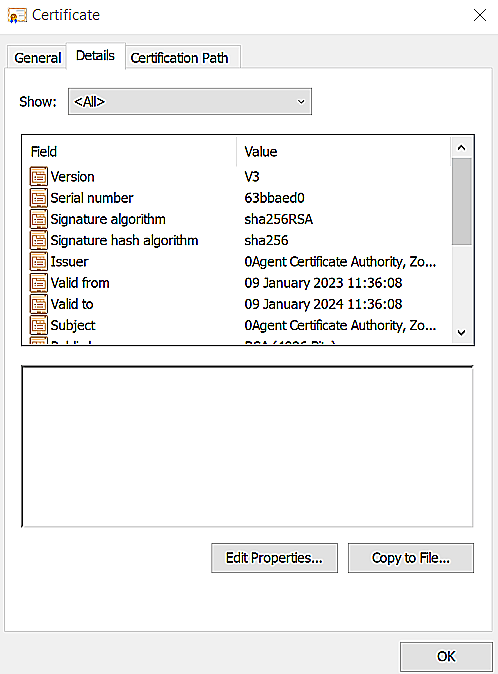
- 次のようなポップアップが開きます。:
![Backup Errors]()
- 次のようなポップアップが開きます。:
- 詳細タブに移動します。
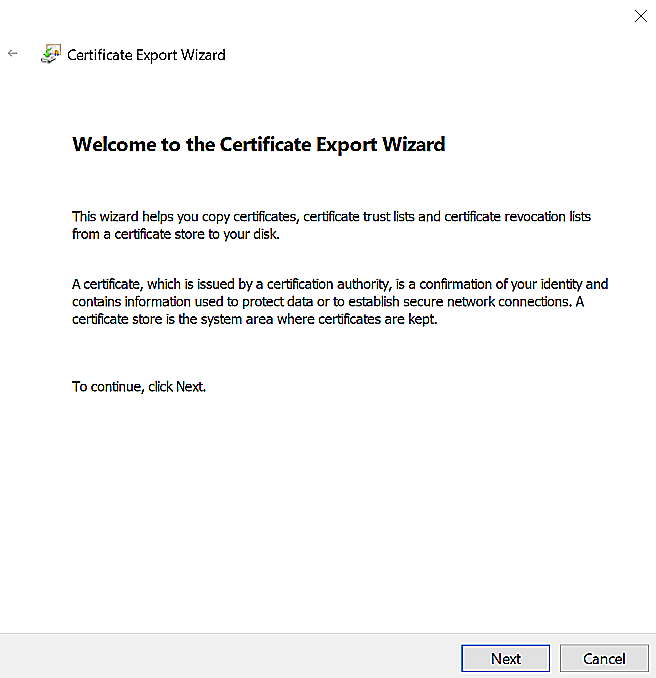
- ファイルにコピーをクリックします。 証明書エクスポートウィザードが開きます。
![Backup Errors]()
- 次へをクリックします。
- 証明書フォーマットDER encoded binary X.509 (.CER)を選択し、次へをクリックします。
- エクスポートするファイル名とパスを指定し、 (例: D:\Trusted Root.cer)次へをクリックします。
- 完了をクリックします。証明書は指定されたパスにエクスポートされます。
サービスアカウントがPowerShellのリモート実行に対して無効になっている場合は、管理者としてPowerShellで以下のコマンドを実行して有効にしてください。:
原因
- 認証情報が無効
- クライアントシークレットの期限切れ
- アプリの登録が削除された
解消方法
- 設定されているサービスアカウントの認証情報を確認してください。
- クライアントシークレットが期限切れまたは削除されていないことを確認してください。
- アプリの登録が存在することを確認してください。
原因 この問題は、アプリケーションに必要なAPIパーミッションが提供されていない場合に発生します。
解消方法
- Azure ADポータルにログインします。
- 左ペインでAzure Active Directoryに移動します。
- 管理セクション下のアプリの登録 を選択します。
- すべてのアプリケーションタブに移動します。
- M365 Manager PlusのAzure ADアプリケーションをクリックします。
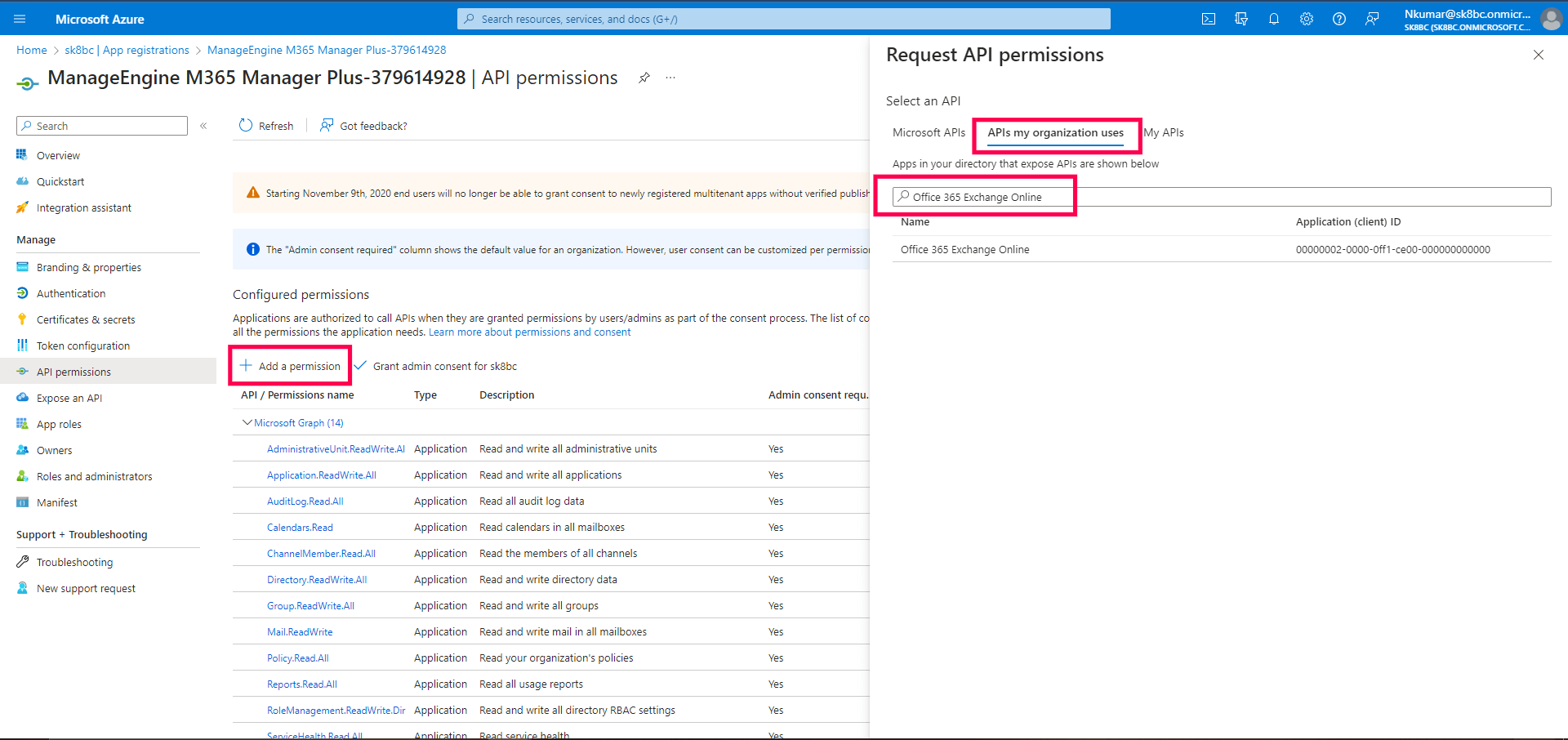
- APIのアクセス許可タブに移動し、
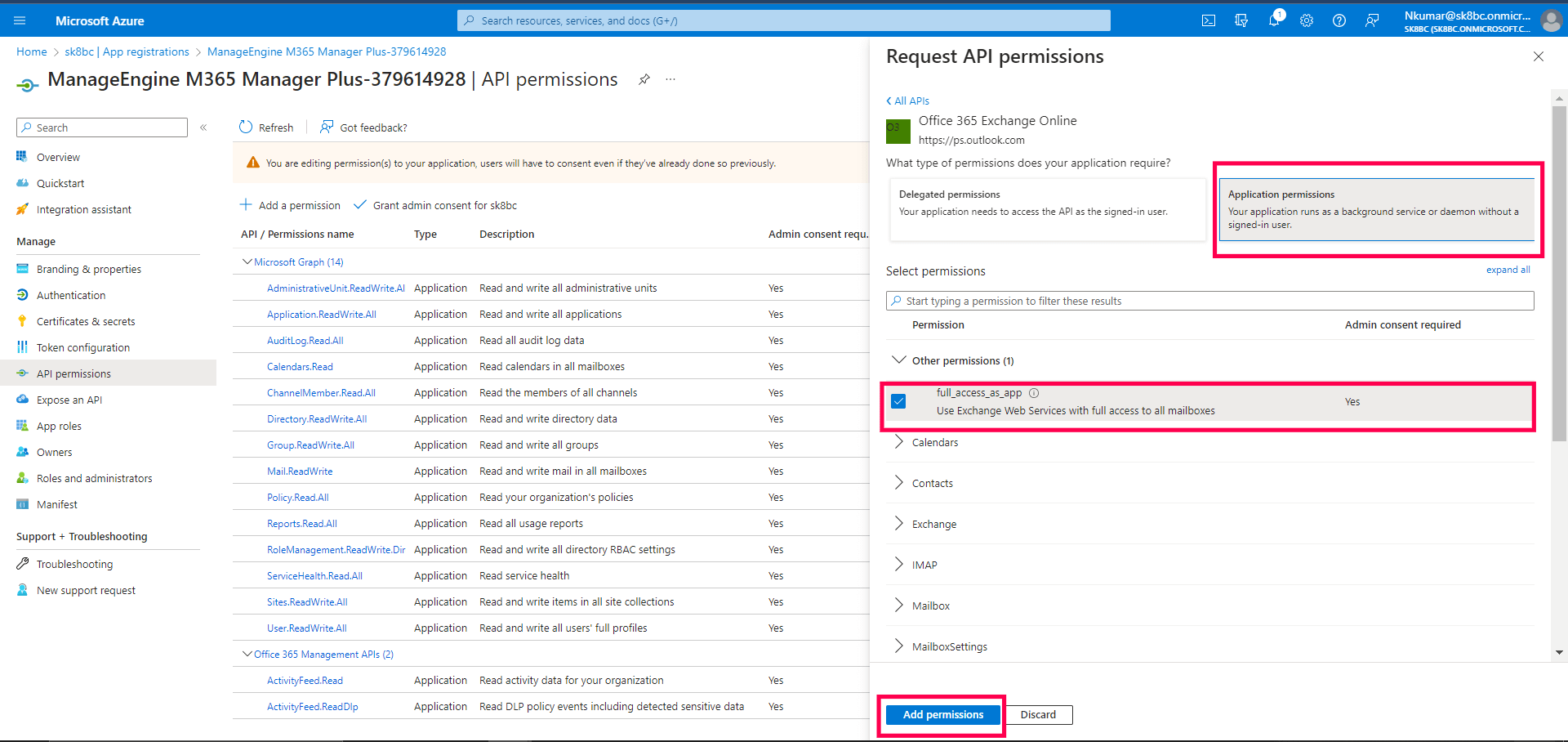
下の画像に示されているfull_access_as_appアクセス許可に対して、管理者の同意が与えられているかどうかを確認します。
![Backup Errors]()
- アクセス許可が存在しない場合は、以下の手順に従ってください。:
- APIのアクセス許可ページで、アクセス許可の追加をクリックし、所属する組織で使用しているAPIタブに移動します。
- Office 365 Exchange Onlineを検索し、選択します。
![Backup Errors]()
- アプリケーションの許可を選択した阿智、full_access_as_appチェックボックスにチェックを入れます。
注記: full_access_as_app API権限は、Exchange Web Services を使用してメールボックスのバックアップと復元を行います。
- アクセス許可の追加ボタンをクリックします。
![Backup Errors]()
- アクセス許可の設定セクションで、 <your_tenant_name>に対して、管理者の同意をクリックすします。
- 表示されるポップアップで、はいをクリックします。

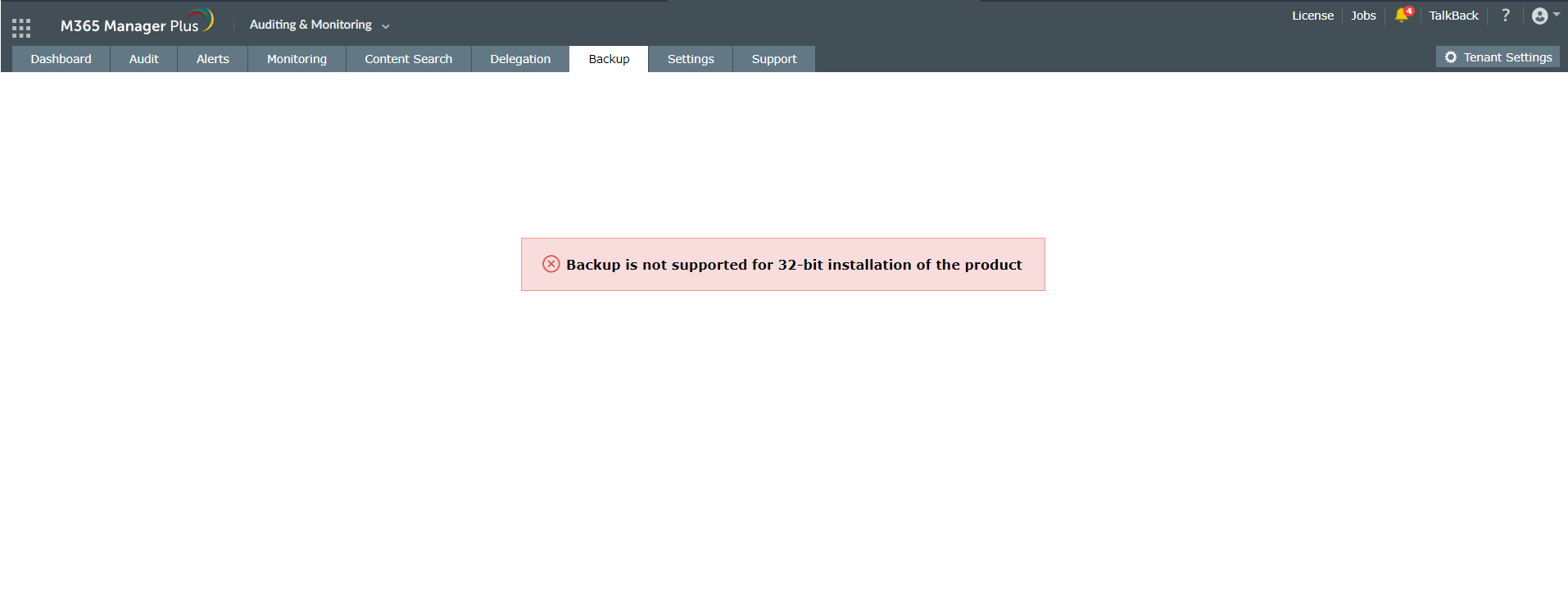
解消方法:
32ビット版のM365 Manager Plusを使用している場合、アドオンを使用してデータをバックアップすることはできません。 バックアップを有効にするには、64ビット版の製品をインストールしてください。
64ビット版M365 Manager Plusのインストール手順
注記:データの損失を避けるため、64ビット版をインストールする前に、M365 Manager Plusデータベースのバックアップ を取得してください。
- 32ビット版のM365 Manager Plusをアンインストールします。
- ManageEngine Communityより、M365 Manager Pluのダウンロードとインストールを行います。
- アプリケーションを起動します。
- Microsoft 365 Azure ADポータルにログインします。
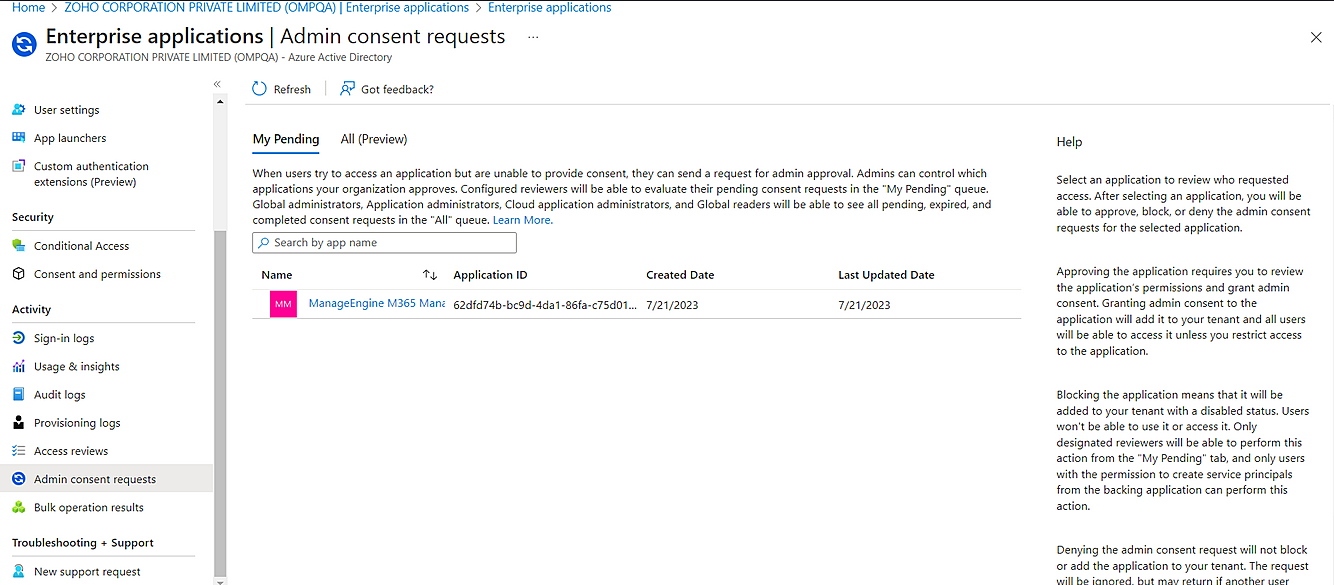
- エンタープライズアプリ > 管理者の同意要求に移動します。
- 該当するユーザーの同意を選択し、承認を与えます。
![Access Denied Error]()
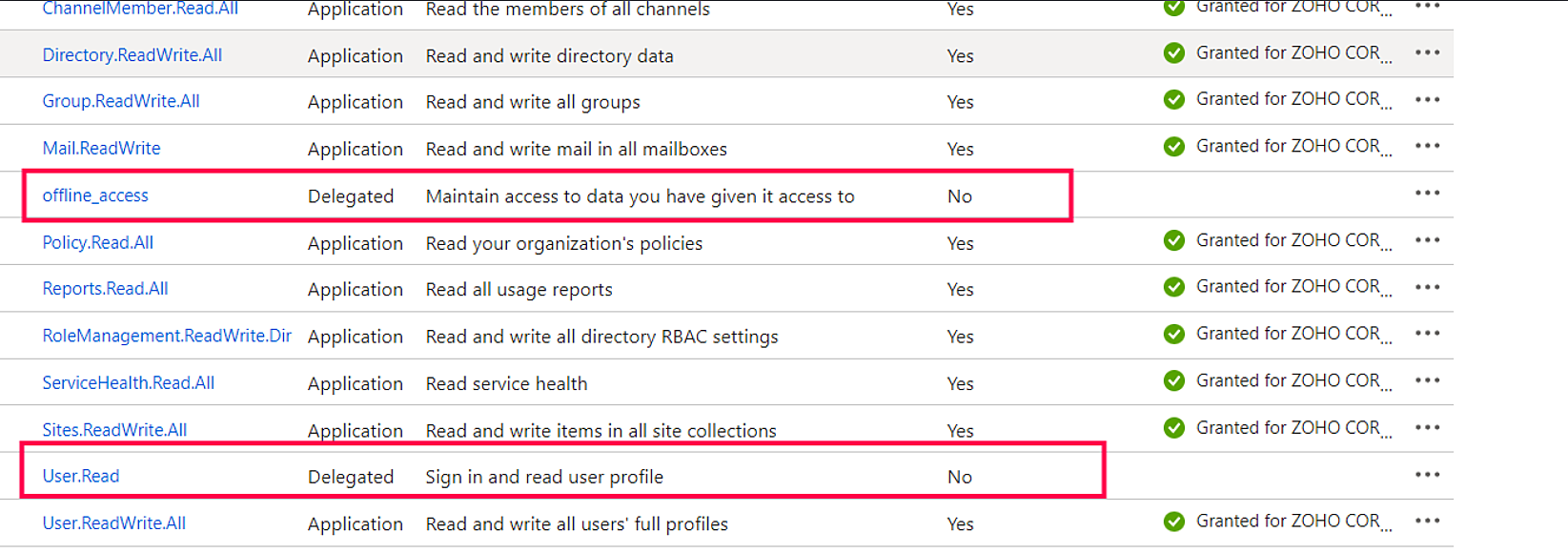
- 恒久的な解消のため、その同意が申請に必要でない場合は、以下の委任許可を申請書に追加してください。:
- offline_access
- User.Read
![Access Denied Error]()
- アプリケーションにアクセス許可が追加されたら、管理者の同意をクリックし、Microsoft 365 技術者が同意を提供できるようにします。
Active Directoryユーザーは、M365 Manager Plusの技術者として追加することができ、レポート、管理、監査タスクの任意の組み合わせを割り当てることができます。同じUPNを持つ2つのActive Directoryユーザーが技術者としてM365 Manager Plusに登録されている場合、どちらのユーザーアカウントでログインすべきかがログインプロセスで曖昧になる可能性があります。
原因
M365 Manager Plusで2つの異なるユーザーに技術者ロールが割り当てられた場合、設定されるUPNは一意である必要があります。一旦追加されると、UPNが同じになるように編集された場合、エラーが表示される可能性があります。
解消方法
- 競合するADユーザーアカウントの1つのUPNを更新し、一意にする。
- M365 Manager Plusの技術者リストからそのユーザーを削除する。
- 新しい UPN でユーザを技術者として再度追加する。