WMI監視の追加
WMIを利用できるWindowsデバイスでは、デフォルトで実装されているパフォーマンス監視に加え、独自の監視を作成することができます。
WMIの概要については、こちらをご確認ください。
目次
デバイスへの追加
デバイス単体へのWMI監視の追加方法は以下の通りです。
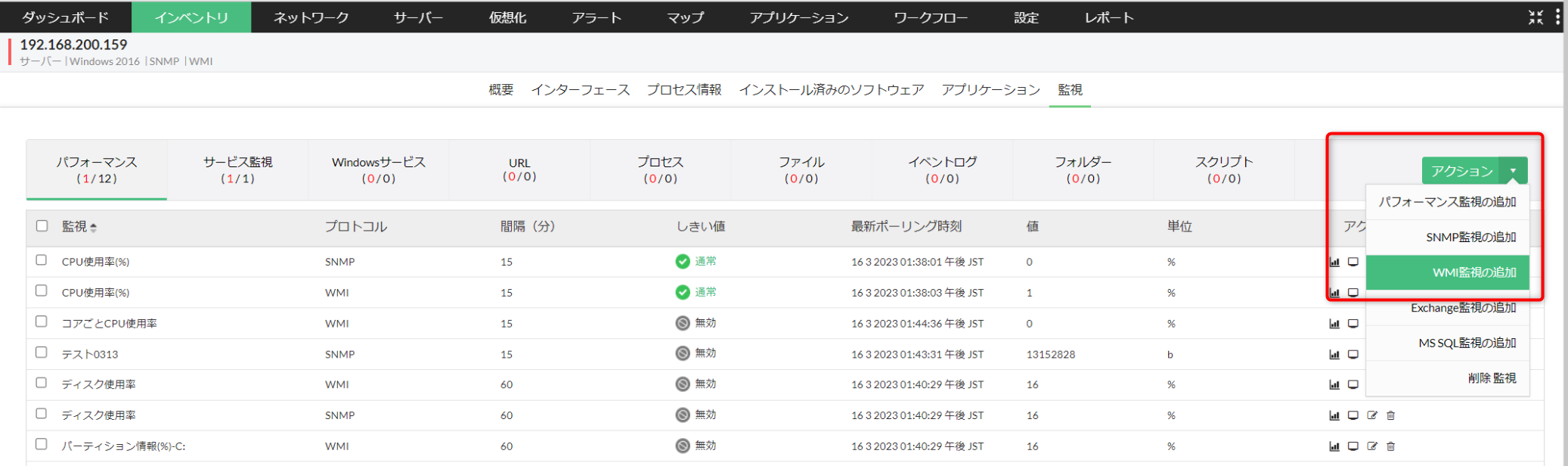
- [インベントリ]→[デバイス]より対象のデバイスをクリックし、デバイスの概要ページへ移動します。
-
[監視]タブ→[パフォーマンス]タブの右上にある[アクション]より[WMI監視の追加]をクリックします。
![WMI監視の追加1]()
- [WMI]クラスを選択します。
- 監視をパフォーマンスグループに関連付ける場合は、パフォーマンスグループを選択します。
- 監視をカスタムフィールドに関連付ける場合は、該当箇所にチェックを入れ、関連付けるカスタムフィールドを選択します。
- 監視間隔(時間)を入力します。
- [WMIパフォーマンスカウンター]を選択します。
- [インスタンス]を選択します。
- データに検索記述を追加する場合は、該当箇所にチェックを入れて追加します。
- [追加]をクリックします。
![WMI監視の追加2]()

デバイステンプレートへの追加
デバイステンプレート単位でのWMI監視の追加方法は以下の通りです。
-
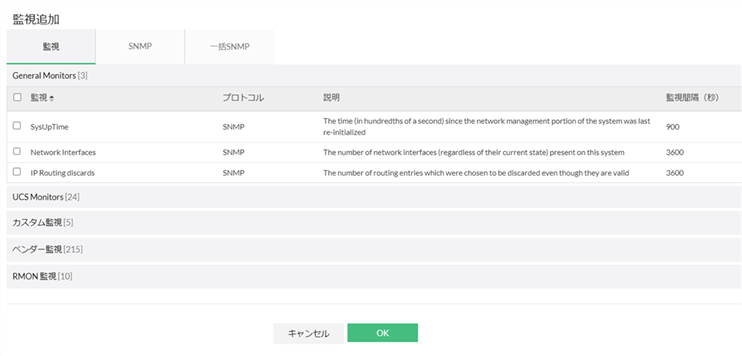
デバイステンプレートの作成と修正の項番9まで実行し、監視追加ウィンドウを展開します。
![監視追加]()
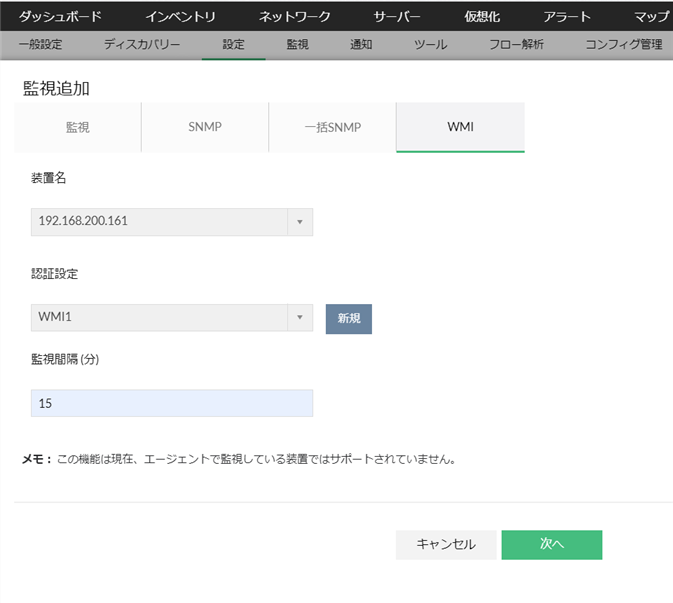
- [WMI]タブをクリックします。
- WMIの各種情報を参照するデバイスを[デバイス名]より選択します。
- 使用するWMI認証情報を[認証設定]から選択、または[新規]より新規作成します。
- 監視をパフォーマンスグループに関連付ける場合は、パフォーマンスグループを選択します。
- 監視間隔を分単位で[監視間隔(分)]に入力します。
- [次へ]をクリックします。
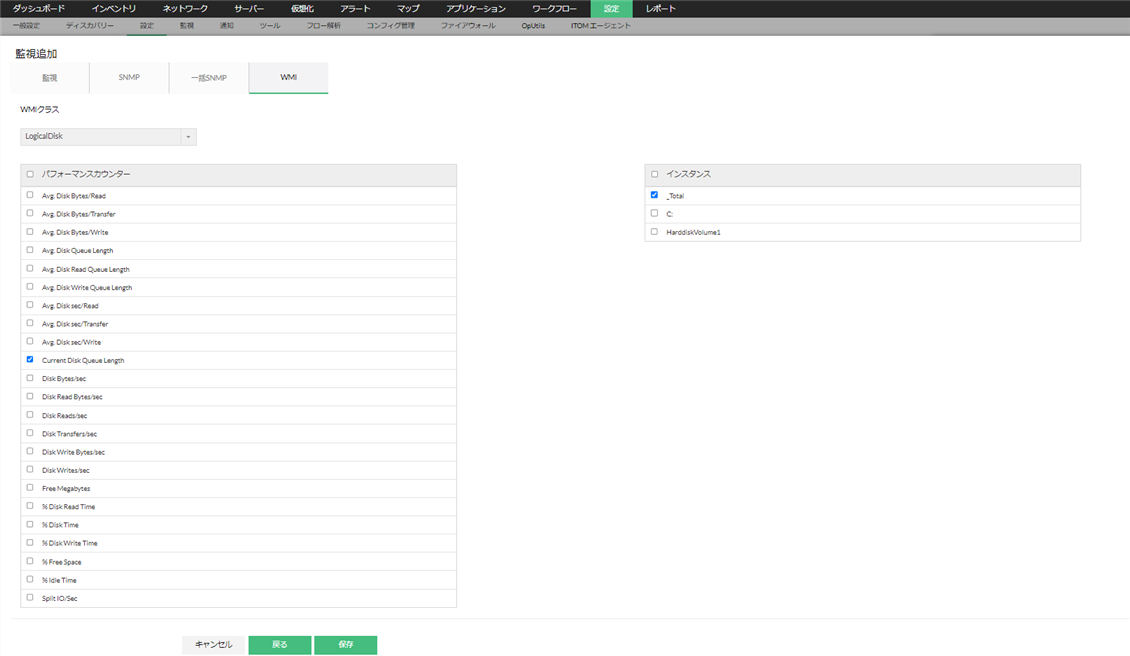
- [WMI]クラスを選択します。
- [WMIパフォーマンスカウンター]を選択します。
- [インスタンス]を選択します。
- データに検索記述を追加する場合は、該当箇所にチェックを入れて追加します。
- [保存]をクリックします。
![WMI監視の追加4]()
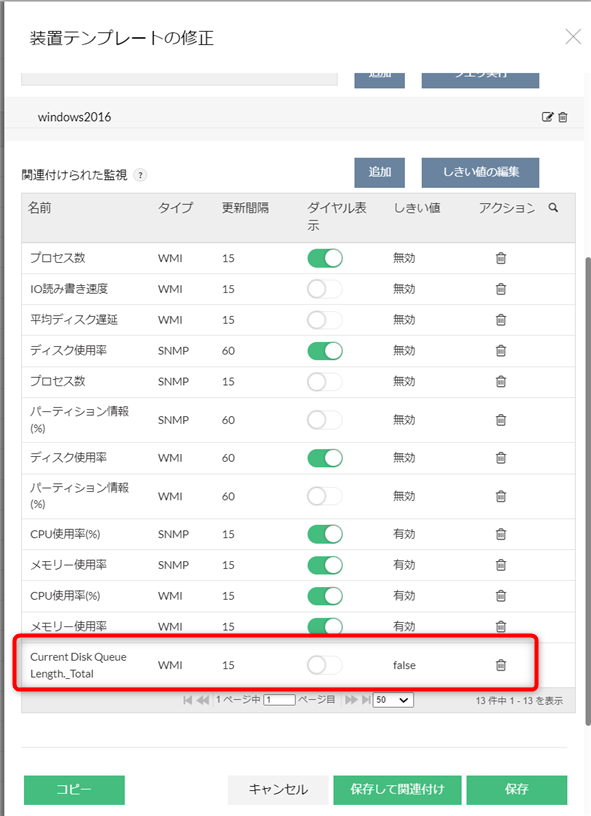
- 監視が追加されたことを確認します。
![WMI監視の追加5]()
- [保存]をクリック、または変更内容をデバイスに関連付ける場合こちらの手順を実行します。
複数のデバイスに対して一括で追加
複数のデバイスに対して一括でWMI監視を追加する方法は以下の通りです。
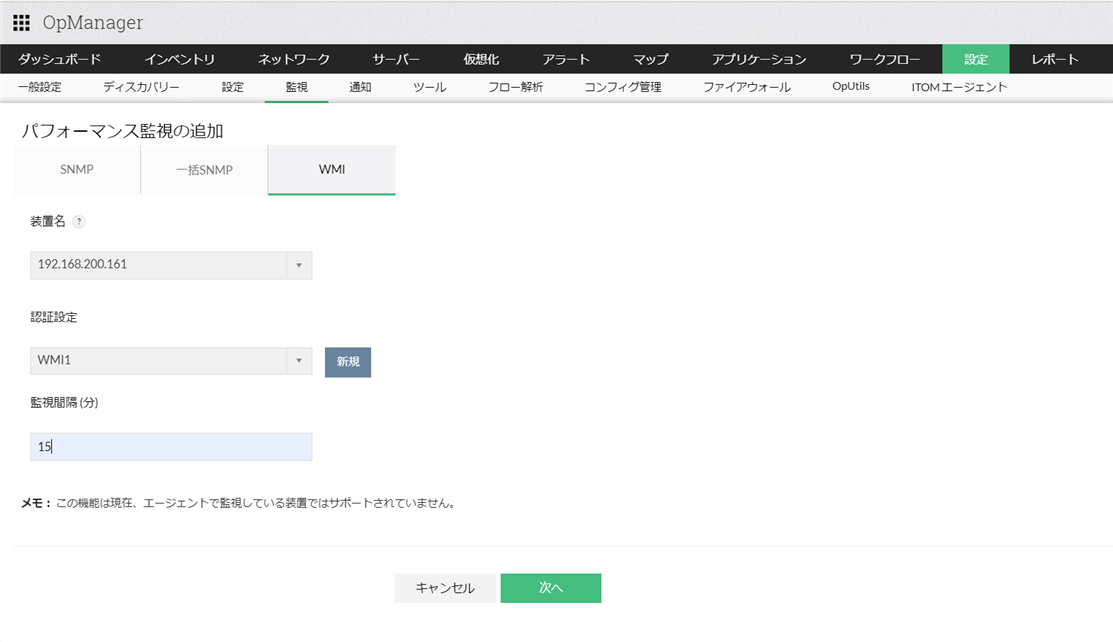
- [設定]→[監視]→[パフォーマンス]へ移動します。
- ページ右上の[監視追加]をクリックします。
- [WMI]タブをクリックします。
- WMIの各種情報を参照するデバイスを[デバイス名]より選択します。
- 使用するWMI認証情報を[認証設定]から選択、または[新規]より新規作成します。
- 監視をパフォーマンスグループに関連付ける場合は、パフォーマンスグループを選択します。
- 監視をカスタムフィールドに関連付ける場合は、該当箇所にチェックを入れ、関連付けるカスタムフィールドを選択します。
- 監視間隔を分単位で[監視間隔(分)]に入力します。
- [次へ]をクリックします。
![WMI監視の追加6]()
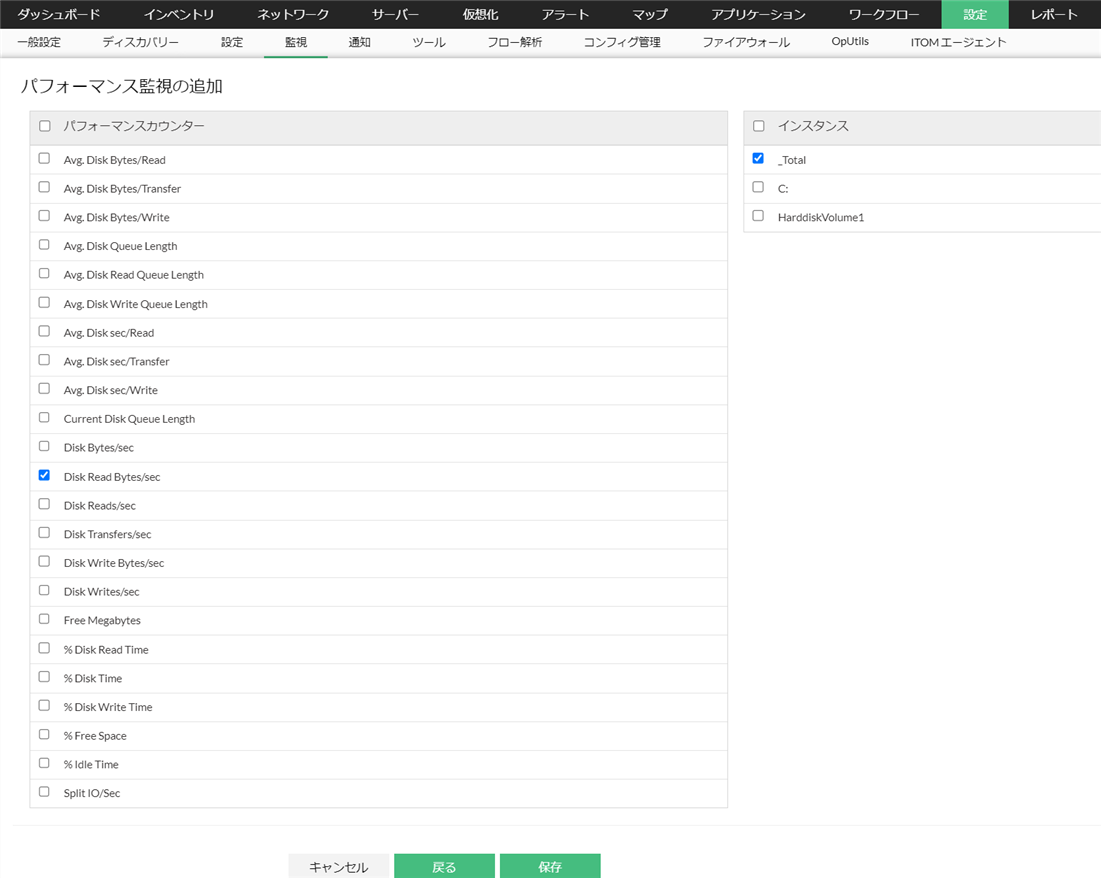
- [WMI]クラスを選択します。
- [WMIパフォーマンスカウンター]を選択します。
- [インスタンス]を選択します。
- データに検索記述を追加する場合は、該当箇所にチェックを入れて追加します。
- [保存]をクリックします。
![WMI監視の追加7]()
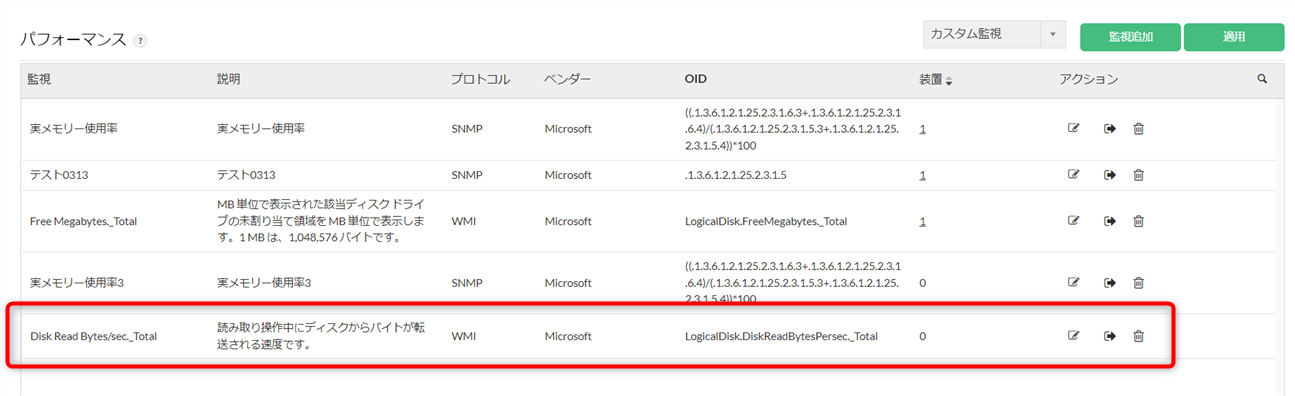
- 監視が追加されたことを確認します。
![WMI監視の追加8]()
- 追加したパフォーマンス監視をデバイスに紐づける場合は、こちらの手順を実行します。