Ansibleとの連携
OpManagerとAnsibleを連携すると、OpManagerで発生したアラートをトリガーにPlaybookを自動で実行することができます。
ご利用のビルド番号の確認手順はこちら
目次
連携手順
Ansibleとの連携手順は以下の通りです。
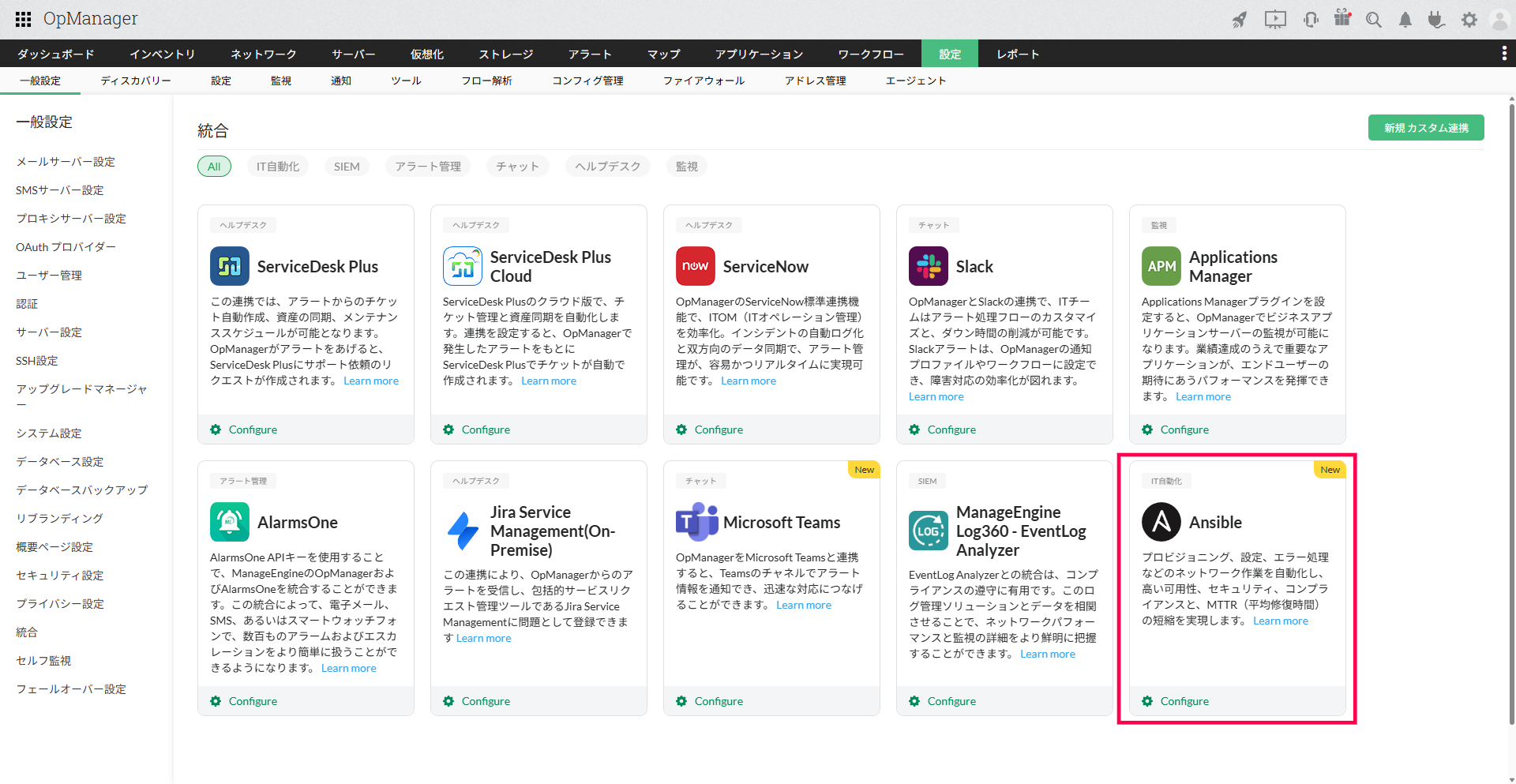
- [設定]→[一般設定]→[統合]に移動します。
-
「Ansible」→[Configure]をクリックします。
![Ansibleとの連携箇所]()
-
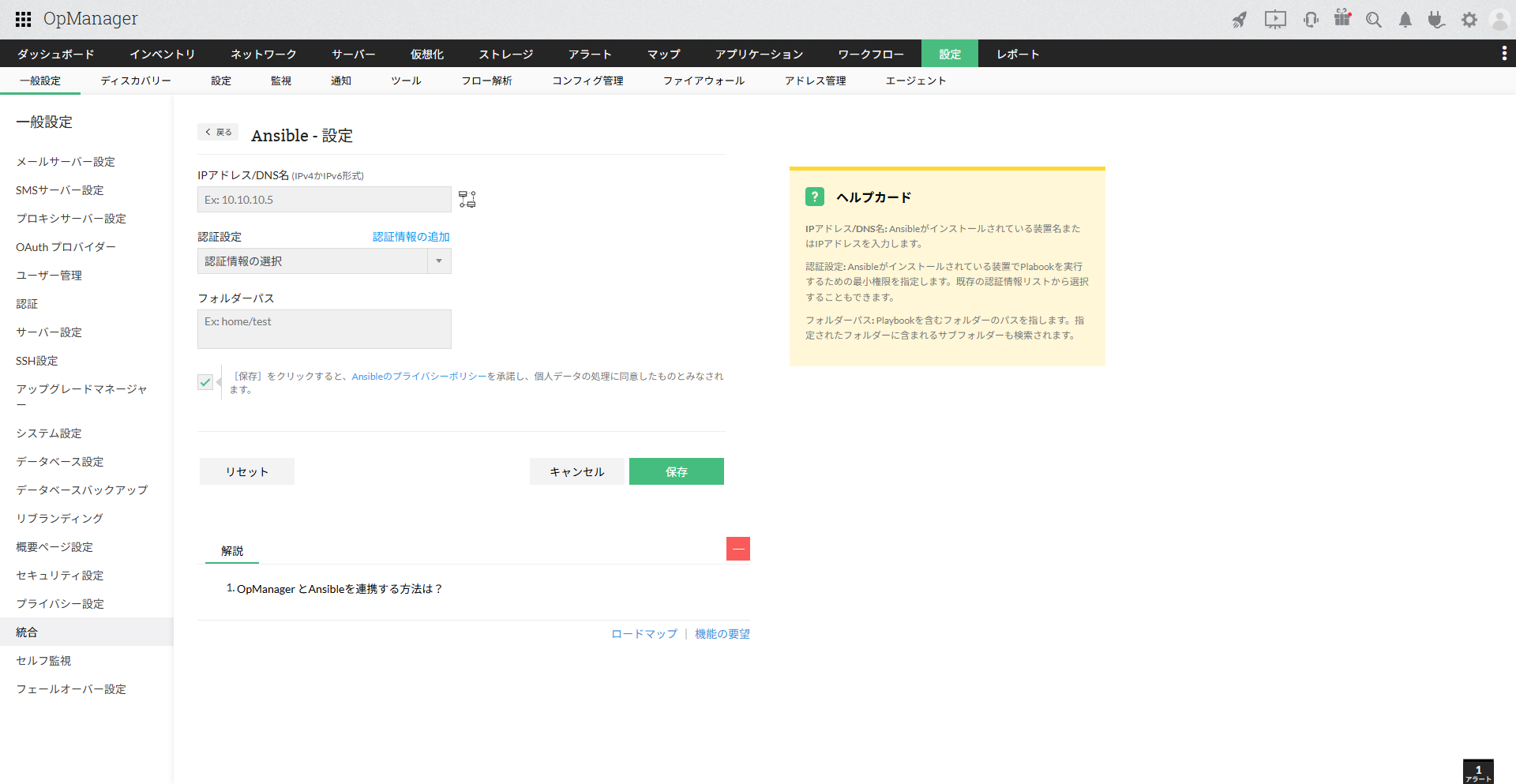
以下の項目を入力します。
![Ansibleとの連携ページ]()
- IPアドレス/DNS名:AnsibleのコントロールノードのIPアドレスまたはホスト名を入力します。
-
認証設定:ターゲットノードに対して有効なTelnet/SSHの認証情報をプルダウンから選択します。
認証情報を追加していない場合は、[認証情報の追加]から追加できます。
-
フォルダーパス:Playbookファイル(.yml/.yaml)が存在するファイルのパスを指定します。
-
ルートディレクトリ(/)は省略して指定してください。
例)"/etc/ansible"を指定する場合、"etc/ansible"を入力
- 対象のパスまたは配下のフォルダーに、Playbookファイルが少なくとも1つは存在する必要があります。
-
ルートディレクトリ(/)は省略して指定してください。
- Ansibleのプライバシーポリシーへの同意を促すメッセージを確認の上、チェックボックスにチェックを入れます。
- [保存]をクリックして設定を完了します。
通知プロファイルの設定
OpManagerで発生したアラートをもとにPlaybookを実行するには、通知プロファイルで対象アラートの条件と実行するPlaybookを指定します。
設定手順は以下のとおりです。
- [設定]→[通知]→[通知プロファイル]ページへ移動します。
- 右上の[追加]をクリックします。
-
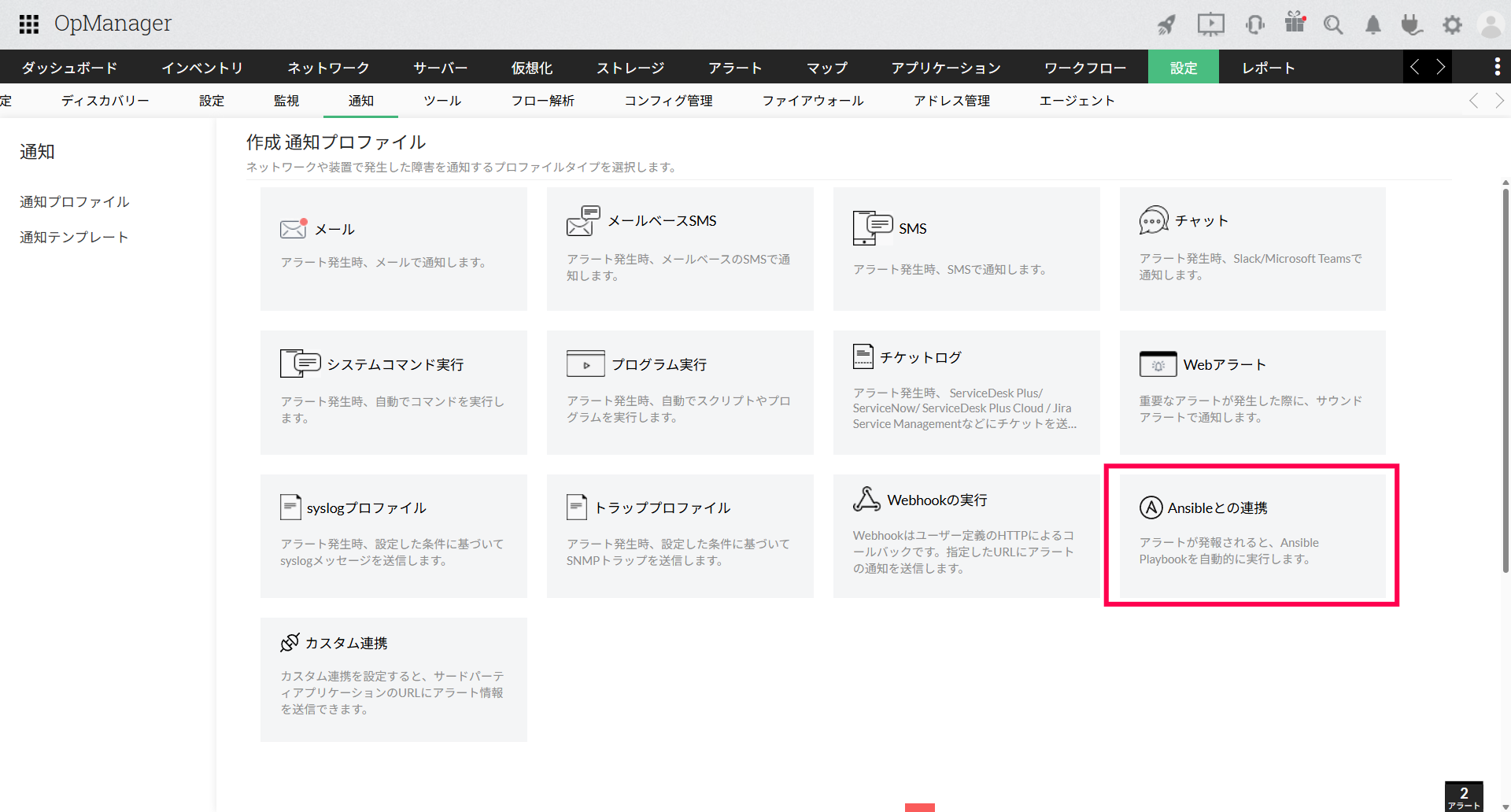
[Ansibleとの連携]をクリックします。
![Ansibleとの連携(通知プロファイル)]()
-
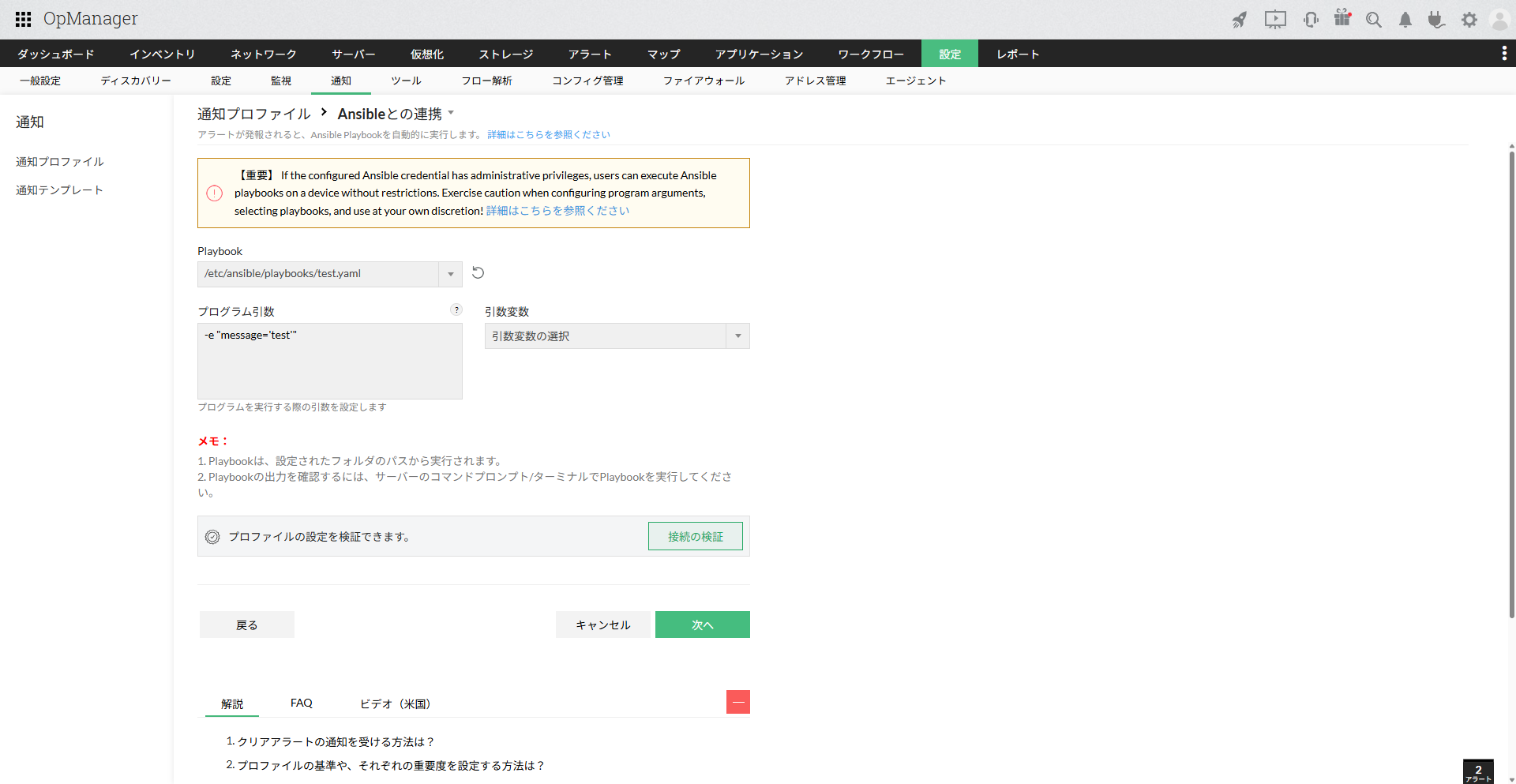
以下のフィールドを選択/入力します。
![Playbookなど詳細の指定]()
- Playbook:この通知プロファイルで実行するPlaybookをプルダウンから指定します。
- プログラム変数:(任意)Playbook実行時の引数を指定します。
- 引数変数:(任意)アラートや装置の情報を変数で指定する場合はプルダウンから指定します。指定できる変数はこちらをご参照ください。
-
(任意)必要に応じて、[接続の検証]からAnsibleとの連携設定を検証します。
指定したPlaybookは実行されません。コントロールノードとの接続のみが検証されます。
- [次へ]をクリックします。
-
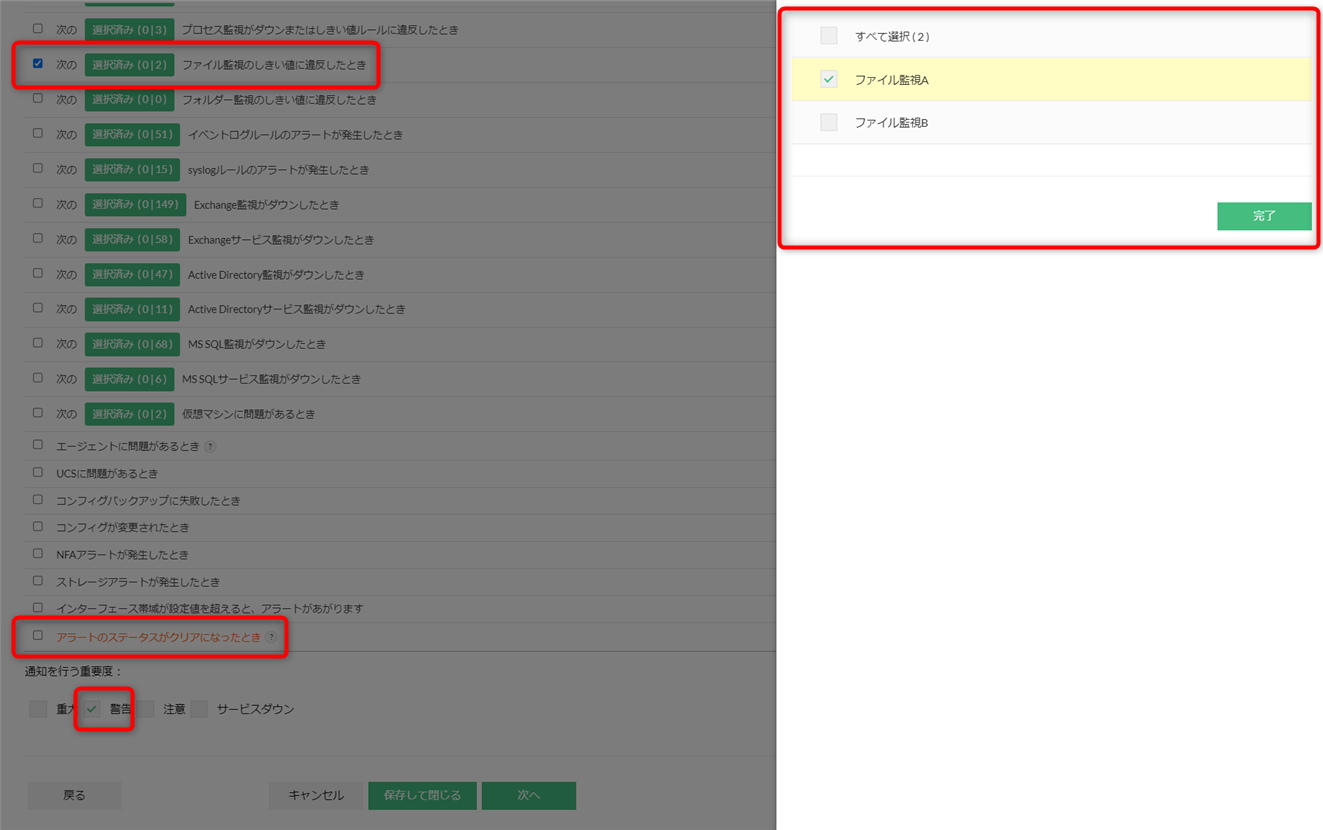
通知を行うアラートの条件と重要度を指定します。
例:ファイル監視(監視名A)の警告アラートとそのクリアアラートを通知する場合
- 「ファイル監視のしきい値に違反したとき」から[ファイル監視A]を選択し[完了]をクリックします。
- 「アラートのステータスがクリアになったとき」にチェックを入れます。
- [通知を行う重要度]で、[警告]を選択します。
![通知例1]()
- [次へ]をクリックします。
-
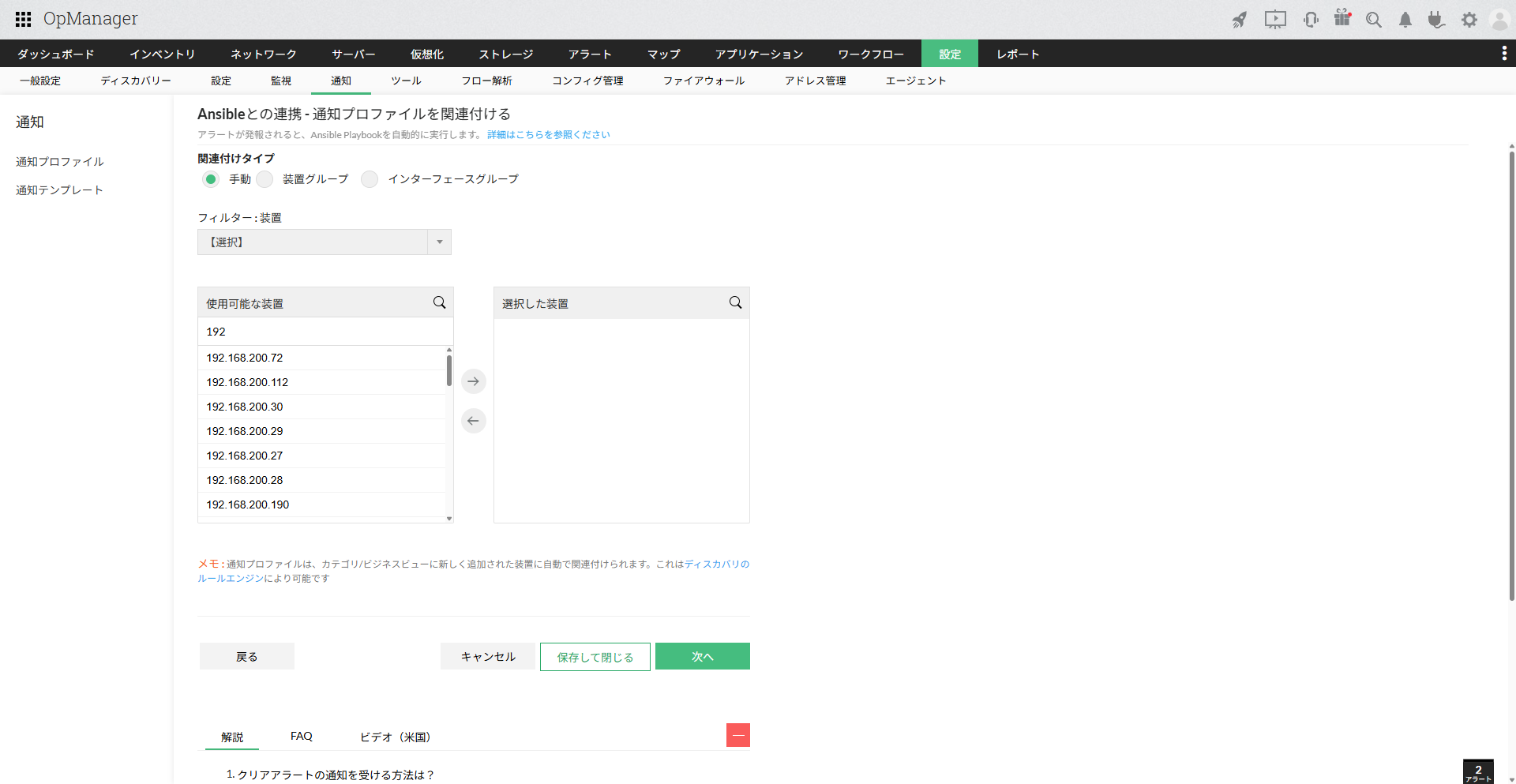
「関連付けタイプ」から以下のいずれかを選択し、この通知プロファイルの対象とするアラートの発生元を選択します。
手動
通知の対象にする装置を[使用可能な装置]から[選択した装置]に移動します。
必要に応じて、「フィルター:装置」のプルダウンから、表示する装置をフィルターできます。装置グループ
装置のグループを作成している場合は、通知の対象にする装置を装置グループ単位で指定できます。
インターフェースグループ
インターフェースのグループを作成している場合は、通知の対象にするインターフェースをインターフェースグループ単位で指定できます。
このオプションが利用できるのは、通知内容にインターフェースの条件が含まれている場合のみです。![通知対象指定]()
- [次へ]をクリックします。
-
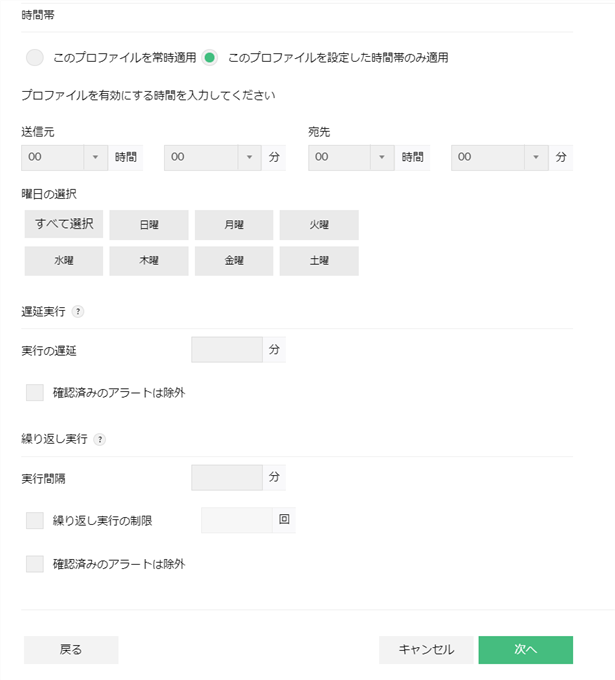
以下の通り、実行方式に関する設定を指定します。
時間帯の設定
通知を行う時間帯を以下から設定します。
![実行方式指定]()
[このプロファイルを常時適用]
アラートの通知は常に実行されます。
[このプロファイルを設定した時間帯のみ適用]
通知を行う時間帯と曜日を選択します。
選択した時間外に発生したアラートは通知されません。「PM20:00から翌日AM5:00まで」のような日付をまたぐ設定をする場合、こちらをご確認ください。遅延実行の設定
アラートの通知を一定期間遅らせる場合、遅延させる期間を分単位で入力します。
[確認済みのアラートは除外]にチェックを入れると、確認![確認アイコン]() したアラートに対しては、それ以降の通知を停止します。
したアラートに対しては、それ以降の通知を停止します。
アラートを手動でクリアした場合、通知は停止しない仕様です。
通知を停止するには、アラートの確認を行ってください。繰り返し実行の設定
通知を繰り返し行う場合、その実行間隔を分単位で入力します。
繰り返し回数に上限を設ける場合、[繰り返し実行の制限]にチェックを入れて回数を入力します。
アラートの初回の通知は、繰り返し実行の回数には含まれません。[確認済みのアラートは除外]にチェックを入れると、確認
回数を"3"と指定した場合、初回の通知と繰り返し実行(3回)で、計4回の通知が行われます。![確認アイコン]() したアラートに対しては、それ以降の通知を停止します。
したアラートに対しては、それ以降の通知を停止します。
アラートを手動でクリアした場合、通知は停止しない仕様です。
通知を停止するには、アラートの確認を行ってください。 - [次へ]をクリックします。
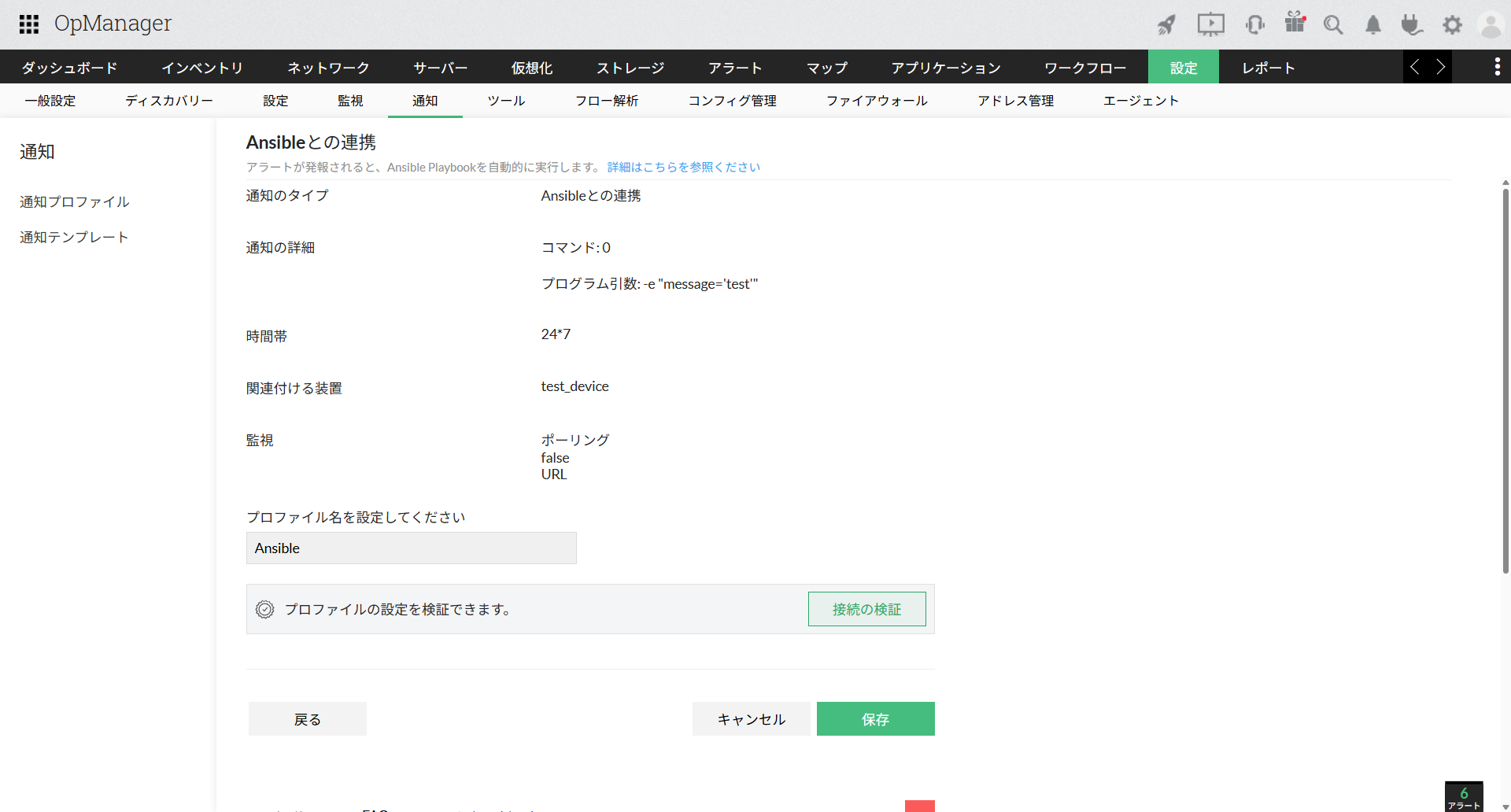
- 設定内容を確認し、プロファイル名を設定します。
- [保存]をクリックします。
- [次へ]をクリックします。
-
以下の通り、実行方式に関する設定を指定します。
時間帯の設定
通知を行う時間帯を以下から設定します。
![実行方式指定]()
[このプロファイルを常時適用]
アラートの通知は常に実行されます。
[このプロファイルを設定した時間帯のみ適用]
通知を行う時間帯と曜日を選択します。
選択した時間外に発生したアラートは通知されません。「PM20:00から翌日AM5:00まで」のような日付をまたぐ設定をする場合、こちらをご確認ください。遅延実行の設定
アラートの通知を一定期間遅らせる場合、遅延させる期間を分単位で入力します。
[確認済みのアラートは除外]にチェックを入れると、確認![確認アイコン]() したアラートに対しては、それ以降の通知を停止します。
したアラートに対しては、それ以降の通知を停止します。
アラートを手動でクリアした場合、通知は停止しない仕様です。
通知を停止するには、アラートの確認を行ってください。繰り返し実行の設定
通知を繰り返し行う場合、その実行間隔を分単位で入力します。
繰り返し回数に上限を設ける場合、[繰り返し実行の制限]にチェックを入れて回数を入力します。
アラートの初回の通知は、繰り返し実行の回数には含まれません。[確認済みのアラートは除外]にチェックを入れると、確認
回数を"3"と指定した場合、初回の通知と繰り返し実行(3回)で、計4回の通知が行われます。![確認アイコン]() したアラートに対しては、それ以降の通知を停止します。
したアラートに対しては、それ以降の通知を停止します。
アラートを手動でクリアした場合、通知は停止しない仕様です。
通知を停止するには、アラートの確認を行ってください。 - [次へ]をクリックします。
- 設定内容を確認し、プロファイル名を設定します。
- [保存]をクリックします。
 したアラートに対しては、それ以降の通知を停止します。