Proxmox VEのディスカバリー
Proxmox Virtual Environment(Proxmox VE)をOpManagerに登録(ディスカバリー)することで、環境内のKVM仮想マシンやLXCコンテナを一元的に監視できます。本ページでは、Proxmox VEのディスカバリー手順を解説します。
目次
前提条件
Proxmox VE側にて以下の条件を満たしている必要があります。
- Proxmox VEのクラスター構成が完了していること。
-
接続用アカウントに、以下の監査(Audit)権限が付与されていること。
対象パス 必要な権限 / Sys.Audit /storage Datastore.Audit /VM's VM.Audit /pool Pool.Audit
Proxmox VEのディスカバリー手順
Proxmox VEをOpManagerに追加するには、以下の手順でディスカバリーを実施します。
- [設定]→[ディスカバリー]→[HCIのディスカバリー]に移動します。
-
タブを[Proxmox VE]に切り替えます。
![Proxmox VEのディスカバリーページ]()
-
以下の情報をそれぞれ指定します。
項目 説明 Proxmox ノード IPアドレス/DNS名 ProxmoxノードのIPアドレスまたはDNS名を入力します。 REST API 認証情報 Proxmox VEの認証情報を選択します。 未登録の場合は、[認証情報の追加]から追加できます。 Proxmox VEのディスカバリーで使用できる認証情報のタイプは、REST APIのみです。 - [ディスカバリー]をクリックしてディスカバリーを完了します。
-
ディスカバリーが完了すると、クラスターの概要ページに遷移します。
![クラスターの概要ページ]()


仮想マシン/コンテナのIPアドレスマッピング
OpManagerは、検出されたProxmox VEの情報をもとに仮想マシンのIPアドレスを自動で識別し、ホストに関連付けます。
ただし、対象の仮想マシンにQEMU Guest Agentがインストールされていない、もしくは有効化していない場合、OpManagerはデフォルトでホスト名を使用して情報を登録します。
IPアドレスが未割り当ての状態であるために、仮想マシンの監視が開始されない場合は、以下の手順でIPアドレスを手動で設定してください。
- [仮想化]→[Proxmox VE]から、対象ノード/クラスターをクリックして、概要ページへ移動します。
-
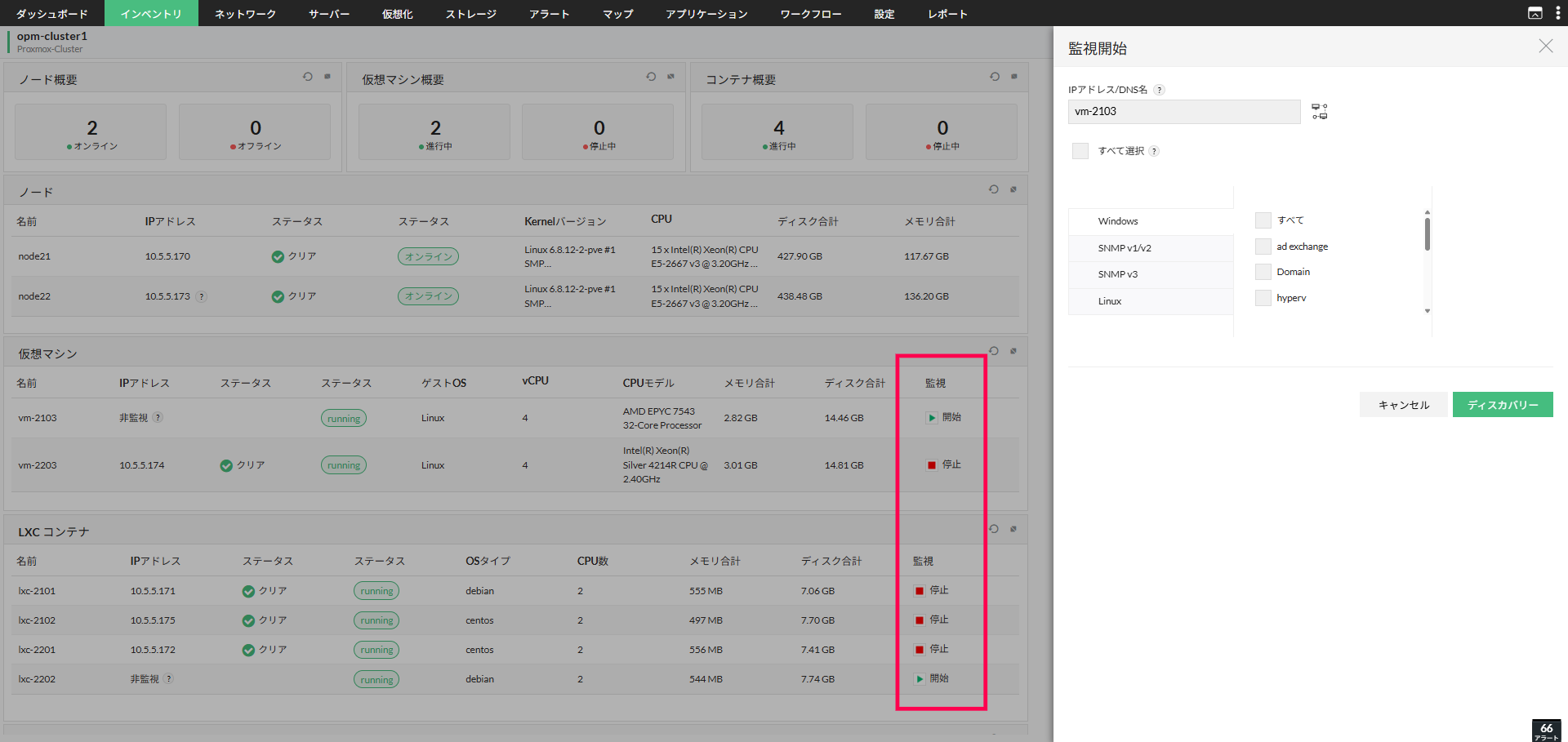
[仮想マシン]タブ(クラスターの場合は[仮想マシン]ウィジェット)から、監視が開始されていないデバイスの「監視」カラムの「開始」ボタンをクリックします。
![クラスターの概要ページ]()
- 表示される「監視開始」ページで、仮想マシンのIPアドレスまたはDNS名を入力し、必要に応じて認証情報を設定して[ディスカバリー]をクリックします。
コンテナ(LXC)の場合も上記と同様の手順で再度ディスカバリーを行います。