SMS通知設定
OpManagerでは、発報されたアラートに基づいてSMS通知を行うことができます。
SMSによる通知プロファイルを作成するには、以下の手順を実行します。
- [設定]→[通知プロファイル]に移動します。
- [追加]をクリックします。
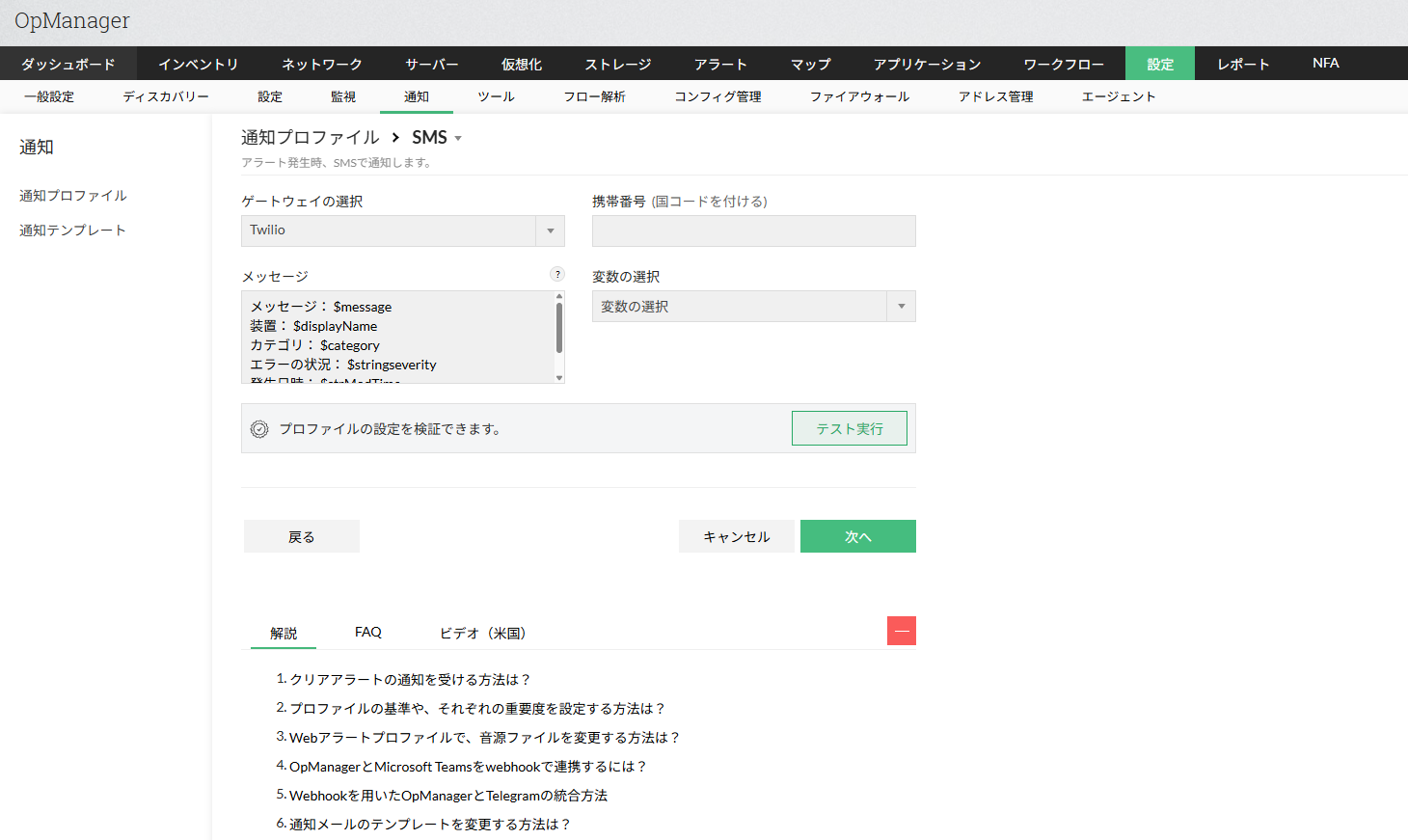
- 通知タイプとして[SMS]を選択します。
- ゲートウェイを選択し、送信先の携帯番号を入力します。
- 送信するメッセージの内容を入力し、[次へ]をクリックします。「変数の選択」より、メッセージ変数を使用できます。
-
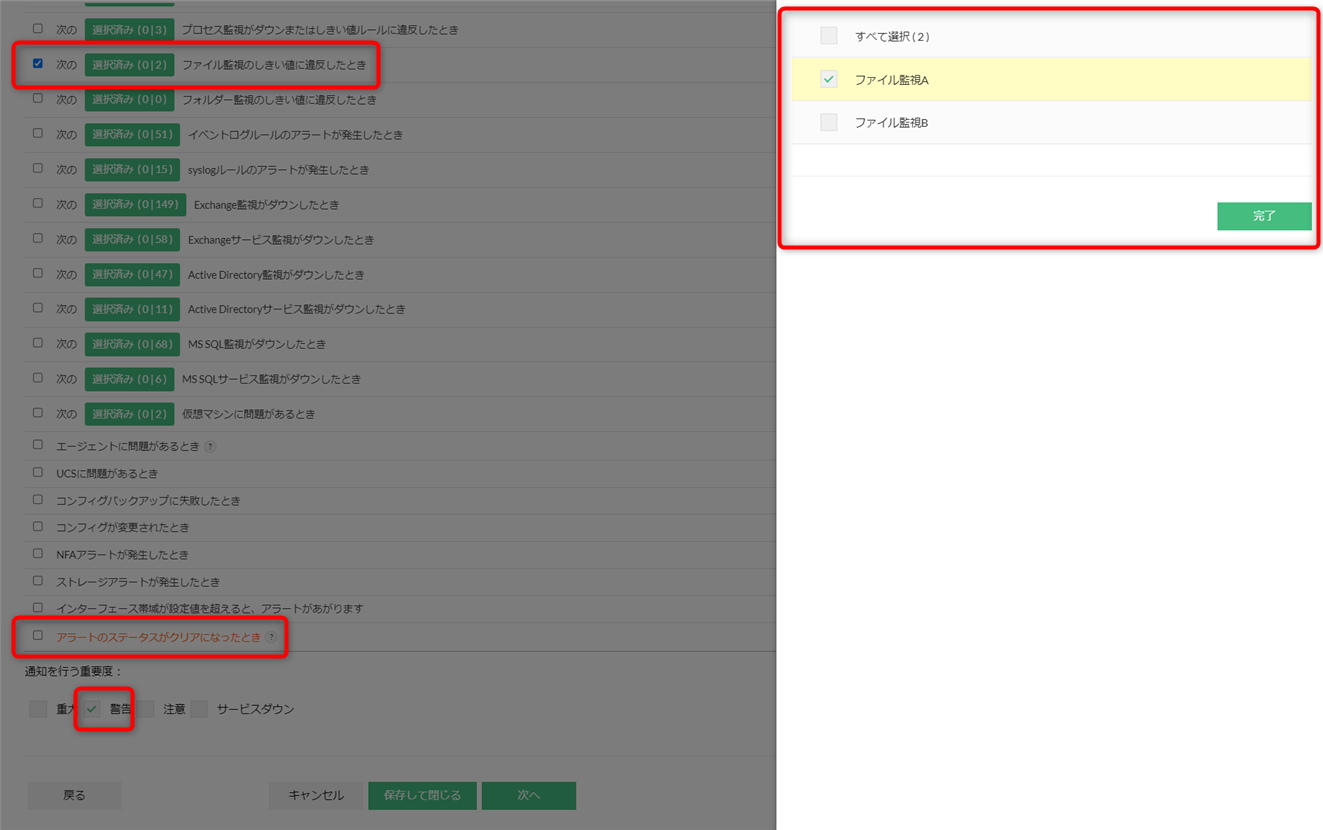
通知を行うアラートの条件と重要度を指定します。
例:ファイル監視(監視名A)の警告アラートとそのクリアアラートを通知する場合
- 「ファイル監視のしきい値に違反したとき」から[ファイル監視A]を選択し[完了]をクリックします。
- 「アラートのステータスがクリアになったとき」にチェックを入れます。
- [通知を行う重要度]で、[警告]を選択します。
![通知例1]()
- [次へ]をクリックします。
-
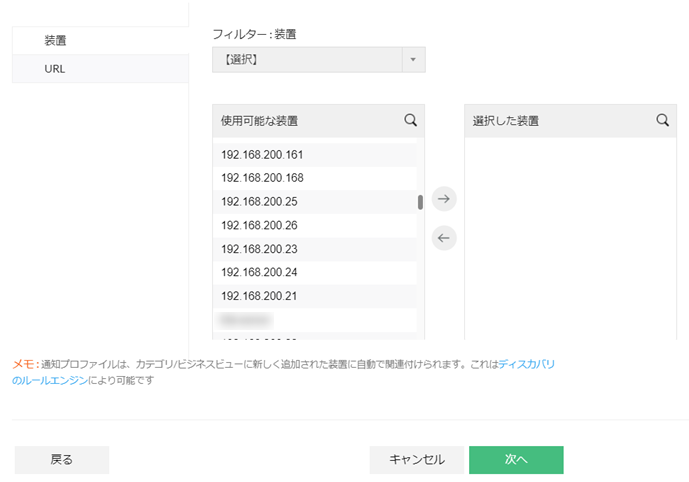
フィルター基準または手動で通知対象にするデバイスまたはURLを、以下のいずれかの手順で選択します。
手動
通知対象にするデバイスまたはURLを[使用可能なデバイス/URL]から[選択したデバイス/URL]に移動します。
フィルター基準
- インフラストラクチャビュー:通知対象にするカテゴリを選択します。
- ビジネスビュー:通知対象にするビジネスビューを選択します。
- グループ:通知対象にするグループを選択します。
- VMwareデータストア:通知対象にするVMwareデータストアを選択します。
![通知対象指定]()
- [次へ]をクリックします。
-
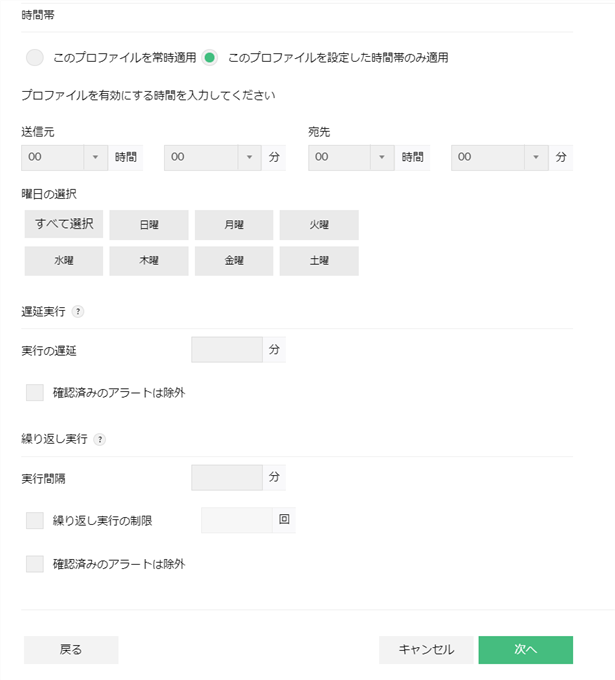
以下の通り、実行方式に関する設定を指定します。
時間帯の設定
通知を行う時間帯を以下から設定します。
[このプロファイルを常時適用]
アラートの通知は常に実行されます。
[このプロファイルを設定した時間帯のみ適用]
通知を行う時間帯と曜日を選択します。
選択した時間外に発生したアラートは通知されません。「PM8:00から翌日AM5:00まで」のような日付をまたぐ設定をする場合、こちらをご確認ください。遅延実行の設定
アラートの通知を一定期間遅らせる場合、遅延させる期間を分単位で入力します。
[確認済みのアラートは除外]にチェックを入れると、確認![確認アイコン]() したアラートに対しては、それ以降の通知を停止します。
したアラートに対しては、それ以降の通知を停止します。
アラートを手動でクリアした場合、通知は停止しない仕様です。
通知を停止するには、アラートの確認を行ってください。繰り返し実行の設定
通知を繰り返し行う場合、その実行間隔を分単位で入力します。
繰り返し回数に上限を設ける場合、[繰り返し実行の制限]にチェックを入れて回数を入力します。
アラートの初回の通知は、繰り返し実行の回数には含まれません。[確認済みのアラートは除外]にチェックを入れると、確認
回数を"3"と指定した場合、初回の通知と繰り返し実行(3回)で、計4回の通知が行われます。![確認アイコン]() したアラートに対しては、それ以降の通知を停止します。
したアラートに対しては、それ以降の通知を停止します。
アラートを手動でクリアした場合、通知は停止しない仕様です。
通知を停止するには、アラートの確認を行ってください。![実行方式指定]()
- [次へ]をクリックします。
- 設定内容を確認し、プロファイル名を設定します。
- [テスト実行]をクリックし、設定した携帯番号にSMS通知が届くか確認します。
テスト実行では、メッセージ変数は変数のまま表示されます。 - [保存]をクリックします。
 したアラートに対しては、それ以降の通知を停止します。