VMware VMスナップショット監視
ご利用のビルド番号の確認手順はこちら
VMwareのスナップショットは、仮想マシン(VM)の特定時点の状態を保存する機能で、障害発生時や設定変更後の復旧に利用します。
ただし、スナップショットを長期間保持したままにすると、データストアの空き容量を圧迫し、VMのパフォーマンス低下につながります。OpManagerは、監視対象のVMware
VMごとにスナップショットの情報を収集し、サイズと保持期間に対してしきい値を設定することで、超過時にアラートを発報できます。
目次
VMスナップショットの詳細情報の確認
VMware VMのスナップショット情報は、デバイスの概要ページの[仮想環境詳細]タブに表示され、次のいずれかの方法で確認することができます。
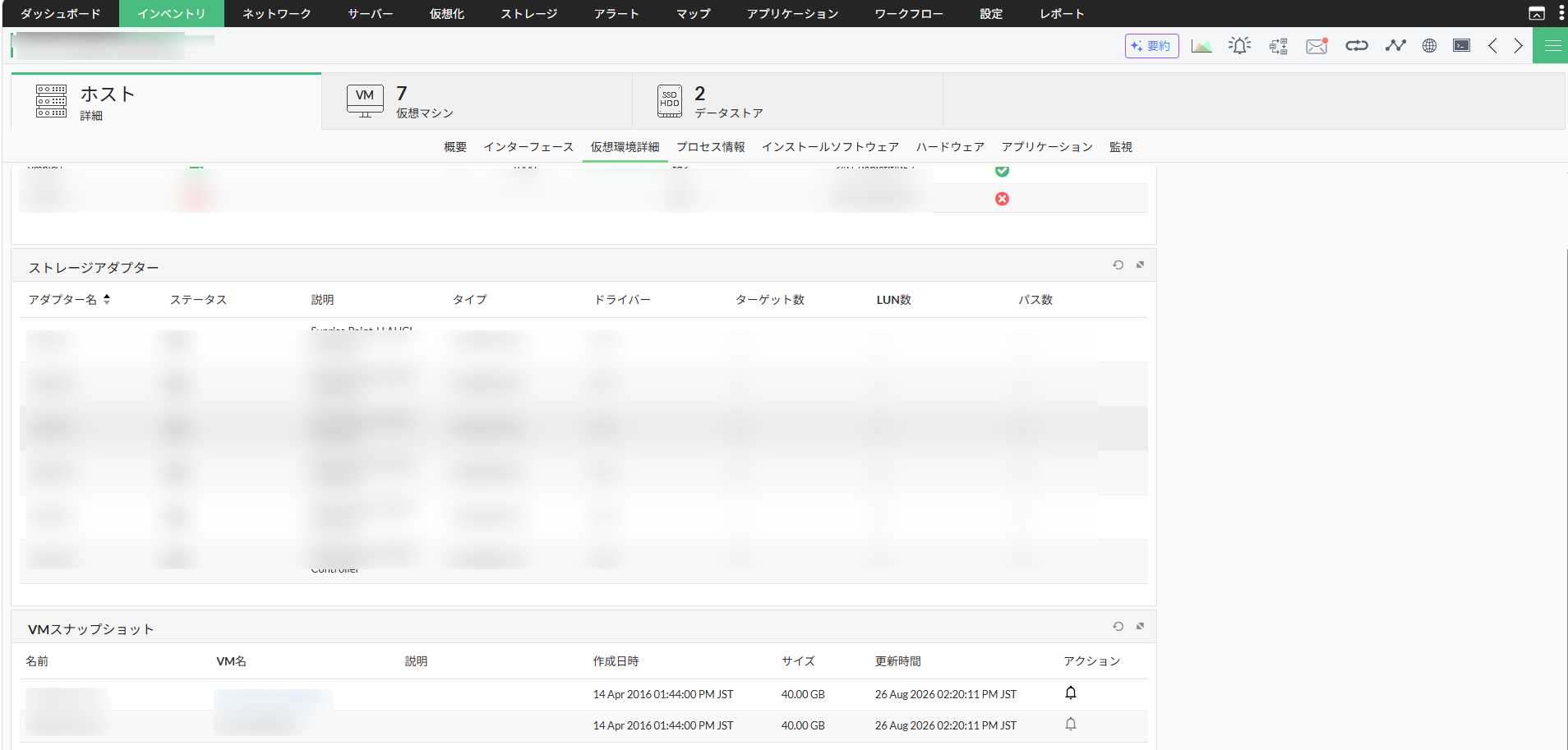
インベントリから確認する
- [インベントリ]→[デバイス]に移動します。
- 対象のVMware VMをクリックし、デバイスの概要ページを開きます。
- [仮想環境詳細]タブをクリックします。
- [VMスナップショット]ウィジェットに、該当VMのスナップショットが一覧表示されます。
仮想化タブから確認する
- [仮想化]→[VMware]に移動します。
- 対象のVMware VMをクリックし、デバイスの概要ページを開きます。
- [仮想環境詳細]タブをクリックします。
- [VMスナップショット]ウィジェットに、該当VMのスナップショットが一覧表示されます。
[VMスナップショット]ウィジェットには、次の情報が表示されます。
| 項目 | 説明 |
|---|---|
| 名前 | スナップショットの作成時に指定された名前です。 |
| 説明 | スナップショットの作成時に入力された説明です。 |
| 作成日時 | スナップショットが作成された日時です。 |
| サイズ | スナップショットが現在使用しているディスク容量です。 |
| 更新時間 | OpManagerが当該スナップショットの情報を取得して最後に更新した日時です。 |
| アクション | スナップショット単位でアラートの抑止/抑止解除を実行します。 |
| しきい値の設定 | スナップショットのサイズと保持期間に対してしきい値を設定します。 |
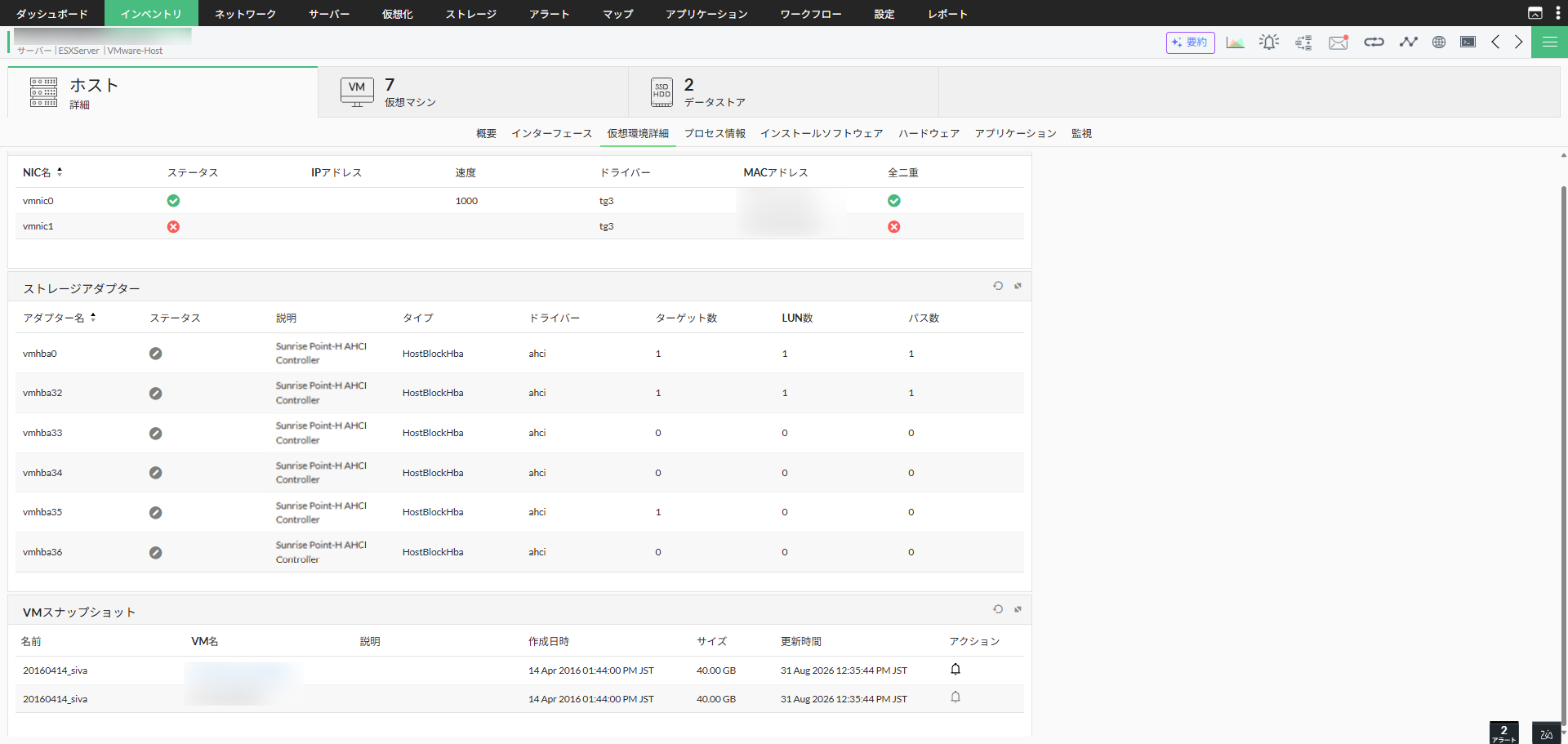
- ESXiホストやvCenterのデバイスの概要ページでも、[仮想環境詳細]タブに[VMスナップショット]ウィジェットが表示されます。この場合は、配下のすべてのスナップショットがVM名とあわせて一覧表示されるため、ホスト単位・vCenter単位でスナップショットを確認することができます。
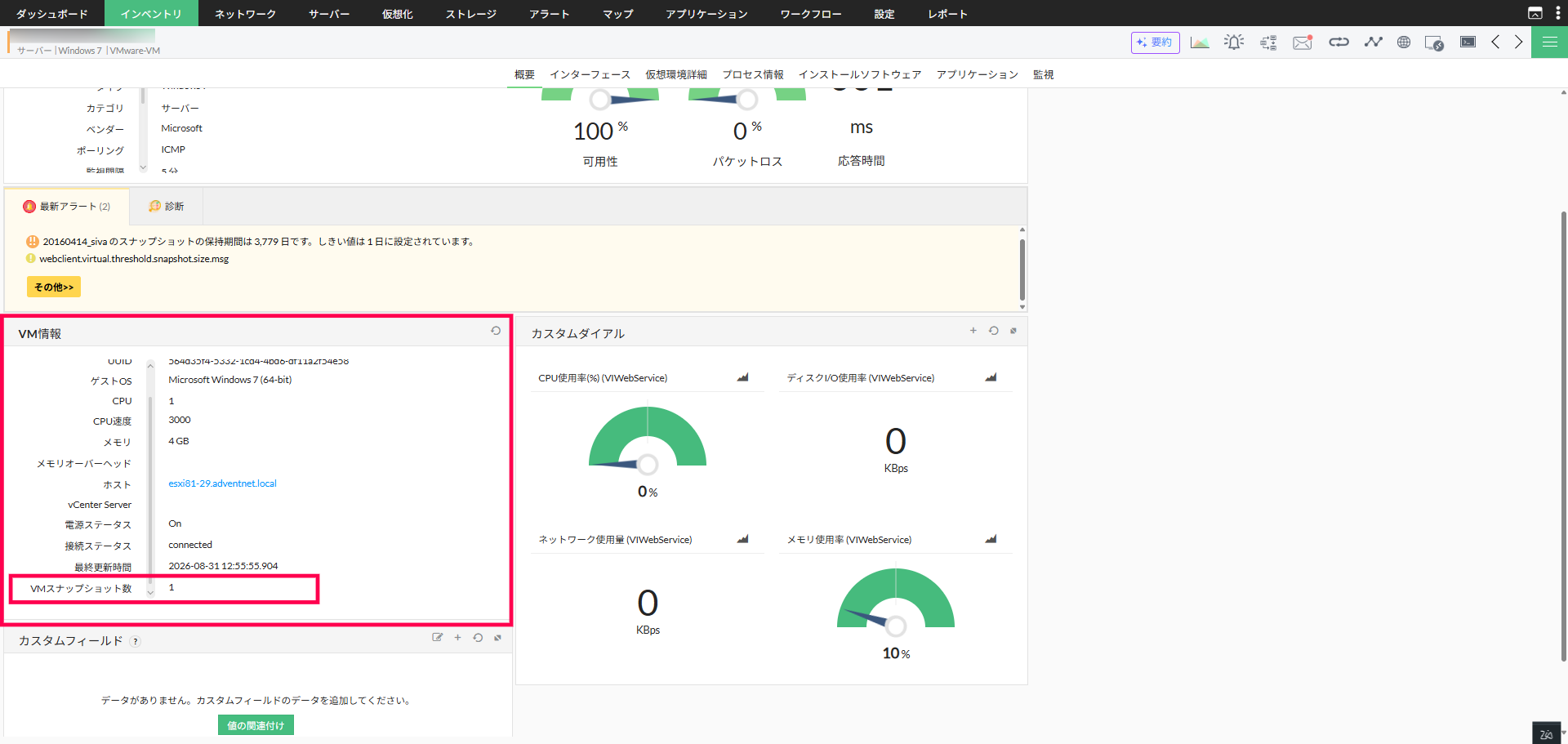
- VMのデバイスの概要ページの[概要]タブにある[VM情報]ウィジェットでは、そのVMが保持しているスナップショットの総数を確認できます。
アラートのしきい値設定
スナップショットのサイズと保持期間にしきい値を設定すると、しきい値を超過した時点でアラートが発報されます。しきい値は次の2つのレベルで設定できます。
- VMware VM単位:特定のVMのスナップショットにのみ適用されます。
- VMware vCenter単位:vCenter配下のすべてのVMのスナップショットに一括で適用されます。
VM単位でしきい値を設定する
- 対象VMのデバイスの概要ページで[仮想環境詳細]タブを開きます。
- [VMスナップショット]ウィジェットの右上にある[しきい値の設定]をクリックします。
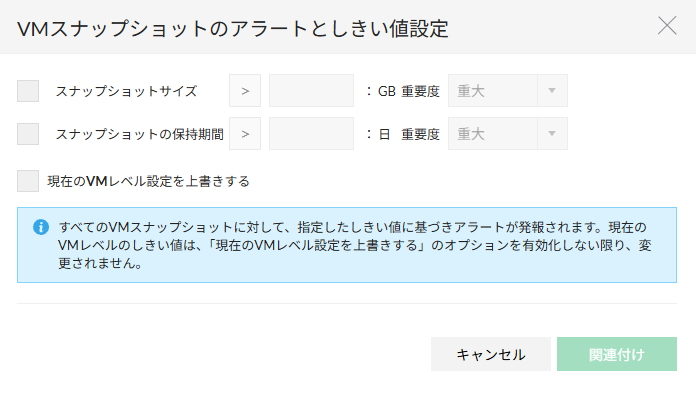
- 表示された[VMスナップショットのアラートとしきい値設定]画面で、次の項目を設定します。
- [関連付け]をクリックして設定を保存します。
| 項目 | 説明 |
|---|---|
| スナップショットサイズ | チェックを入れ、しきい値とする容量(GB)を入力します。スナップショットのサイズが入力値を超えた場合にアラートを発報します。 |
| スナップショットの保持期間 | チェックを入れ、しきい値とする日数を入力します。スナップショットの作成からの経過日数が入力値を超えた場合にアラートを発報します。 |
| 重要度 | しきい値の超過時に発報するアラートの重要度を、各条件に対して選択します。 |
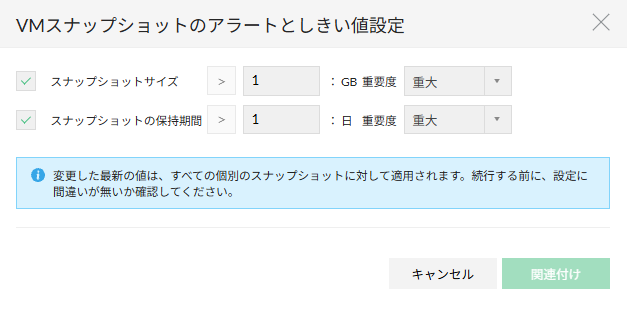
- 設定した値は、そのVMが保持しているすべてのスナップショットに適用されます。保存前に入力値に誤りがないかを確認してください。
- しきい値を超過すると、デバイスの概要ページの[最新アラート]タブのアラート一覧に、対象のスナップショット名・実測値・設定済みしきい値を含むアラートが表示されます。
vCenter単位でしきい値を設定する
- 対象vCenterのデバイスの概要ページで[仮想環境詳細]タブを開きます。
-
[VMスナップショット]ウィジェット右上のハンバーガーアイコン
![ハンバーガーアイコン]() をクリックし、[VMスナップショットのしきい値設定]を選択します。
をクリックし、[VMスナップショットのしきい値設定]を選択します。
-
表示された[VMスナップショットのアラートとしきい値設定]画面で、次の項目を設定します。
項目 説明 スナップショットサイズ チェックを入れ、しきい値とする容量(GB)を入力します。スナップショットのサイズが入力値を超えた場合にアラートを発報します。 スナップショットの保持期間 チェックを入れ、しきい値とする日数を入力します。スナップショットの作成からの経過日数が入力値を超えた場合にアラートを発報します。 重要度 しきい値の超過時に発報するアラートの重要度を、各条件に対して選択します。 現在のVMレベル設定を上書きする チェックを入れると、配下のVMに個別で設定されている既存のしきい値が、ここで指定した値ですべて置き換えられます。VMごとに個別のしきい値を設定して運用する場合は、本項目のチェックは外してください。 - [関連付け]をクリックして設定を保存します。
 をクリックし、[VMスナップショットのしきい値設定]を選択します。
アラートの抑止と抑止解除
意図的に長期間保持しているスナップショットなど、アラートの発報が不要な対象については、スナップショット単位または複数のスナップショットに対して一括でアラートを抑止できます。抑止したスナップショットは、しきい値を超過してもアラートを発報しません。
スナップショット単位で抑止する
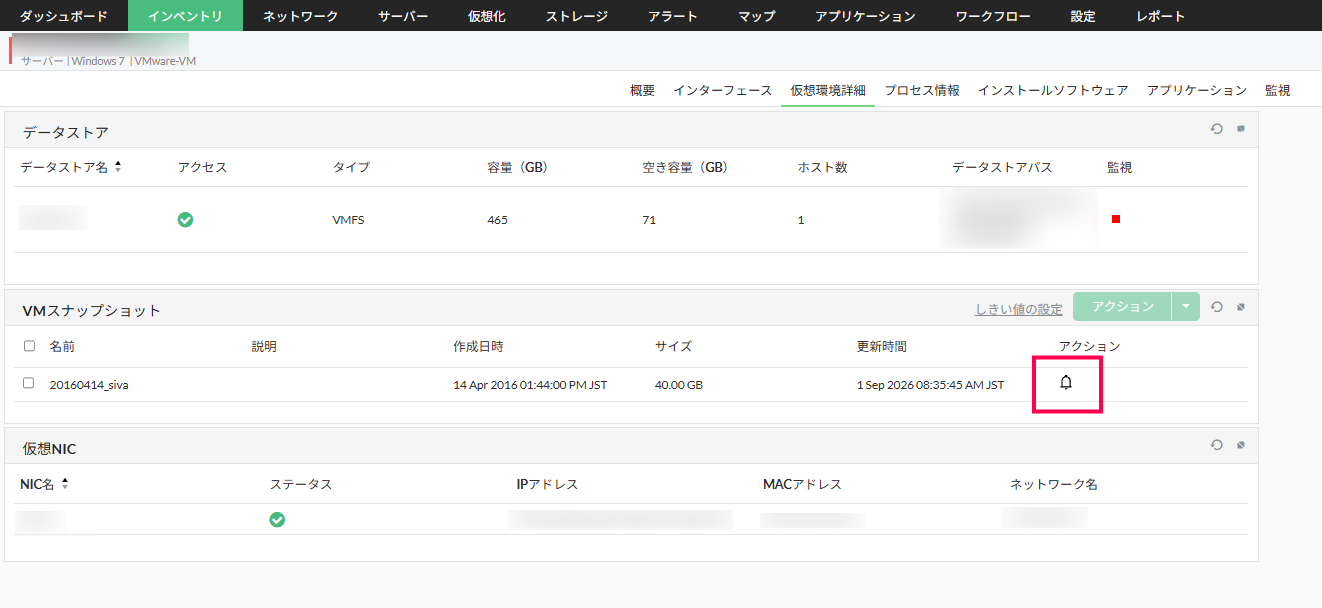
- [VMスナップショット]ウィジェットの一覧から対象のスナップショットを確認します。
-
該当行の[アクション]列にある
![抑止アイコン]() アイコンをクリックし、アラートの抑止/抑止解除を切り替えます。
アイコンをクリックし、アラートの抑止/抑止解除を切り替えます。
 アイコンをクリックし、アラートの抑止/抑止解除を切り替えます。
複数のスナップショットを一括で抑止する
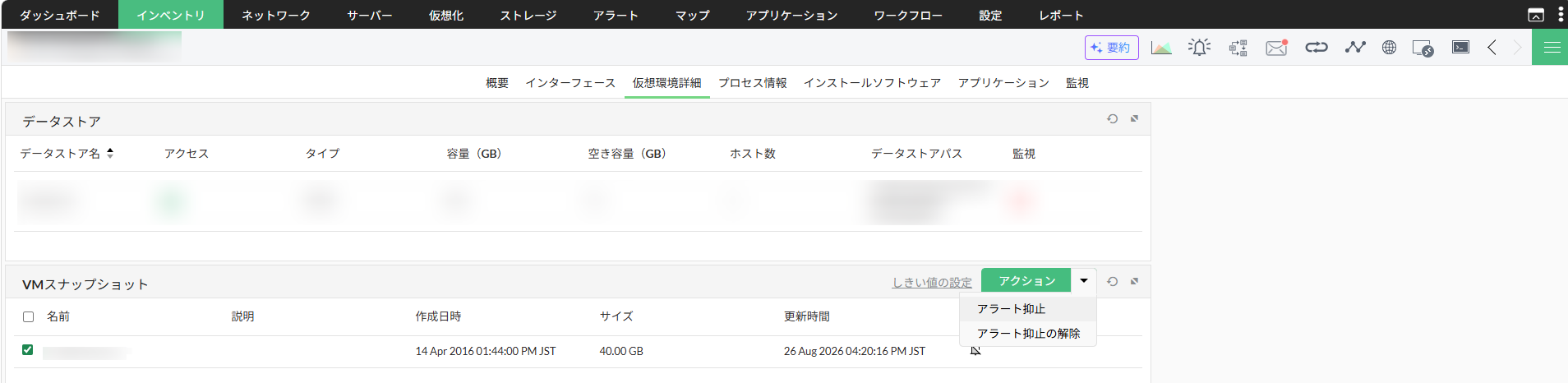
- [VMスナップショット]ウィジェットの一覧で、対象のスナップショット名の左のチェックボックスにチェックを入れます。
- [アクション]ボタンにマウスオーバーし、[アラート抑止]または[アラート抑止の解除]を選択します。
通知設定
しきい値の超過を検知した際にメールやチャットなどで通知するには、通知プロファイルを作成し、仮想マシン関連のアラートを通知条件として指定します。
- [設定]→[通知]→[通知プロファイル]に移動し、新規プロファイルを作成します。
- [作成 通知プロファイル]画面で、通知方法(メール、SMS、チャット、Webhookの実行など)を選択します。
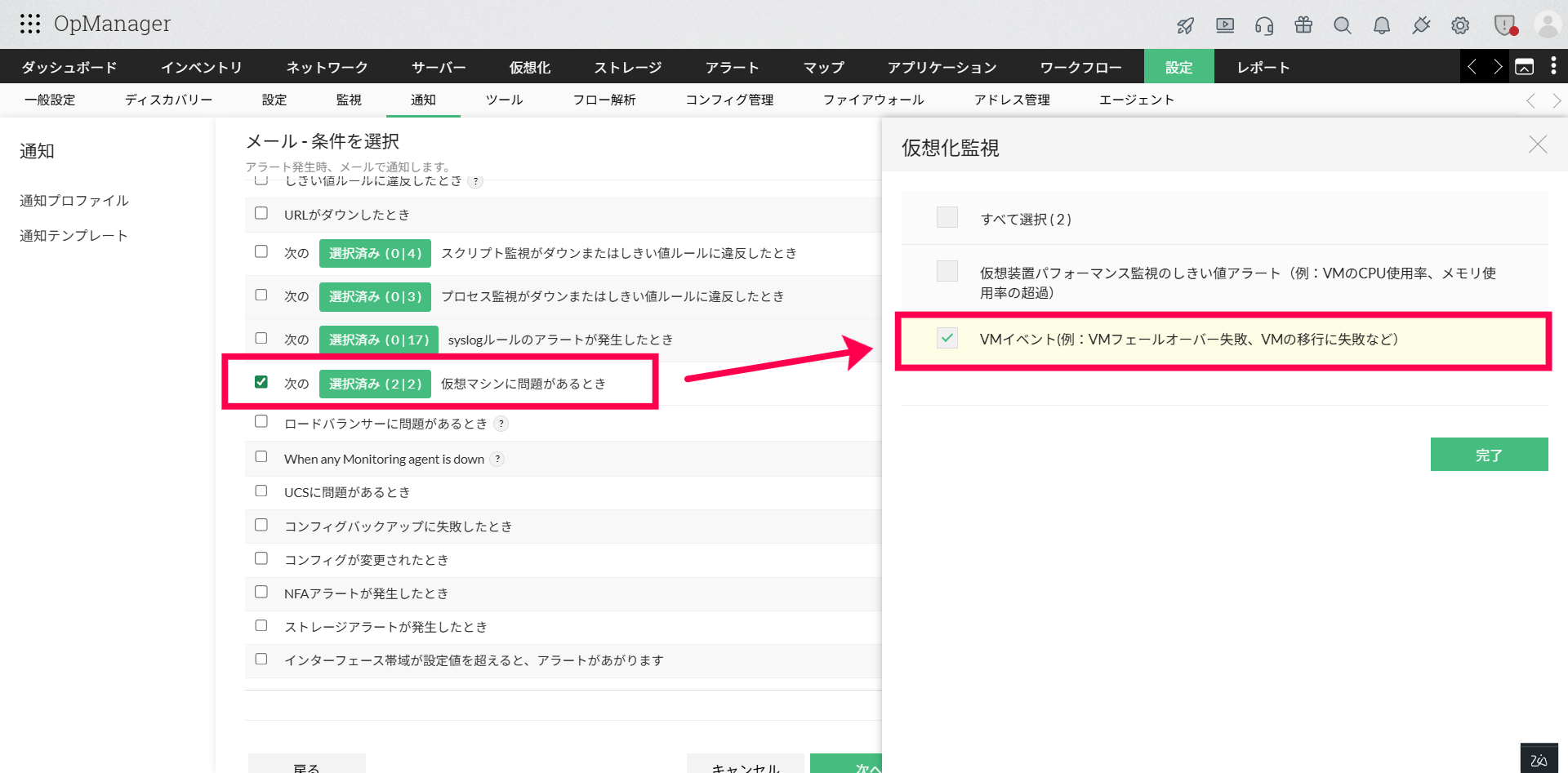
- 条件を選択する画面で、[仮想マシンに問題があるとき]のチェックボックスをオンにし、隣の[選択済み]ボタンをクリックします。
- 「VMイベント」にチェックを入れ、[完了]をクリックします。
- [次へ]をクリックし、通知先(メールアドレスなど)、適用対象のデバイス、通知を行うタイミングなどを設定します。
- プロファイル名を入力して保存します。