| |
CIが.csv形式のファイルで記録されている場合、CIのインポートを使用して同じものをCSVファイルからインポートできます。 非常に使いやすいCSVインポートオプションにより、CI情報を既存のデータベースや他のアプリケーションから簡単にインポートすることができます。
CSVファイルからCIをインポートするには、
ヘッダーペインのCMDBタブをクリックします。 デフォルトでは、ビジネスサービス配下のCIが表示されています。
CIをインポートリンクをクリックします。 CIインポートウィザードが表示されます。
CSVファイルからCIをインポートする手順
ステップ1: CSVファイルの場所を確認
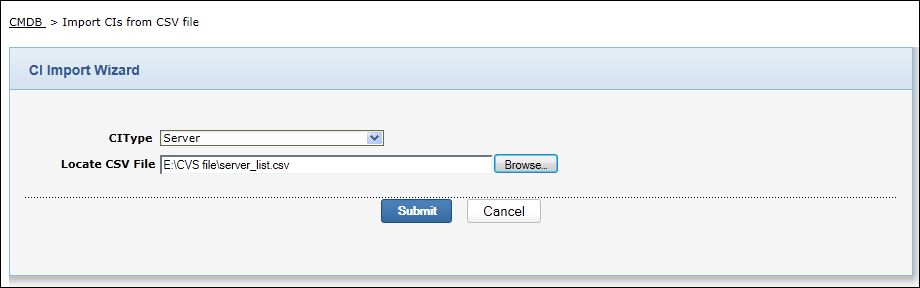
CIがインポートされるべきCIタイプを選択します。
参照ボタンをクリックして、CSVファイルの選択ウィンドウを開きます。
ウィンドウから、CSVファイルを選択して開くボタンをクリックします。 CSVファイルフィールドにファイルまでのパスが表示されます。
インポートボタンをクリックします。
上図はCIインポートウィザードのページを示し、CIタイプ "Iワークステーション" でインポートしようとしています。
ステップ2: マッピング
すべての日付フィールドを表示するために、日付フォーマットを選択します。
ServiceDesk PlusのCIフィールドとCSVファイルのフィールド名をマッピングします。 構成された追加属性が存在する場合は、追加フィールドブロックが表示されます。
インポートボタンをクリックします。 CIの詳細がCSVからインポートされます。
完了時、すべてのCIデータ、インポートされたCIの数、インポートに失敗したCIの数が表示されます。
|
注意 |
CIのインポートに失敗した場合は、同じCSVファイルを再インポートしないでください。 代わりに、インポート結果ページにあるFailedClsList.csvをダウンロードし、エラーを修正してからインポートすることでCIの重複を回避できます。 |
メモ
ステップ#1で選択されたCIタイプが親でサブCIタイプに関するCSVファイルのCI行である場合、同じものがカスタマイズマップフォームにマップされます。
CSVファイルにて指定されるサブタイプはアプリケーションによって既に設定されている必要があります。
既存のCIが異なるCIタイプで再度インポートされた場合、CIは新しいCIタイプにグループされます。
| |