| |
各CIタイプ配下の構成アイテム(CI)はCMDBリストビューで確認できます。 もしCIをCMDBに格納していない場合、以下の文書にあるステップを踏んで設定してください。CMDBにCIを格納する
メモ: あなたが管理者ではない場合、CMDBモジュールにアクセスするためには「Enable CMDB」役割が必要です。
ヘッダーペインのCMDBタブをクリックします。 CIタイプ配下のCIが表示されます(デフォルトではビジネスサービス) CIタイプにかかわらず、CMDBのすべてのCIを表示するには、すべてのCIリンクをクリックします。 CIが名前、所属するCIタイプ、サイトの情報と共に表示されます。
CMDBリストビューからは、次のような様々なアクションが可能です。
各CIタイプ配下のCIを表示する
CIタイプ配下のCIを追加する
CIのCIタイプを変更する
リレーションマップの表示
CIの一括削除
CIタイプ配下のCIを表示する
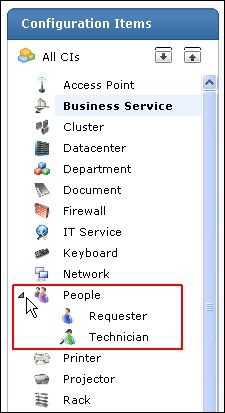
設定アイテムブロックからCIタイプを選択することで、特定のCIタイプ配下のCIを表示できます。 アイコン をクリックしてサブCIタイプを表示します。 全てのCIタイプのサブCIタイプを表示するには
 アイコンをクリックします。
CIタイプ配下のCIを表示中、リストビューカラムはCIタイプを追加する際に設定されたCI属性が表示されます。 例えば、CIタイプ - ワークステーションはモデル、サービスタグ、サービスパック、IPアドレスのような属性を持ちます。 CIタイプ - ワークステーション配下のCIを表示中、編集された属性がリストビューカラムにリスト表示されます。
WindowsワークステーションやUNIXワークステーションのような子CIタイプをリストビューカラムで表示している場合、リストビューカラムは子CIタイプのために設定されたCI属性と同様に、親CIのために設定された属性も表示します。
|
1. 親CIタイプ配下のCIを表示中、サブCIタイプ配下のCIも表示されます。 2. サブCIタイプのカラムリストビューにある属性は親CIタイプの属性とサブCIタイプの属性で構成されます。 |
CIタイプ配下のCIを追加するには、
設定アイテムブロックより、CIタイプを選択します。
新規作成ボタンをクリックし、新規追加フォームにてCI情報を入力します。
新規追加フォームはCIタイプ追加時に設定された属性で構成されています。 サブCIタイプの場合、サブCIタイプおよび親CIタイプが追加された際に設定された属性が表示されます。
CIのCIタイプを編集する
CIのCIタイプを編集することができます。 アクションドロップダウンボタンがCIのリストビューに存在し、また、キーボード、アクセスポイント、サーバなどの資産モジュールでも追跡されます。 資源モジュールの特定CIタイプ配下のCIを追跡したい場合、CIタイプを設定する際に資産として追跡オプションを有効にします。
アクションドロップダウンより、CIタイプの変更を選択します。 設定方法は、
CI名のチェックボックスを選択します。
アクションドロップダウンよりCIタイプの変更オプションを選択します。 CIタイプの変更ダイアログがポップアップします。
CIタイプを選択をドロップダウンから選択します。
追加をクリックします。
リレーションマップの表示
リレーションマップはCI間のリレーションを統合表示します。 CIのリレーションマップを表示するには、CI横のリレーションマップの表示アイコン をクリックします。 リレーションマップが新規ウィンドウに表示されます。
CIの削除
CMDBリストビューからCIを削除するには、
削除したいCI配下のCIタイプを選択するか、すべてのCIを表示をクリックして、CIタイプに関係しないすべてのCIを表示します。
削除したいCIのチェックボックスを有効にします。
削除ボタンをクリックします。 確認ダイアログが表示されます。
続行するには、OKをクリックします。 リストからCIが削除されます。
メモ: 削除処理により、そのCIに関連するファイナンシャル/履歴の詳細は削除されます。
| |