


|
|
エージェントモードを有効にしている場合、次の方法でWindowsマシンにエージェントをインストールする必要があります。
エージェントの実装方法
ServiceDesk PlusがWindowsサーバにインストールされている場合:
エージェントを一括で実装
エージェントを更新
マシンごとにエージェントをインストール
ServiceDesk PlusがWindows以外のサーバにインストールされている場合:
ServiceDesk PlusがWindowsサーバにインストールされている場合:
ServiceDesk PlusがWindowsサーバにインストールされた場合、次の方法でエージェントを実装することができます。
Active Directoryのログオンスクリプトからインポート
ServiceDesk Plusのアプリケーションからエージェントを実装
エージェントの手動インストール
PsExecユティリティからエージェントをインストール
方法 #1:Active Directoryのログオンスクリプトからインポート
ドメイン内のWindowsマシンにエージェントをインストールするかんたんな方法は、Active Directoryのログオンスクリプトを利用することです。スキャン済みのワークステーションすべてにファイルの転送権限を付与する代わりに、ユーザがログインするとエージェントがインストールされます。Active Directoryを定期スキャンしている場合は、新規追加されたワークステーションにも自動的にエージェントを実装することができます。
Active Directoryからエージェントをインストールするには、
ネットワークの共有を作成します(例:\\MyServer\MyShare)。
エージェントのダウンロードをクリックして、agent.msiファイルを実行します。
ネットワーク共有にエージェントとスクリプトを保存します。
ドメインコントローラ内で、スタート -> 管理ツール -> Active Directory ユーザとコンピュータをクリックします。
コンソールツリーの当該ドメインの名称を右クリックしてプロパティを選択します。
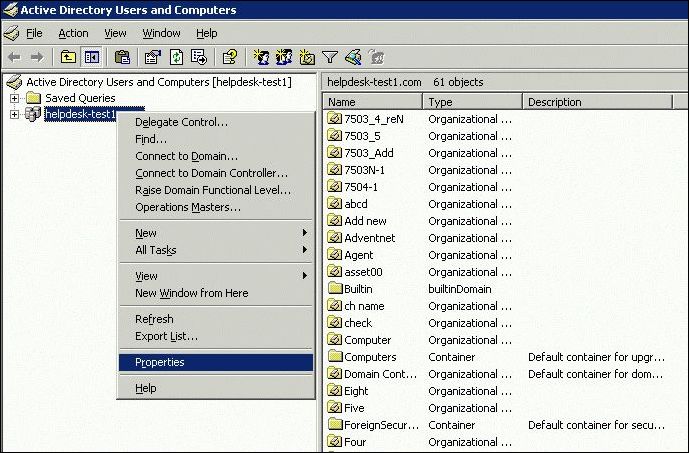
グループポリシータブを選択します。開く(新規)ボタンをクリックします。グループポリシー管理ウィンドウが開きます。
ドメイン、または、スクリプトを設定したいOUを右クリックします。新規にグループポリシーを作成するオプションをクリックします。
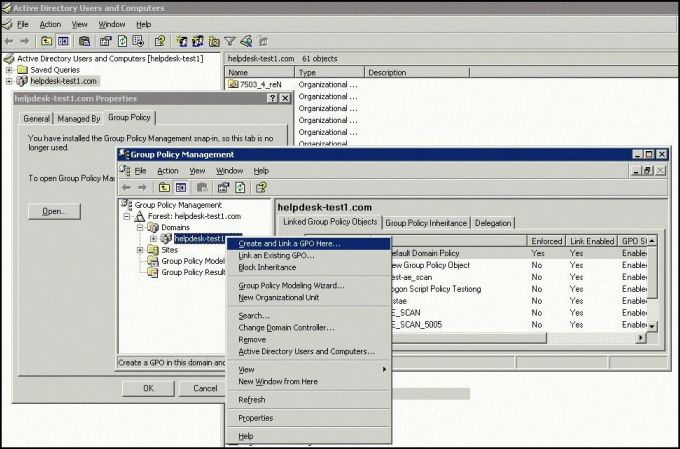
新規GPOの名称を作成します(例: REMOTECONTROL)。OKをクリックします。既存のリストにGPOが作成されます。
新しく作成したGPOを右クリックして、編集オプションをクリックします。
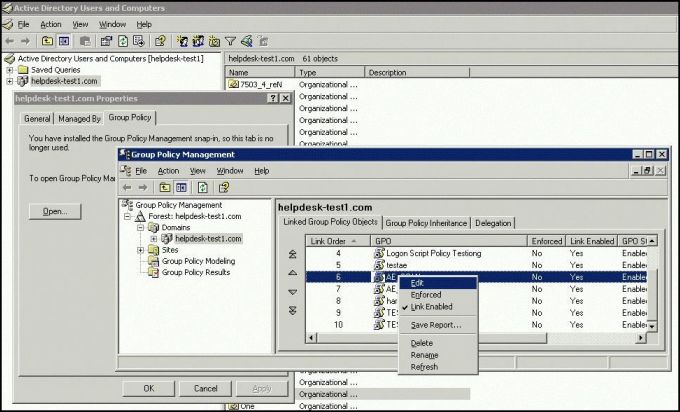
新規ウィンドウで、ユーザ構成 -> Windows設定 -> スクリプトをダブルクリックしてログオンします。
新規ログオンプロパティウィンドウで追加をクリックします。「\\MyServer\MyShare\InstallAgent.vbs」スクリプトを選択します。ターゲットワークステーションからスクリプトに接続できなければなりません。
msiファイル名とパスをスクリプトのパラメータとして指定します(例:\\MyServer\MyShare\ManageEngineServiceDeskPlusAgent.msi)。OKをクリックします。
グループポリシーウィンドウを閉じてOKをクリックします。
Active Directoryユーザとコンピュータウィンドウを閉じます。
クライアントコンピュータを起動すると、エージェントが自動的にインストールされます。
|
メモ |
1.ドメイン内にあるWindowsワークステーションとサーバへのエージェントの実装が可能です。 2.マシンにユーザがログインする際、エージェントが実装されます。 |
方法 #2:ServiceDesk Plusアプリケーションからエージェントを実装する
Active Directoryからのドメイン内のワークステーションへのエージェントの実装とは別に、ServiceDesk Plusアプリケーションから、ネットワークグループ/ワークグループのワークステーションにエージェントを実装することができます。実装方法として、一括または個別を選択できます。
|
アプリケーションからエージェントを実装するための要点
netsh firewall set service FILEANDPRINT
|
a. エージェントを一括で実装
ワークステーションの設定ページからエージェント情報タブをクリックします。エージェントがインストールされていないワークステーションがリスト表示されます。
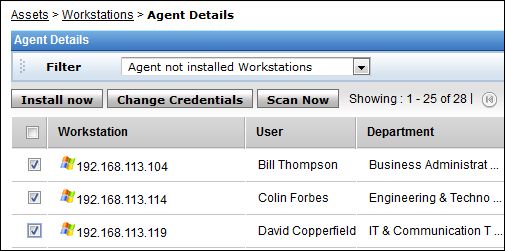
エージェントをインストールするワークステーションのチェックボックスを有効にします。
今すぐインストールをクリックします。選択したワークステーションにエージェントがインストールされます。
b. エージェントを更新
ワークステーションにインストールされているエージェントのバージョンが古い場合は、ServiceDesk Plusアプリケーションから最新バージョンのエージェントをインストールすることができます。
フィルタドロップダウンから古いバージョンのエージェントを選択します。
エージェントを更新するワークステーションのチェックボックスを有効にします。
更新ボタンをクリックします。
c. マシンごとにエージェントをインストール
エージェントのインストールページにて認証情報を設定します。
名前 / IP:エージェントをインストールするワークステーションの名称/IPアドレスを入力します。
ログイン認証:グローバル/ローカルからログイン認証を選択します。グローバル認証はすべての資産に共通のログイン権限です。ローカル認証は、資産ごとのプライベートなログイン権限です。
ローカル認証を有効にしている場合、マシンへのログイン認証情報を指定します。
グローバル認証を有効にしている場合、
スキャンのタイプ:スキャンのタイプにドメインモード/ネットワークモードを指定します。
ドメインの名称:ドメイン/ネットワークの名称を選択します。
ログイン名とパスワード:ドメイン認証を指定します。
エージェントをダウンロードしてサービスとして起動するには、
エージェントのダウンロードボタンをクリックします。
ManageEngineServiceDeskPlusAgent.msiファイルを実行します。ManageEngine AssetExplorerエージェント設定ウィザードが表示されます。
Next >をクリックします。
エージェントをインストールするInstallation folderの名称を選択します。デフォルトでのフォルダ名はは、C:\ManageEngine\ServiceDesk Plus です。
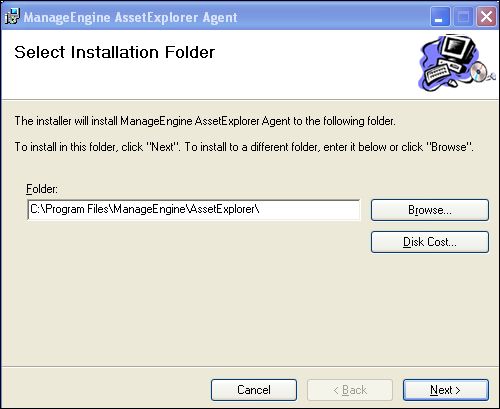
インストールディレクトリを変更する場合は、ディレクトリパス横のBrowseボタンをクリックします。ファイルの選択ウィンドウからディレクトリを選択してNextをクリックします。
Next >をクリックします。
次のステップAgent Configurationsでは、エージェント未設定の場合にサーバ情報とエージェントの設定を行います。Next >をクリックします。
system starts upでは、システムの起動時にスキャンを実行するオプションを有効にできます。Nextをクリックして、エージェントをインストールします。
方法 #4:PsExecユティリティからエージェントをインストール
WindowsワークグループのPsExecユティリティからエージェントをインストールできます。
PsToolsをダウンロードします(リンクをクリックすると外部サイトへ移動します)。
Windowsマシンの1つにソフトウェアをインストールします。
コマンドプロンプトから、PsToolsがインストールされているディレクトリに移動します。
ファイルにリストされている各コンピュータにエージェントをインストールするため、次のコマンドを実行します。
psexec.exe @<file name> -u <domain name\user name> -p <password> msiexec /i <msi file name>
例:
psexec.exe @ComputersList.txt -u WORKGROUP\administrator -p password msiexec /i "\\ae-test1\msi\ManageEngineAssetExplorerAgent.msi"
ServiceDesk Plusが非Windowsサーバにインストールされている場合:
Linuxなどの非Windows系マシンにServiceDesk Plusがインストールされていても、エージェントモードを利用してWindowsマシンをスキャンすることができます。ただし、Linuxサーバからはエージェントの設定ページからエージェント情報を設定したり、エージェントを更新したりできません。
エージェントの設定方法とエージェントのインストール方法は次の通りです。
Active Directoryのログオンスクリプトからインポート
PsExecユティリティからエージェントをインストール
方法 #1:Active Directoryのログオンスクリプトからインポート
Active Directoryからエージェントを実装するには、ログオンスクリプトを利用します。追加パラメータは次のように指定します。
<agent with directory name> <server protocol> <server ip> <server name> <server port> <agent port>
例:
\\server\share\ManageEngineAssetExplorerAgent.msi http 192.168.112.153 assetexplorer 8080 9000
追加パラメータを指定したら、Active Directoryログオンスクリプト内のステップに従います。
方法 #2:PsExecユティリティからエージェントをインストール
WindowsワークグループのPsExecユティリティからエージェントをインストールできます。
PsToolsをダウンロードします(リンクをクリックすると外部サイトへ移動します)。
Windowsマシンの1つにソフトウェアをインストールします。
コマンドプロンプトから、PsToolsがインストールされているディレクトリに移動します。
ファイルにリストされている各コンピュータにエージェントをインストールするため、次のコマンドを実行します。
psexec.exe @ComputersList.txt -u administrator -p Zoho123SDP msiexec /i <msi file name> SERVERIP=<server ip address> SERVERNAME=<servername> PROTOCOL=<http or https> PORT=<port no> AGENTPORT=<agent port> SCANATBOOT=<0 or 1>
例:
psexec.exe @ComputersList.txt -u WORKGROUP\administrator -p password msiexec /i "\\Linux_Agent.msi" SERVERIP=199.1.1.1 SERVERNAME=assetexplorer PROTOCOL=http PORT=8080 AGENTPORT=9000 SCANATBOOT=1
エージェント情報を設定するには、Orcaエディタを利用して、.msiファイルを編集します。パラメータが設定されたら、Active Directoryログオンスクリプト/PsExecユティリティからインストールできます。
Orcaエディタをダウンロードします。
Windowsマシンの1つにソフトウェアをインストールします。
ServiceDesk Plusサーバからエージェントをダウンロードして、OrcaエディタをインストールしたWindowsマシンに送信します。
.msiファイルを右クリックしてOrcaで編集オプションを選択します。Orcaエディタがポップアップして、左側にすべてのテーブルがリスト表示されます。
Propertyテーブルをクリックします。
右パネルで、右クリックして行を追加オプションをクリックします。
プロパティにSAVERNAMEを入力し、値にServiceDesk Plusサーバの名前を指定します。以下の情報も併せて設定します。
|
PROPERTY |
VALUE |
|
SERVERIP |
ServiceDesk PlusサーバのIPアドレスです。 |
|
PORT |
ServiceDesk PlusサーバのIPアドレスです。 |
|
PROTOCOL |
サーバが利用するプロトコルです(http/https)。 |
|
AGENTPORT |
エージェントのポート番号です。Windowsマシンにエージェントをインストールするため、かならず開放する必要があります。 |
保存をクリックします。
エディタを閉じて、インストールを続行します。
|
|
