| |
ManageEngine Desktop CentralはWebベースのWindowsサーバーとデスクトップの管理ソフトウェアです。 Desktop CentralとServiceDesk Plusを統合することにより、お使いのWindows環境の一元管理を実現します。 Desktop Centralは、ワークステーションやサーバーへのソフトウェアのインストール、パッチやサービスパックの適用など、日常のデスクトップ管理作業を自動化します。 ユーザーあるいはワークステーションに対してスクリプトを実行することも可能です。
Desktop Central統合の要件:
Desktop CentralとServiceDesk Plusの両製品をインストールする必要があります。
ServiceDesk Plusはバージョン8以上のEnterprise Editionである必要があります。
Desktop Centralはビルド番号 70211 以上である必要があります。
メモ: ServiceDesk Plus 8.0以上をインストールしている場合、Desktop Centralの操作はサービスリクエストに利用できますが、インシデントリクエストには利用できません。
このセクションでは次のトピックについて説明します。
Desktop Centralアクティビティ実行の要件
Desktop Centralアクティビティを実行するために必要な条件のリストです。
Desktop Centralとの統合設定
統合を設定し、デスクトップ管理アクティビティを実行するためのステップ・バイ・ステップの説明。
2つの製品間の認証メカニズム
ServiceDesk PlusとDesktop Centralの間で使用するアプリケーションレベルの鍵認証について。 本セクションでは認証鍵の作成方法についても説明しています。
ServiceDesk Plusからのデスクトップ管理アクティビティの処理
ソフトウェアのインストール/アンインストールやスクリプトの実行などのDesktop Centralの操作をServiceDesk Plusから行うための手順。
技術担当者への通知の有効化
Desktop Centralでタスクが更新された際に関連する技術担当者に通知を送信する方法。
Desktop CentralがHTTPSモードで動作している場合の統合
Desktop CentralがHTTPSモードで動作している場合にServiceDesk Plusとの接続を確立するための手順。
Desktop Centralアクティビティが実行されるのは、
ワークステーションおよびサーバーがWindowsドメインに参加している場合のみです。
ドメインはDesktop Centralの管理下にある必要があり、
Desktop Centralエージェントがワークステーション/サーバーにインストールされている必要があります。
Desktop Centralとの統合を開始するには、以下の手順を実行します:
Desktop Centralの設定
Desktop Centralの管理機能へのアクセスを有効化する
サービスアイテムフォームのテンプレートアクションを有効化する
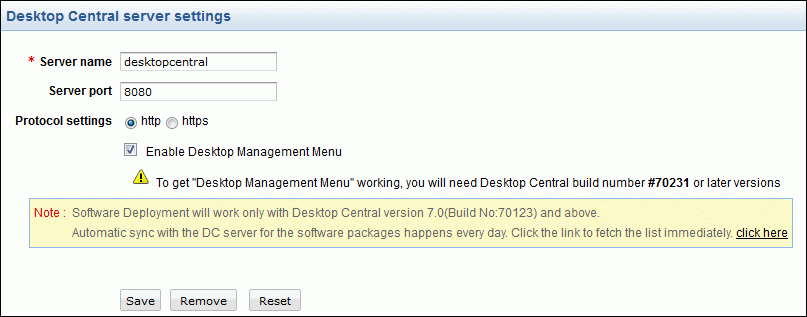
ステップ1: Desktop Centralサーバの設定
ServiceDesk PlusとDesktop Centralをインストールしたら、Desktop Centralがインストールされているホストの情報とポート番号をServiceDesk Plus上で指定します。 これらを設定・保存すると、ServiceDesk PlusはDesktop Centralサーバとの通信を試行します。 通信が確立すると、Desktop Central上で設定済みのソフトウェア情報やスクリプトが取得されます。
ヘッダーペインの管理タブをクリックします。
一般ブロックのDesktop Centralサーバ設定 アイコンをクリックします。
Desktop Centralサーバの設定ページにて、Desktop Centralアプリケーションがインストールされているサーバのホスト名を入力します。
Desktop Centralサーバのポート番号を入力します。
プロトコル設定を選択します。 (HTTP/HTTPS) Desktop CentralサーバがHTTPSモードで動作している場合、Desktop CentralがHTTPSモードで動作している場合の統合を参照してください。
Desktop Centralのドロップダウンメニューを表示するために、Desktop Centralメニューを有効にするにチェックを入れます。 Desktop CentralメニューはDesktop Centralビルド 70242 以降で利用できます。
保存をクリックします。 設定が保存され、ServiceDesk PlusはDesktop Centralサーバとの通信を試行します。 接続が確立すると、ServiceDesk PlusはDesktop Centralからソフトウェア情報とスクリプトを取得します。
ServiceDesk PlusはDesktop Centralサーバと、設定されたソフトウェアパッケージを毎日同期します。 設定されたソフトウェアを即時に必要とする場合、「ここをクリック」リンクを使用します。
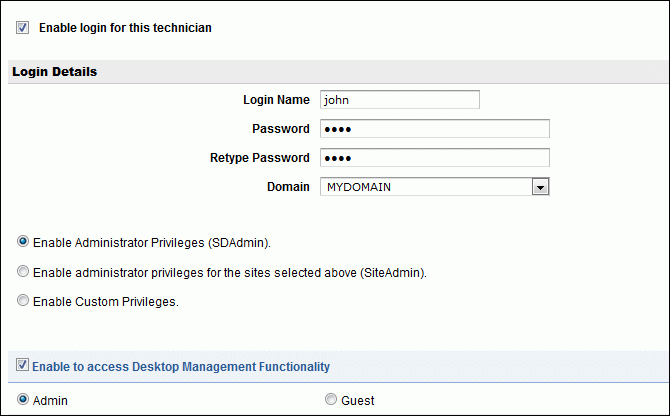
ステップ2: Desktop Centralの管理機能へのアクセスを有効化する
技術担当者のログイン権限を有効化する際、技術担当者にDesktop Centralログインアクセスと、DC役割を与えることができます。 DC役割はDC管理者とDCゲストです。 デスクトップ管理機能を有効化するチェックボックスを選択し、技術担当者に与えるどちらかの役割を選択します。 技術者がServiceDesk Plusにログインすると、デスクトップ管理ドロップダウンメニューが表示されます。このメニューから、技術担当者はデスクトップ管理機能をServicedesk PlusのWebコンソールから実行できます。この機能は日本語版は未対応です。
メモ:
チェックボックスにチェックを入れるとDesktop Central機能へのアクセスを有効化し、Desktop Centralの役割と同じログイン資格情報をもったユーザがDesktop Centralに作成されます。
Desktop Central機能へのアクセスを有効化できるのは、Desktop CentralとServiceDesk Plusとの通信が確立されている場合のみです。 統合ができていない場合、このオプションはグレーアウトされます。
ステップ3: サービスリクエストのテンプレートアクションを有効にする
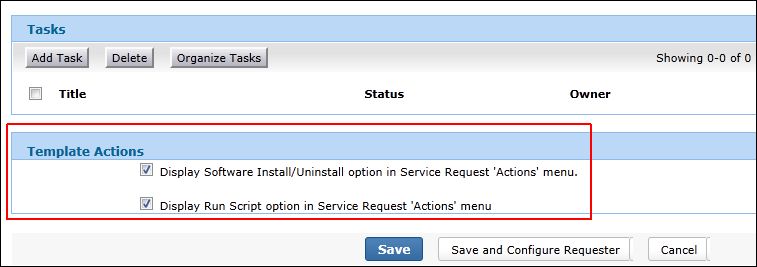
Desktop Central操作を実行する権限を持つ技術者以外に、サービスアイテムのテンプレートアクションを有効にする必要があります。 テンプレートアクションには2つのオプションがあります:
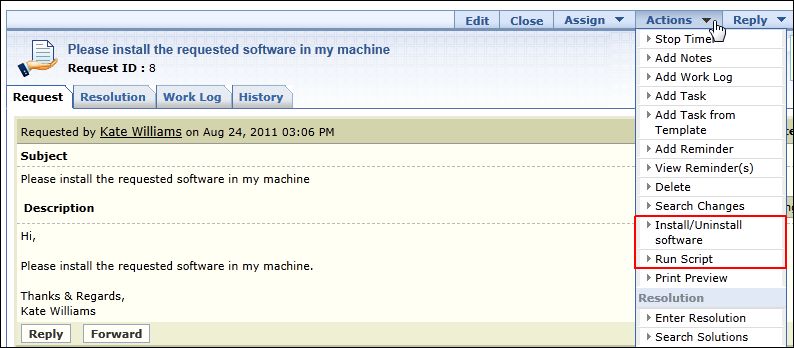
サービスリクエストの「アクション」メニューに「ソフトウェアのインストール/アンインストール」オプションを表示する。
サービスリクエストの「アクション」メニューに「スクリプトの実行」オプションを表示する。
これらのオプションをサービスリクエストの「アクション」メニューに表示するには、チェックボックスにチェックを入れます。 すべてのサービス要求でDesktop Centralのオペレーションを実行する必要はないので、サービスアイテムフォームのテンプレートアクションチェックボックスを選択してオペレーションを制限します。
テンプレートアクションのオプションはサービスアイテムの「ワークフロー」タブに存在します。
ServiceDesk PlusにDesktop Central 70211以降が統合されている場合のみ利用可能な機能です。 統合ができていない場合、このオプションはグレーアウトされます。
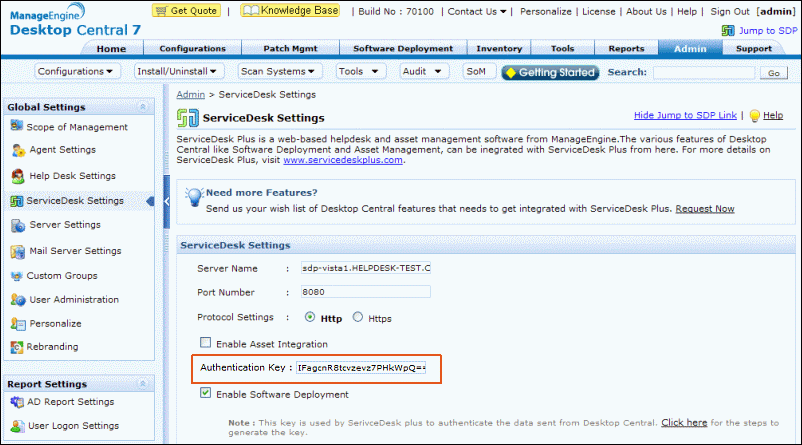
ServiceDesk PlusとDesktop Central間の認証はアプリケーションレベルの鍵を使用したハンドシェイク機能によって実現しています。 ServiceDesk Plusアプリケーションへの技術担当者に一意な鍵を生成します。
管理 -> ユーザブロック内技術担当者アイコンをクリックします。
APIキーを生成する技術担当者の編集アイコン をクリックします。 技術担当者にログイン権限がある必要があります。
作成をクリックします。 技術担当者の鍵が生成済みの場合、再生成リンクが表示されます。
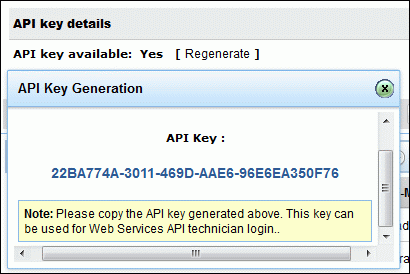
生成された鍵はDesktop Centralの「ServiceDesk Plusの設定」に、認証キーとして指定します。 Desktop CentralからServiceDesk Plusへのいかなる通信も、この認証キーを使用して行われます。 このキーはServiceDesk Plusのデータベースで検証され、正しいキーであれば処理を継続し、そうでない場合にはエラーを出力します。
ServiceDesk Plusからのデスクトップ管理アクティビティの処理
統合によってデスクトップ管理のアクティビティをServiceDesk Plusから行えるようにするため、ソフトウェアやスクリプトのリストをDesktop Centralから定期的に取得し、ServiceDesk Plusのデータベースに保存します。
エンドユーザが「ソフトウェアのインストール」のサービスリクエストを発行すると、Desktop Central役割を持つ技術担当者はServiceDesk Plusにログインしてインストール操作を実行できます。
デスクトップ管理アクティビティの実行
サービスリクエストのリクエスト情報ページで、「アクション」メニューをクリックします。 「ソフトウェアのインストール/アンインストール」と「スクリプトの実行」オプションが次のように表示されます。
ソフトウェアのインストール/アンインストール
「ソフトウェアのインストール/アンインストール」オプションをクリックします。 「ソフトウェアのインストール/アンインストール」ウインドウがポップアップします。
パッケージの設定
インストーラータイプを選択し、インストールするソフトウェアがMSIフォーマットか、EXEフォーマットかを指定します。
指定したインストーラータイプのソフトウェア一覧がパッケージ名の下に表示されます。 ドロップダウンからソフトウェアを選択します。
インストーラーを実行するユーザを「Run As」フィールドで指定します。
指定したユーザのパスワードを入力します。
「オペレーションタイプ」ドロップダウンで、インストールかアンインストールか、操作のタイプを選択します。 インストーラータイプがMSIの場合、オペレーションタイプにはインストール、アドバタイズ、アンインストールが表示されます。 インストーラータイプがEXEの場合、オペレーションタイプにはインストールとアンインストールが表示されます。
実行ファイルがネットワーク共有フォルダ上に存在する場合、「コピーオプション」ドロップダウンを使用して、ファイル/フォルダをクライアントマシンにコピーすることができます。
展開設定
ServiceDesk Plus上に設定されているドメインは「ドメイン」ドロップダウンにリストされます。 ユーザ/ワークステーションのドメインを選択します。
インストールはユーザ向け、あるいはワークステーション向けに実行することができます。 インストール対象ドロップダウンから、適当なオプションを選択します。
インストール操作の設定やスケジュールが可能です。 インストール対象としてユーザを選択した場合、ユーザがマシンにログオンする/した際にインストールが実行されます。 ワークステーションを対象とした場合は、マシンを起動する/した際にインストールが実行されます。
展開操作の時刻をスケジュールするには、「スケジュールオペレーション」チェックボックスにチェックを入れます。 カレンダーアイコンをクリックして日付と時刻を選択します。
再起動ポリシーをドロップダウンから設定します。 ユーザがマシンにログインした際に再起動やシャットダウンを強制する、または再起動/シャットダウンのスキップを許可することができます。
ユーザ/ワークステーションの選択
インストール対象のユーザ/ワークステーションを アイコンから選択できます。 選択されたドメイン上のユーザ/ワークステーションがポップアップしたウインドウにリストされます。
メモ: ユーザ/ワークステーションの選択は配置設定のインストールに依存します。 ユーザを選択している場合、表示されるユーザを指定し、ワークステーションの場合はワークステーションを指定します。
ユーザ/ワークステーションのチェックボックスを有効にします。
「ユーザ/ワークステーションの選択」ボタンをクリックします。 ユーザ/ワークステーションが選択したユーザ/ワークステーションの下にリストされます。 「ユーザ/ワークステーションを選択」をクリックして選択し、閉じるをクリックしてウインドウを閉じます。
詳細を保存します。
スクリプトの実行
コンピュータアカウント/ユーザアカウント上でスクリプトを実行するには、
スクリプト実行オプションを選択します。
スクリプト実行のウインドウがポップアップするので、スクリプト名をドロップダウンから選択します。 スクリプトファイルはDesktop Centralにアップロードされており、ServiceDesk PlusはこれらのスクリプトファイルをServiceDesk Plusのデータベースに保存します。 これらのスクリプトファイルは定期的にServiceDesk Plusデータベースに更新されます。
スクリプトの引数が必要な場合、指定します。
ユーザアカウント/コンピュータアカウントが属するドメインを選択します。
スクリプトはコンピュータアカウントまたはユーザアカウントに対して実行することができます。 コンピュータアカウントに対してスクリプトをインストールする場合、「インストール対象」ドロップダウンからワークステーションを選択します。 ワークステーションの選択ブロックが表示されます。  アイコンをクリックしてワークステーションを選択します。
ユーザアカウントに対してスクリプトをインストールする場合、「インストール対象」ドロップダウンからユーザを選択します。 ユーザの選択ブロックが表示されます。 ユーザの選択リンクをクリックします。 選択したドメインに属するユーザのリストが表示されます。 ユーザのチェックボックスを選択します。 「ユーザの選択」ボタンをクリックします。 「ユーザを選択して閉じる」ボタンをクリックすると、選択したユーザを追加し、ポップアップウインドウが閉じます。
保存ボタンをクリックします。 スクリプト実行の設定を保存すると、Desktop Central上にタスクが作成されます。
ソフトウェアのインストール/アンインストールのタスクが実行され、Desktop Centralによってステータスが更新される際に、通知ルールに従って関連する技術担当者に通知を送ることができます。
管理 -> 通知ルールアイコンをクリックします。
リクエストの選択で、「ソフトウェアのインストール/アンインストールタスクが更新された際に技術担当者に通知する」を有効にします。
詳細を保存します。
Desktop CentralがHTTPSモードで動作している場合の統合
Desktop CentralサーバがHTTPSモードで動作している場合には、ServiceDesk PlusとDesktop Central間の通信を確立するために以下の手順を実行する必要があります。
次のリンクから .zip ファイルを取得し、[ServiceDesk Plusインストールフォルダ]に解凍します。
http://bonitas.zohocorp.com/servicedesk/11Mar2010/certgeneration.zip
コマンドプロンプトを開きます。 ManageEngineServiceDesk Plus フォルダに移動し、以下のフォーマットでバッチを実行します。
C:>ManageEngine\ServiceDesk>gencert.bat dcservername:portnumber
コマンドを実行すると例外PKIXを取得し、値を入力するよう求められます。 [ServiceDesk Plusインストールフォルダ]に jssecacerts という名前のファイルを生成するには、値として 1 を入力します。
jssecacerts ファイルを [ServiceDesk Plusのインストールフォルダ]\jre\lib\security フォルダにコピーし、ServiceDesk Plusを再起動します。
| |