


| |
サービスレベル契約(SLA)は、ITヘルプデスクチームの効率、効果、返信率を評価します。 ServiceDesk Plusに作成されたサービス要求にはSLAが割り当てられ、回答期日が設定されます。 指定の時間内に1次回答/解決できなかった場合にエスカレーションルールを設定します。
SLA設定ページにアクセスするには、
ヘッダーペインの管理タブをクリックします。 管理者画面が開きます。
ヘルプデスクブロック -> サービスカタログアイコン をクリックします。
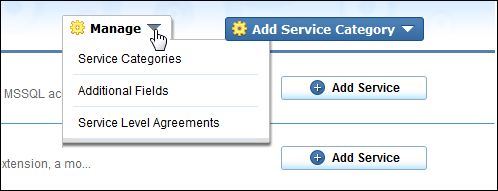
サービスカタログの設定ページから、管理ドロップダウンをクリックして、サービスレベル契約(SLA)オプションをクリックします。 新規追加、編集、削除ができるSLAリストページが表示されます。
SLAの追加
新規SLAの追加リンクをクリックします。 SLAフォームには、SLA情報/SLAのルール/エスカレーションの3つのブロックがあります。
SLA情報にはSLAの名称と説明が含まれます。
SLAの名称に一意な名前を入力します (入力必須フィールド)。
説明フィールドにSLAについての説明を入力します。
SLAルールにはサービス要求の合意済みの期日(回答期日)を設定します。 合意済みの期日を日、時間、分で入力します。 サービス要求の解決に指定の業務時間と休日を考慮せず対応する場合は、業務時間を考慮しないチェックボックスを有効にします。
解決期限までにサービス要求が解決しない場合は、他の技術担当者にエスカレーションします。 有効 レベル1 エスカレーションチェックボックスを有効にします。 SLA違反を通知する技術担当者を選択します。
通知のタイミングはSLA違反の発生前と発生後から選択できます。 SLA違反発生前にリクエストをエスカレーションする場合は、期日前にエスカレーションオプションをクリックします。 SLA違反の発生が間近であることを技術担当者に通知します。 テキストボックスにSLA違反が発生するまでの日数を指定します。 エスカレーションのタイミングには時間を指定することもできます。
SLA違反後にエスカレーションするには、期日後にエスカレーションをクリックします。 テキストボックスにSLA違反発生後の日数を指定します。 エスカレーションのタイミングには時間を指定することもできます。
エスカレーションはレベル4まで設定可能です。
保存をクリックすると、リストビューに戻ります。 保存/新規作成ボタンをクリックすると、保存後に新しいSLAの作成ページが開きます。 リストの表示をクリックするとSLAリストビューページが表示されます。 サービスカタログ設定ページに移動する場合は、戻るをクリックします。
SLAの編集
SLAを編集するには、SLAリストビューページから編集アイコン をクリックします。 SLAの編集ページが開きます。
SLAの情報、SLAのルール、エスカレーションの編集が可能です。 必要な箇所の編集を行います。
保存をクリックして、リストビューへ戻ります。 その他SLAを追加するには保存/新規追加をクリックします。 キャンセルをクリックするとリクエストビューページに移動します。
SLAの削除
削除したいSLAのチェックボックスを有効にします。
削除ボタンをクリックします。 確認ダイアログボックスが表示されます。
進めるには、OKをクリックします。 SLAを削除しない場合は、キャンセルをクリックします。
メモ: SLAが削除されたにもかかわらずグレーアウトされている場合は、SLAはサービスリクエストによって使用されています。 グレーアウトしたSLAは、今後使用されないことを示します。 SLAを使用可能に戻すためには、グレーアウトされたSLAの横にある編集アイコンをクリックし、このSLAは今後使用しないのチェックを外します。
| |