


| |
このページでは、通常のITサービス(インストール、配置換え、インターネット接続、メール、ウィルス対策、ハードウェア/ソフトウェアの供給、メールサーバ、など)の設定方法を紹介します。 ホームタブ > サービスカテゴリにてサービスを追加します。
エンドユーザの要求に合わせてサービス要求フォームのテンプレートをドラッグ&ドロップで構築します。 もし、サービスに必要な資産があれば、資産情報ブロックに構築します。 さらに、複数のステージの承認、SLA、割り当てタスクを設定できます。
サービスアイテムを構築するには、
管理タブをクリックして、管理者画面を開きます。
ヘルプデスクブロック -> サービスカタログアイコン をクリックします。 サービスカタログページでは、アプリケーション上で利用可能なサービスカテゴリがリスト表示されます。
サービスカテゴリ -> サービスの追加ボタンをクリックします。 サービスアイテムの追加フォームには、フォームデザイナー、ワークフロー、依頼者ビューの3つのタブがあります。 デフォルトでは、フォームデザイナータブが表示されます。
各セクションの説明は次の通りです。
依頼者に表示オプション
承認情報
SLA
サービス要求にタスクを追加
テンプレートアクション
サービスカテゴリにサービスを追加するには、
サービスカテゴリのサービスの追加ボタンをクリックします。 サービス要求フォームの技術担当者ビューが表示されます。このビューには、ヘッダ、サービスフィールド、サービスプレビューが含まれています。
ヘッダ: ヘッダにはサービスの名称と説明フィールドがあります。
サービスフィールド: サービスフィールドには、利用可能なフィールドと新規追加フィールドの作成オプションがあります。
サービスプレビュー: サービスプレビューはフォームの見た目を決定し、ドラッグ&ドロップのテンプレートエリア、UndoとRedoオプション、リソース情報、依頼者へ表示チェックボックスで構成されています。 利用可能なフィールドをドラッグして追加、不要なフィールドの削除、フィールド属性の設定、レイアウトの変更をして、サービスに特化したフォームテンプレートを作成します。
フォームに新規フィールドを追加するには、新規フィールドの追加オプションをサービスプレビューフォームにドラッグします。 フォーム内で追加フィールドを配置可能な箇所は黄色でハイライトされます。

新規追加ポップアップが表示されます。 フィールドには、テキスト、数値、日付/時刻タイプがあります。
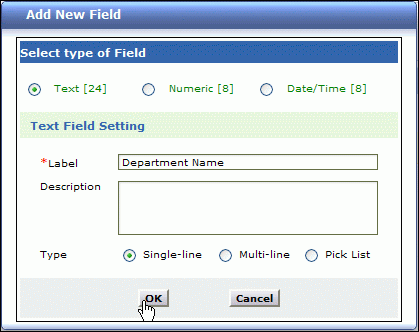
一意なラベル名をフィールドに指定します 入力必須フィールドです。 説明テキストフィールドに、追加フィールドの特徴を記入します。
テキストフィールドのタイプには、シングルライン、マルチライン、ピックリストがあります。 いずれかのラジオボタンを選択してください。
OKをクリックすると、カンバス内に追加フィールドが表示されます。
新規作成された追加フィールドは、サービスカテゴリ内のすべてのサービスアイテムに共通です。 または、追加フィールドから新規追加フィールドを作成することもできます。 このセクションから、追加フィールドを編集/削除することが可能です。
同様に、サービスプレビューフォームにサービスフィールドをドラッグすることも可能です。 サービスプレビューフォーム内のフィールドをドラッグして、黄色では依頼とされる箇所に移動することで、フィールドを再配置することができます。
提出したサービスリクエストのフォームに必要となる情報が含まれていれば、ITチームから効果的なサポートが得られます。 しかし全てのケースでそうとは限りません。 サービスリクエストは全て記入されていない状態で提出され、ユーザに残りの情報を入力してもらわなくてはなならないケースがあります。
編集者(通常は依頼者)はエディタフィールドをサービスプレビューにドラッグすることでサービスリクエストを編集できます。 このサービスリクエストがエディタフィールドを満たした状態で提出されると、リクエストのステータスは自動的にOn Holdに移行します。 On Holdステータスは、サービス依頼者がエディタからの更なるアップデートを待っていることを示します。 エディタフィールドの詳細は、サービスリクエストエディタを参照してください。
フィールドを再配置するとき、元に戻す/やり直しボタンで1つ前のレイアウトに戻したり、進めたりすることができます。
フォームに表示されるデフォルト値を設定することができます。
不要なフィールドを削除したり、フィールドをカスタマイズするには、フィールドにマウスオーバーすると表示されるフィールド属性の編集アイコン とフィールドの削除アイコン
 を利用します。
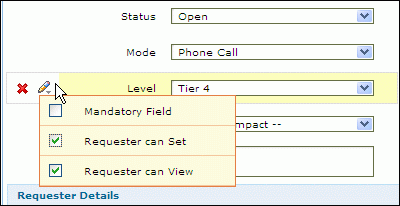
フィールド属性の編集アイコンをクリックします。 次のオプションが表示されます。
入力必須フィールド: フィールドを入力必須に設定するオプションです。
依頼者が設定可能: 新規サービス要求を追加する際、依頼者にフィールドの値を入力または選択させるかを設定します。 このチェックボックスを有効にすると、自動的に'依頼者は表示可能'チェックボックスも有効になります。
依頼者が表示可能: 新規サービス要求にて依頼者にフィールドの値を表示させるかを設定します。
フィールドの削除アイコンをクリックして、サービスプレビューフォームからフィールドを削除します。 フォームから削除されたフィールドは、サービスフィールドブロックにリストされます。
|
メモ: |
1. 項目フィールドが入力必須フィールドに指定された場合、カテゴリとサブカテゴリも自動的に入力必須フィールドとして設定されます。 2. 依頼者情報、件名、サイトのフィールドは、配置を変更することは可能ですが、フィールドプロパティを編集することはできません。 3. ステータス、優先度、依頼者情報、件名、説明は入力フォームから削除できません。 |
資産ブロックに進む前に保存をクリックします。
もし、サービスに必要な資産があれば、資産の情報ブロックに構築します。 資産の追加は一連の質問から行われます。質問には、チェックボックス、ドロップダウン、プレーンテキスト、二者択一のフォーマットがあります。
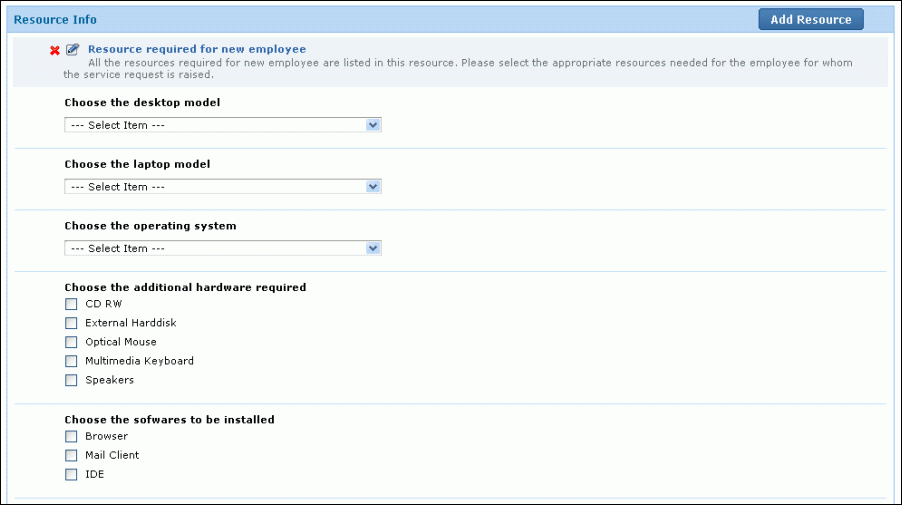
例えば、新しく社員が入社した場合を考えてみます。 新入社員には、デスクトップ/ノートPCに必要なソフトウェアをインストールし、その他追加のハードウェア資産、コミュニケーション機器、Active Directory、VPN、CRMなどへのログイン権限を供給します。 これらの情報はサービス要求の資産の情報ブロックに入力します。
資産を追加するには、
資産の情報ブロック -> 資産の追加ボタンをクリックします。
資産の追加ポップアップにて、資産のタイトルと資産を追加する目的の簡単な説明を入力します (入力必須フィールドです)。
次に、既存の質問リストから質問を選択、または、新しい質問を作成します。
既存の質問リストから選択:
既存の質問リストから質問を選択するには、質問の選択ドロップダウンを利用します。
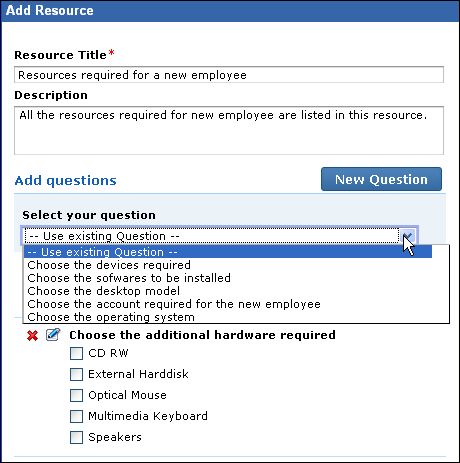
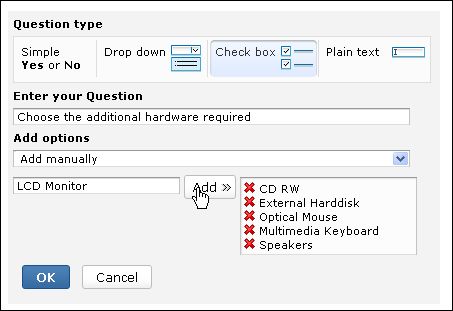
(例) 「追加で必要なハードウェアを選択してください」 質問には、編集/削除アイコンも表示されます。 もしも、ハードウェアリストに追加したい場合は編集アイコン をクリックします。 下の図のように、既存のリストに新しいオプションを追加します。 質問を保存するには、OKをクリックします。
新しい質問の追加:
既存の質問リストに質問したい項目がない場合は、新しい質問ボタンをクリックします。 質問を入力して、質問のフォーマットをオプションから選択します。 質問のフォーマットには、二者択一、ドロップダウン、チェックボックス、プレーンテキストがあります。
質問タイプに、ドロップダウンか、チェックボックスを選択したら、オプションの追加が表示され、ServiceDesk Plus上の製品タイプがリストアップされます。 製品タイプと製品を選択します。
例えば、製品タイプに「ソフトウェア」を指定した場合、すべての管理ソフトウェアが表示されます。 例えば、製品タイプに「ワークステーション」を指定した場合、ServiceDesk Plus上のワークステーションが表示されます。
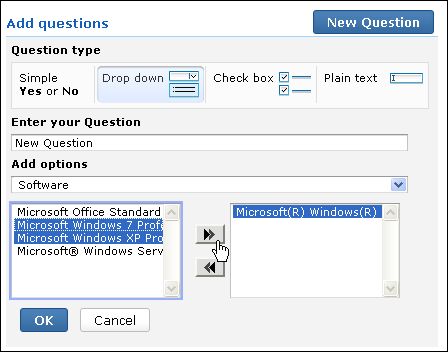
図のような>>(右に移動)ボタンをクリックして、資産/ソフトウェアを移動します、 質問を保存するには、OKをクリックします。
資産を手動で追加:
アプリケーション内のの資産以外には、手動でアプリケーションには設定されていない資産を追加できます。 資産を手動で追加するには、オプションの追加ドロップダウンから、手動で追加を選択します。 イメージに表示されるように、テキストフィールドに資産を入力します。
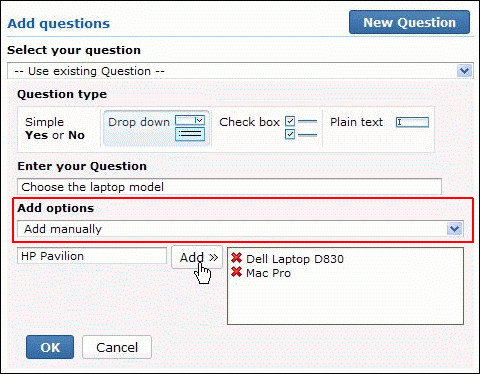
例えば、資産「HP Pavilion」を追加する場合は、製品の名称を指定後、追加>>をクリックします。 質問を保存するには、OKをクリックします。 その他の質問を追加するには、新しい質問をクリックして、上記の手順を繰り返します。
保存をクリックします。 サービスプレビューフォームの資産の情報ブロックに質問が表示されます。
依頼者に表示
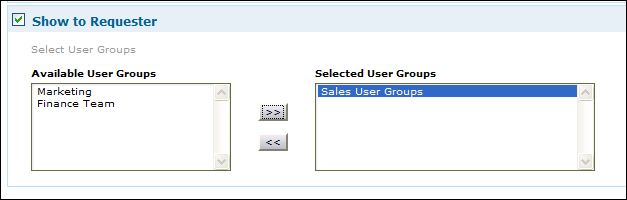
依頼者としてのログインでも、サービス要求を表示させる場合、依頼者に公開チェックボックスを有効にします。 ServiceDesk Plus上にユーザグループが設定されている場合は、サービス要求を表示させたい依頼者のグループを選択します。 ユーザグループの選択により、ユーザに提供されるサービスの違いを明確にすることができます。
例えば、営業部の依頼者のみ利用可能なサービス要求がある場合は、管理 > ユーザ管理ブロック > ユーザグループから部署が「営業」のを作成します。 その後、「依頼者に公開」チェックボックスを有効にして、「営業ユーザグループ」を公開先ユーザグループとして選択します。 詳細については、ユーザグループを参照してください。
保存をクリックします。 保存/ワークフローの構成ボタンをクリックすると、サービス要求のワークフロー設定ページに移動します。
ワークフロータブには、各サービスリクエストに対しての承認者、SLAのマップ、タスクの割り当てオプションがあります。
承認情報
特定のサービス要求が追加されると、ServiceDesk Plusは承認者にリクエスト続行の許可を求めます。 承認者はサービス要求承認者権限を持つ技術担当者/依頼者です。サービス要求承認者には、メールアドレスの設定が必須です。 サービス要求は5段階までの承認を設定できます。 各段階では一人、または、複数の承認者を設定できます。
アイコン をクリックし、サービスリクエストの承認者を選択します。 承認者は、サービス要求を承認する権限を持っている依頼者の属する部門長にすることができます。
承認者の選択後、必要な通知を設定します。
サービス要求が追加されたら自動的に承認依頼の通知を送信する - このチェックボックスを有効にすると、サービス要求が追加されるたびに、リクエスト承認者に承認依頼メールが送信されます。 複数段階の承認を設定している場合は、次の段階の承認者に承認依頼メールが送信されます。
すべての承認者によるサービス要求の承認が必要 - 選択したすべての承認者からの承認を得た場合のみ、リクエストに技術担当者を割り当てることができます。 承認者のだれかがサービス要求を却下すると、次のステップへは進めません。
メモ: 各段階で複数の承認者を設定している場合も、その段階のすべての承認者の承認が必要です。
承認後に技術担当者を割り当て - このオプションは「サービス要求が追加されたら自動的に承認依頼の通知を送信する」チェックボックスが有効の場合のみ、選択が可能です。 このオプションを選択すると、サービス要求が承認された場合にのみ、技術担当者の割り当てが可能になります。
SLA
各サービス要求に対して、特定のSLAを作成し、回答期日を設定することができます。 サービス要求のSLAをドロップダウンから選択します。 新規SLAの追加リンクからSLAを新規作成することもできます。
サービス要求にタスクを追加
サービスの作業に複数の技術担当者が必要であれば、サービス要求にタスクを作成することができます。
サービス要求にタスクを追加するには、
タスクリストビューページからタスクタブ -> タスクの追加ボタンをクリックします。
タスクフォームでは、タスクの件名を指定します (入力必須フィールドです)。
説明フィールドにタスクの詳細情報を入力します。
タスクを割り当てるグループを選択します。 コンボボックスからタスクを実行する技術担当者を選択します。 タスクの可能な割り当て:
グループのみに割り当て
グループと、グループに所属する技術担当者に割り当て
グループを選択せず、技術担当者のみに割り当て
グループにも技術担当者にも割り当てなし
サービス要求のタスクに依存関係を設定することができます。 タスクの従属関係ブロックから、タスクの依存関係を確認することができます。
タスクのステータスをドロップダウンから選択します。
コメントフィールドにタスクの詳細情報を入力します。
保存をクリックします。 保存/新規追加をクリックして、保存後に新しいタスクを続けて作成します。 キャンセルをクリックすると、リストビューに戻ります。
タスクの優先度にしたがって、タスクの順位を変更することができます。 タスクの編成ボタンをクリックして、タスクの順序を上下ボタンで調整します。
サービス要求が追加されるごとに、タスクが作成され、設定された技術担当者が割り当てられます。
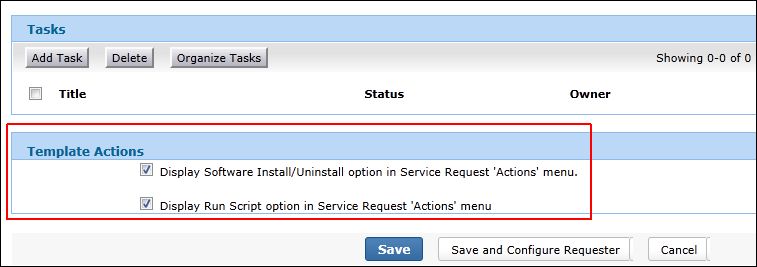
テンプレートアクション
もしも、サービス要求がソフトウェアのインストール/アンインストールに関わる場合、Desktop Central(弊社製品)をインストールすることで、中央サーバから操作が可能になります。 Desktop Centralのエージェントでは、Windowsワークステーションのソフトウェアのインストール/アンインストールが可能です。
この機能を利用するには、ServiceDesk PlusアプリケーションにDesktop Centralサーバの名称とポート番号を設定する必要があります。 すべてのサービス要求でDesktop Centralのオペレーションを実行する必要はないので、サービスアイテムフォームのテンプレートアクションチェックボックスを選択してオペレーションを制限します。 ServiceDesk PlusにDesktop Central 7.0以降が統合されている場合のみ利用可能な機能です。 詳細は、Desktop Centralの統合(日本語未対応)を参照してください。
保存をクリックします。 保存/依頼者の構成ボタンをクリックして、依頼者のサービス要求フォームを構成します。
「依頼者ビュー」タブは、依頼者にサービス要求フォームを公開する設定のときのみ、表示されます。 依頼者ビュータブをクリックして、サービス要求の依頼者プレビューを表示します。
技術担当者ビューと同様のページが表示されますが、
ヘッダセクションはグレーアウトされて、編集不可になっています。
サービス要求にはすべてのフィールドが表示されるわけではなく、新規追加フィールドを作成するオプションも利用できません。
モード、リクエストタイプ、レベル、インパクト、インパクトの情報、緊急度フィールドは依頼者ビューには表示されません。
フィールド属性の編集オプションも利用できません。
サービス要求フォームにて、ドラッグ&ドロップでフィールドの配置を変更することができます。 フォーム内で追加フィールドを配置可能な箇所は黄色でハイライトされます。 既存のフィールドを再配置することができます。 サービス要求フォームにデフォルトフィールドをっ呈することも可能です。
保存をクリックします。 キャンセルをクリックしてフォームをキャンセルします。
デフォルトでは、リストに新規追加されたサービスはすべて有効です。 サービスを無効にするには、
サービスカテゴリにあるサービスリストの アイコンをクリックします。
無効にしたいサービスアイテムにマウスオーバーします。 サービスを無効にするアイコン をクリックします。 サービスはグレーアウトされ、ホームからサービスを選択できなくなります。
サービスを有効にするには、
サービスカテゴリにあるサービスリストのアイコンをクリックします。
無効にしたいサービスアイテムにマウスオーバーします。 サービスを有効にするアイコン をクリックします。 サービスが有効になり、ホームからサービスを選択できなくなります。
サービスカテゴリからサービスを編集するには、
サービスカテゴリにあるサービスリストのアイコンをクリックします。
編集したいサービスアイテムにマウスオーバーします。 編集アイコンをクリックします。 技術担当者用のサービス要求フォームが開きます。新しいフィールドの追加や、既存のフィールドの再配置、デフォルト値の編集などが可能です。
保存をクリックします。 同様に、その他のタブも編集します。
保存/依頼者の構成ボタンをクリックして、依頼者のサービス要求フォームを構成します。 タスクを追加するには、保存/タスクの追加をクリックします。
サービスカテゴリからサービスを削除するには、
サービスカテゴリにあるサービスリストのアイコンをクリックします。
削除したいサービスアイテムにマウスオーバーします。 削除アイコンをクリックします。 確認ダイアログが表示されます。
続行するには、OKをクリックします。 リストからサービスアイテムが削除されます。
| |
