| |
WindowsマシンにServiceDesk Plusをインストール
ManageEngine_ServiceDesk_Plus.exeをダウンロードします。
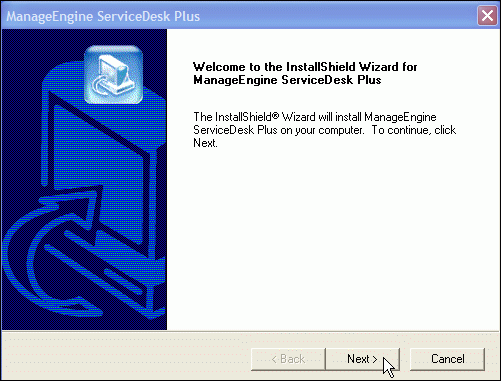
exeファイルをクリックして、インストールを開始します。 ServiceDesk Plus インストールウィザードが表示されます。
インストールプロセスを進めるには、Nextをクリックします。
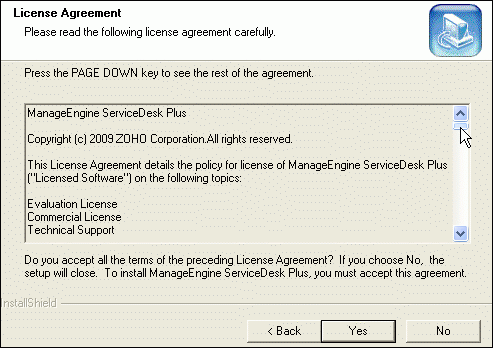
ライセンス契約が表示されます。 ライセンス契約内容を確認してください。 インストールプロセスを進めるには、ライセンス許諾書に同意する必要があります。
Yes をクリックします。
インストールするServiceDesk Plusのエディションを選択します。
Standard Edition - ヘルプデスク機能(セルフサービスポータル、ナレッジベース、レポート機能含む)
Professional Edition - ヘルプデスク機能 + 資産管理(購買管理、契約管理含む)
Enterprise Edition - ヘルプデスク機能+問題管理 +変更管理+資産管理+構成管理データベース(CMDB)+サービス要求管理 Enterprise EditionはITIL準拠のサービスデスクです。
ServiceDesk Plus エディション比較ページもご参照ください。
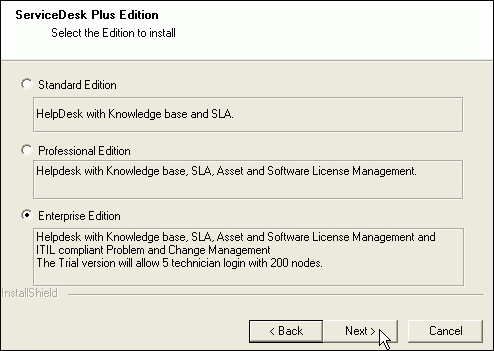
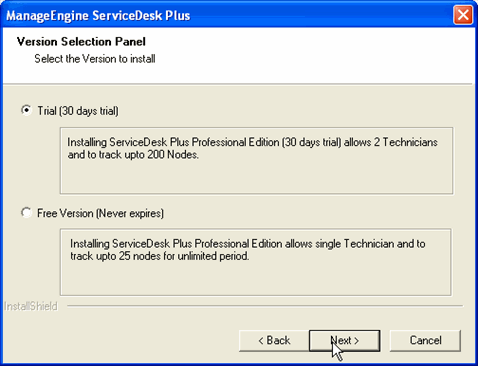
Standard Edition、または、Professional Editionを選択した場合、Trial Version(評価版)、または、Free Version (無料版)のどちらかを選択する項目が表示されます。
Trial Version - 評価版。使用期限:30日 オペレータ数:2名 管理対象機器数:200ノード ServiceDesk Plusを継続して利用するには、ライセンスファイルが必要です。
Free Version - 使用期限はなく、ライセンスを適用する必要もありません。 しかしながら、オペレータ数:5人 管理対象機器数:25ノードの利用制限があります。
Enterprise Editionを選択した場合は評価版のみ利用可能です。利用制限は、オペレータ数:5人、管理対象機器数:200ノードとなります。 ServiceDesk Plusを継続して利用するには、ライセンスファイルが必要です。 ServiceDesk Plusの登録を参照してください。
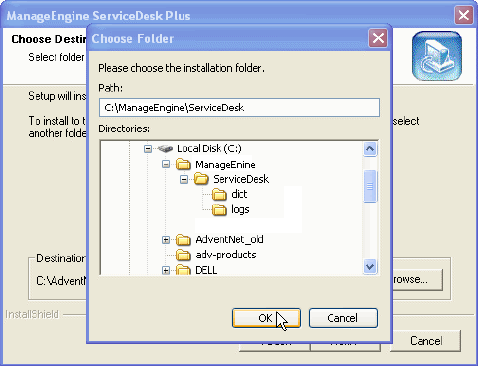
次に、インストールディレクトリの選択画面が表示されます。 デフォルトでは、アプリケーションはC:\ManageEngine\ServiceDeskディレクトリにインストールされます。
参照ボタンをクリックして、インストールディレクトリを変更できます。 値を選択しOKをクリックします。
メモ: インストールディレクトリまたはその親ディレクトリ名に空白スペースを含めないでください。
次へをクリックします。
プログラムフォルダに表示する名前を指定します。 デフォルトは、ManageEngine ServiceDesk Plusです。 次へをクリックします。
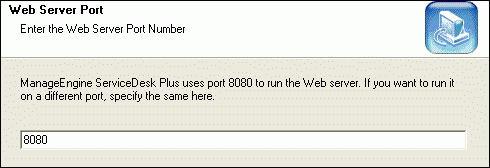
Webサーバポート番号を指定します。 デフォルトのポート番号は8080です。 既にそのポートで他のアプリケーションが動作している場合、空いているポート番号を入力してください。
次へをクリックします。
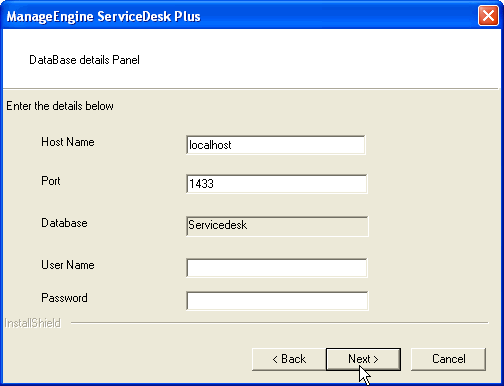
データベースを選択します。 デフォルトではPostgreSQLデータベースをサポートしています。 MS SQL/MySQLデータベースを利用する場合は、データベースサーバと接続するための適切な設定が必要です。 データベースについて次の情報を入力します。
ホスト名: 利用可能なデータベースのIPアドレス/ホスト名を入力します。 デフォルトのホスト名は「localhost」です。
ポート: テキストフィールドにポート番号を入力します。 デフォルト値は65432です。
データベース: デフォルトでは「servicedesk」が表示されます。 (必要に応じて変更可能)
ユーザ名: サーバにログインするためのユーザ名をテキストフィールドに指定します。
パスワード: テキストフィールドにユーザ名のパスワードを指定します。
メモ: SQL Serverデータベースに切り替えるには、SQL認証を有効にします。
次へをクリックします。
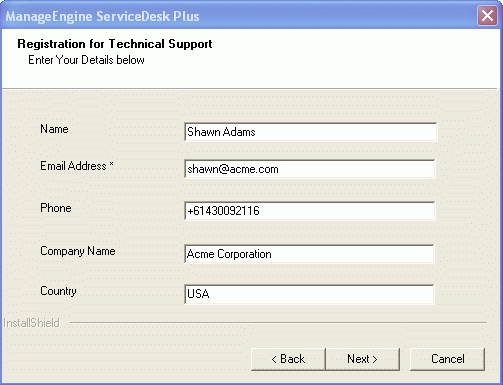
技術サポートの登録画面が表示されます。 評価版のユーザ登録です。日本法人からの技術サポートを希望の場合は詳細なユーザ情報の登録は必要ありません。「Skip」ボタンをクリックしてください。 米国本社からのサポートや情報が必要な場合は、名前、メールアドレス、電話番号、組織名、国名情報を入力します。 メールアドレスは入力必須フィールドです。
次へをクリックします。
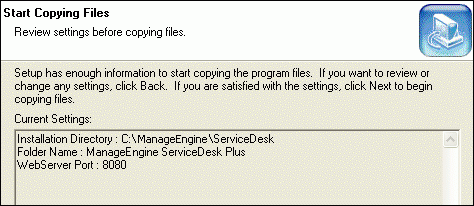
入力情報の確認画面が表示されます。
Installation Directory: C:\ManageEngine\ServiceDesk
Folder Name : ManageEngine ServiceDesk Plus
WebServer Port : 8080
表示されている情報に間違いがなければ、Nextボタンをクリックします。訂正箇所がある場合はBackボタンを利用して、変更が必要なステップまで戻ります。
アプリケーションのインストールが開始します。
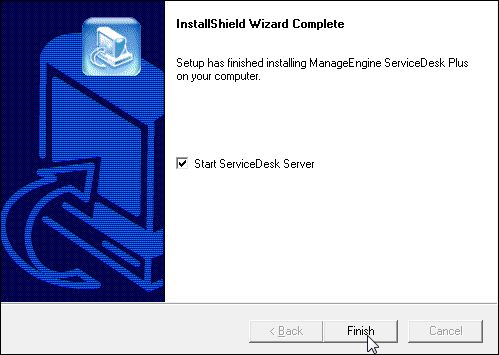
インストールが正常に完了すると以下の画面が表示されます。 デフォルトでは、ServiceDesk Plus Serverを起動するようチェックが有効になっています。 ServiceDesk Plus Serverをすぐに起動しない場合は、このオプションを外してください。
Finishをクリックしてインストールウィザードを閉じます。 ReadMeファイルがブラウザに表示されます。
デフォルト設定でServiceDesk Plusをインストールした場合、スタートメニューにManageEngine ServiceDesk Plusプログラムグループが作成されます。 ServiceDesk Plus Serverを起動するよう設定した場合は、自動的にログイン画面がブラウザに表示されます。 初回ログインには、ユーザ名「administrator」、パスワード「administrator」でログインできます。
| |