| |
LinuxマシンにServiceDesk Plusをインストール
ManageEngine_ServiceDesk_Plus.binをダウンロードします。
.binファイルを実行するには、実行権限が必要です。 コマンドプロンプトにて、次のコマンドを実行します。
#chmod +xManageEngine_ServiceDesk_Plus_x_Linux.bin
.binファイルを実行
./ManageEngine_ServiceDesk_Plus.bin
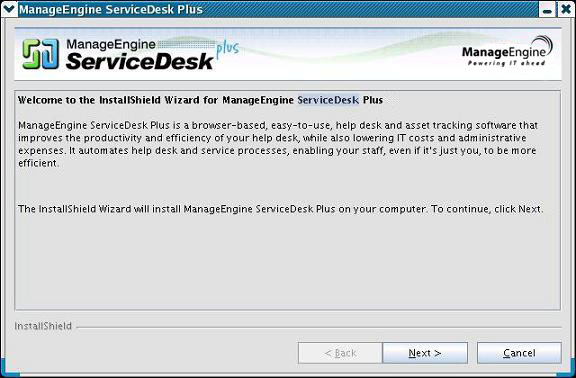
ManageEngine ServiceDesk Plus Installation Wizard iが表示されます。 インストールプロセスを進めるには、Nextをクリックします。
ライセンス契約が表示されます。 ライセンス契約内容を確認してください。 インストールプロセスを進めるには、ライセンス許諾書に同意する必要があります。
同意する場合は、Yesをクリックしてください。
インストールするServiceDesk Plusのエディションを選択します。
Standard Edition Standard Edition - ヘルプデスク機能(セルフサービスポータル、ナレッジベース、レポート機能含む)
Professional Edition Professional Edition - ヘルプデスク機能 + 資産管理(購買管理、契約管理含む)
Enterprise Edition Enterprise Edition - ヘルプデスク機能+問題管理+変更管理+資産管理+構成管理データベース(CMDB)+サービス要求管理 ITIL準拠のサービスデスクです。
ServiceDesk Plus エディション比較ページもご参照ください。
Standard Edition、または、Professional Editionを選択した場合、Trial Version(評価版)、または、Free Version (無料版)のどちらかを選択する項目が表示されます。
Trial Version - 評価版。使用期限:30日 オペレータ数:2名 管理対象機器数:200ノード You need to apply a valid license key to continue using ServiceDesk Plus.
The Free Version, on the other hand, never expires and can be used for unlimited time period without applying a valid license key. Free Version - 無料版。使用期限:無期限 オペレータ数:1人 管理対象機器数:25ノード
Enterprise Editionを選択した場合は評価版のみ利用可能です。利用制限は、オペレータ数:5人、管理対象機器数:200ノードとなります。 ServiceDesk Plusを継続して利用するには、ライセンスファイルが必要です。 ServiceDesk Plusの登録を参照してください。
次に、インストールディレクトリの選択画面が表示されます。 デフォルトでは、アプリケーションはhome/<user>/ManageEngine/ServiceDeskディレクトリにインストールされます。 インストールディレクトリを変更する場合は、ディレクトリパス横のBrowseボタンをクリックします。 OKをクリックします。
次へをクリックします。
Webサーバポート番号を指定します。 デフォルトのポート番号は8080です。 既にそのポートで他のアプリケーションが動作している場合、空いているポート番号を入力してください。 次へをクリックします。
メモ: Webサーバのポート番号として、1024番以下を指定する場合は、ServiceDesk Plusのインストールと起動をsuper-user権限で実行する必要があります。
技術サポートの登録画面が表示されます。 評価版のユーザ登録です。日本法人からの技術サポートを希望の場合は詳細なユーザ情報の登録は必要ありません。「Skip」ボタンをクリックしてください。 米国本社からのサポートや情報が必要な場合は、名前、メールアドレス、電話番号、組織名、国名情報を入力します。 メールアドレスは入力必須フィールドです。 次へをクリックします。
入力情報の確認画面が表示されます。
Installation Directory: home/<user>/ManageEngine/ServiceDesk
Product Size: 62.8 MB
表示されている情報に間違いがなければ、Nextボタンをクリックします。訂正箇所がある場合はBackボタンを利用して、変更が必要なステップまで戻ります。
アプリケーションのインストールが開始します。
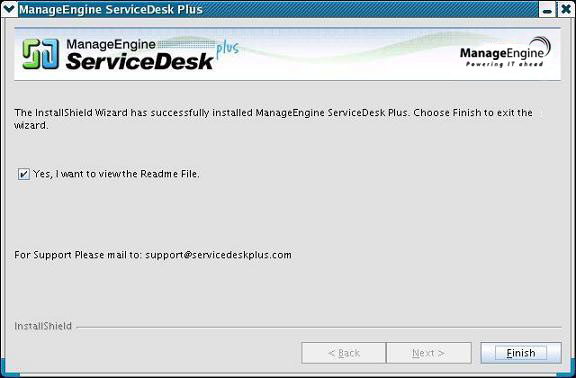
インストールが正常に完了すると以下の画面が表示されます。 デフォルトでは、ServiceDesk Plus Serverを起動するようチェックが有効になっています。 Read Meファイルを表示しない場合はチェックボックスを無効にします。
Finishをクリックしてインストールウィザードを閉じます。
LinuxマシンにServiceDesk Plusをインストール(コンソール)
ManageEngine_ServiceDesk_Plus.binをダウンロードします。
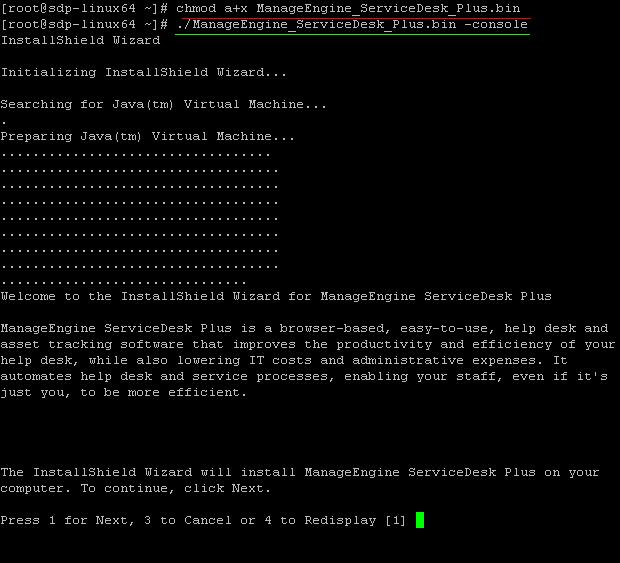
.binファイルを実行するには、実行権限が必要です。 コマンドプロンプトにて、次のコマンドを実行します。
#chmod +xManageEngine_ServiceDesk_Plus_x_Linux.bin
.binファイルを実行
./ManageEngine_ServiceDesk_Plus.bin -console
スクリーンに表示される指示に従って、ServiceDesk Plusをインストールしてください。
LinuxマシンにServiceDesk Plusをサービスとしてインストール
hereから、servicedesk.txtファイルをダウンロードします。
servicedesk.txt を、/etc/init.d/ディレクトリにコピーして保存します。
# cp servicedesk.txt /etc/init.d/servicedesk
MDIR 変数を修正するため、servicedesk.txtファイルを編集します。 MDIR は、 /binを参照します。 ServiceDesk Plusをゲストユーザでインストールした場合は、MDIRは、以下のように表示されます。
MDIR=/home/guest/ManageEngine/ServiceDesk/bin
メモ: servicedesk.txtファイルを編集するには、次のコマンドを実行してください。 #vi servicedesk.txt
servicedesk開始スクリプト実行許可を与えるには、次のコマンドを実行してください。
# chmod 755 /etc/init.d/servicedesk
ログファイルを作成するため、/var/log ディレクトリに空のファイルを作成します。
# touch /var/log/servicedesk-plus.log
次のコマンドを実行して、スクリプトを起動プロセスに追加します。
# chkconfig --add servicedesk
| |