| |
ServiceDesk Plusを最新版にアップグレードするには、
ManageEngine ServiceDesk Plusを停止します。
既存のデータをすべてバックアップします。 データのバックアップ方法はバックアップ処理を参照してください。
メモ: 不慮の事態によりアップグレードに失敗した場合に備え、データを失わずに前のバージョンへ戻すためにバックアップは非常に重要です。 バックアップされたデータはServiceDesk PlusのホームディレクトリにあるBackupフォルダに保存されます。
最新のホットフィックスやパッチ(.ppm)ファイルを入手するには、製品公式Webサイトをご確認ください。
コマンドプロンプトを開き [ServiceDesk Plus Home]\bin に移動し、UpdateManager.bat を実行します。
cmd> UpdateManager.bat
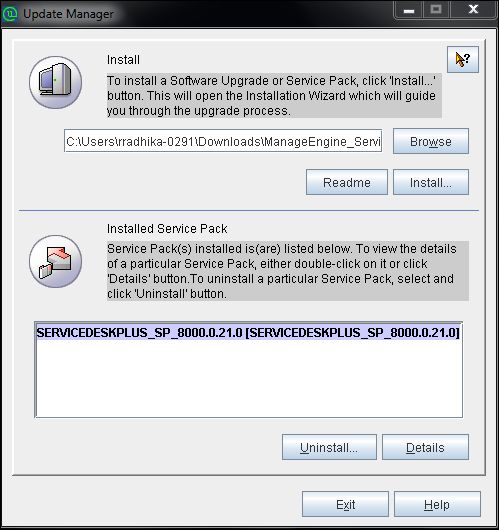
アップグレード用のGUIが開き、そこで.ppmファイルを指定します。指定したら、Installボタンをクリックし、インストール処理を開始します。
メモ: 複数のアップグレードを連続して行う場合は、ひとつのサービスパックの適用が完了するたびにServiceDesk Plusを開始/停止し、バックアップを取得してから次のアップグレードに進んでください。
ManageEngine ServiceDesk Plusを停止します。
既存のデータをすべてバックアップします。 データのバックアップ方法はバックアップ処理を参照してください。
最新のホットフィックスやパッチ(.ppm)ファイルを入手するには、製品公式Webサイトをご確認ください。
<ServiceDesk_Plus_Home>/bin ディレクトリの UpdateManager.sh を実行します。
Update ManagerツールにてBrowseボタンをクリックし、ダウンロードしたサービスパックのファイル(ManageEngine_ServiceDeskPlus__0_0_SDP-x_0.ppm)を選択します。
Installをクリックします。 サービスパック/ホットフィックスの適用は、画面上の説明に従ってください。
アップグレードが完了したら、ServiceDesk Plusを開始します。
パッチをコマンドラインからインストールするには、
最も簡単な方法:
sh UpdateManager.sh -c
上記コマンドを実行すると、ステップごとにガイドが表示されます。
他の方法:
sh UpdateManager.sh -u server/default/conf -c -option i -ppmPath <パッチファイルの完全パス> -h <ServiceDesk Plusのインストールディレクトリ>
パッチをアンインストールする場合: sh UpdateManager.sh -u server/default/conf -c -option u -h <ServiceDesk Plusのインストールディレクトリ> -version <パッチのバージョン>
インストール済みのパッチのバージョンを確認する場合: sh UpdateManager.sh -u server/default/conf -c -option v -h <ServiceDesk Plusのインストールディレクトリ>
UPDATEMANAGER.batをコンソールから実行する: UpdateManager.bat -c -option i ppmPath <PPMファイルのパス> -h C:\ManageEngine\ServiceDesk
| |