| |
デフォルトではPostgreSQLデータベースをサポートしています。 SQL Serverに切り替えるには、接続するために必要なSQL Serverの設定を行い、サーバを起動します。
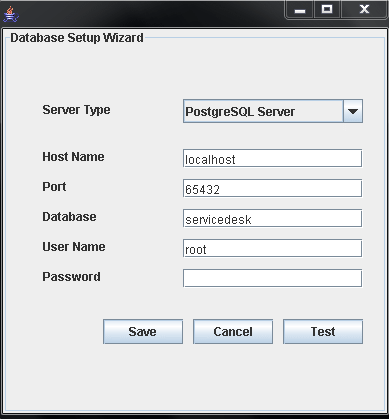
ServiceDesk Plusホームディレクトリ配下の changeDBServer.bat (Linuxの場合は、changeDBServer.sh)を実行します。 データベース設定ウィザードが開きます。 サーバの情報を入力します。
サーバタイプ: コンボボックスからサーバタイプ(PostgreSQL)を選択します。
ホスト名: 利用可能なデータベースのIPアドレス/ホスト名を入力します。 デフォルトのホスト名は「localhost」です。
ポート: ポートを指定します。 デフォルトのポート番号は65432です。
データベース: デフォルトのデータベース名はservicedeskです。(必要に応じて変更できます)
ユーザ名: サーバにログインするためのユーザ名を指定します。
パスワード: パスワードを指定します。
接続の有効性を確認するため、Testボタンをクリックします。 「Connection Established」メッセージがポップアップウィンドウに表示されます。
続行するには、OKをクリックします。
SQL Server設定を保存するには、Saveボタンをクリックします。
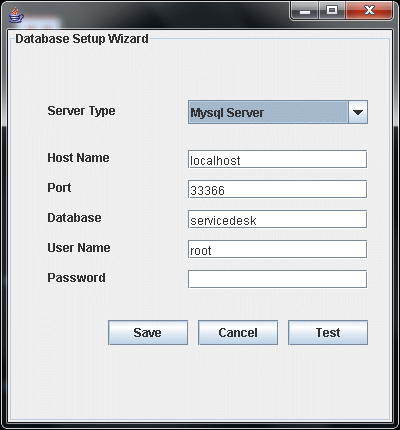
ServiceDesk Plusホームディレクトリ配下の changeDBServer.bat (Linuxの場合は、changeDBServer.sh)を実行します。 データベース設定ウィザードが開きます。 サーバの情報を入力します。
サーバタイプ: コンボボックスからサーバタイプを選択します。 (MySQL)
ホスト名: 利用可能なデータベースのIPアドレス/ホスト名を入力します。 デフォルトのホスト名は「localhost」です。
ポート: ポートを指定します。 デフォルトのポート番号は33366です。
データベース: デフォルトのデータベース名はservicedeskです。(必要に応じて変更できます)
ユーザ名: サーバにログインするためのユーザ名を指定します。
パスワード: パスワードを指定します。
接続の有効性を確認するため、Testボタンをクリックします。 「Connection Established」メッセージがポップアップウィンドウに表示されます。
続行するには、OKをクリックします。
SQL Server設定を保存するには、Saveボタンをクリックします。
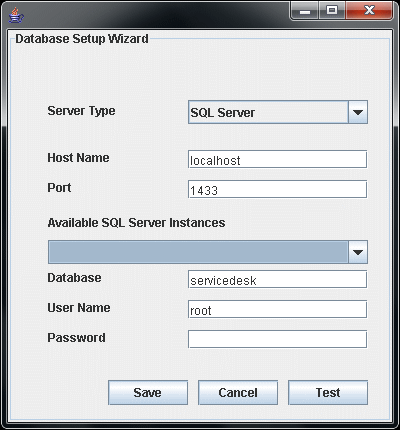
ServiceDesk Plusホームディレクトリ配下の changeDBServer.bat (Linuxの場合は、changeDBServer.sh)を実行します。 データベース設定ウィザードが開きます。 サーバの情報を入力します。
サーバタイプ: コンボボックスからサーバタイプを選択します。 (MS SQL)
ホスト名: 利用可能なデータベースのIPアドレス/ホスト名を入力します。 デフォルトのホスト名は「localhost」です。
ポート: ポートを指定します。 デフォルトのポート番号は1433です。
データベース: デフォルトのデータベース名はservicedeskです。(必要に応じて変更できます)
ユーザ名: サーバにログインするためのユーザ名を指定します。
パスワード: パスワードを指定します。
接続の有効性を確認するため、Testボタンをクリックします。 「Connection Established」メッセージがポップアップウィンドウに表示されます。
続行するには、OKをクリックします。
SQL Server設定を保存するには、Saveボタンをクリックします。
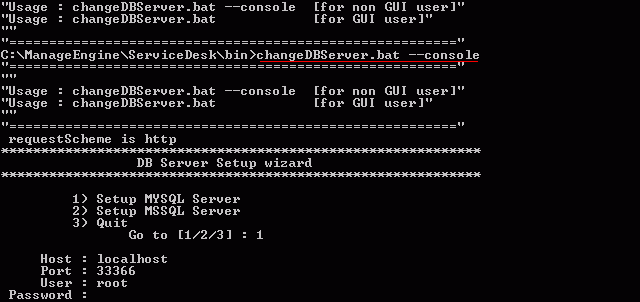
コマンドプロンプトから、changeDBServer.bat [changeDBServer.sh]を実行します。
C:\[ServiceDesk Plus Home]\bin>changeDBServer.bat --console
コンソールからデータベースサーバに必要な情報を取得します。
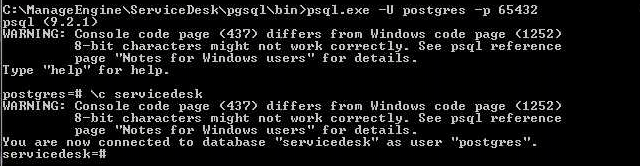
コマンドプロンプトを開き、以下に接続します。 [ServiceDesk Plus Home]/psql/bin
cd ManageEngine\ServiceDesk\pgsql\bin
以下のコマンドを入力します: psql.exe -U postgres -p 65432 servicedesk
C:\> cd ManageEngine\ServiceDesk\pgsql\bin> pgsql.exe -U postgres -p 65432 servicedesk
ServiceDesk PlusではデフォルトではMySQLを利用します。
Windowsで、MySQLサーバに接続する
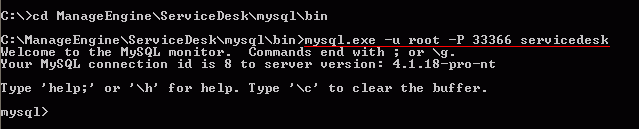
コマンドプロンプトを開き、以下に接続します。 [ServiceDesk Plus Home]/mysql/bin
C:\> cd ManageEngine\ServiceDesk\mysql\bin
コマンドを入力します。 mysql.exe -u root -P 33366 servicedesk
C:\> cd ManageEngine\ServiceDesk\mysql\bin> mysql.exe -u root -P 33366 servicedesk
データベース名は"ServiceDesk"です。 33366はデータベースのポート番号です。 ServoceDesk Plusはデータベースへの接続にルートアカウントを利用します。パスワードは利用しません。 サーバのコンソールからのみ、MySQLデータベースに接続できます。
LinuxでMySQLサーバに接続する
LinuxのバージョンをサポートするMySQLクライアントをインストールします。
完了したら、"mysql"コマンドがパスに設定されていることを確認します。 パスが通っていない場合は、"bashrc"ファイルのPATH変数に、mysqlコマンドの絶対パスを追加してください。
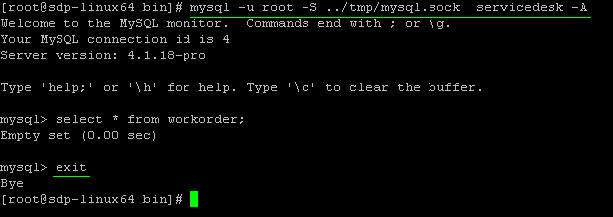
コマンドプロンプトを開き、以下に接続します。 [ServiceDesk Plus Home]/mysql/bin
# cd [ServiceDesk Plus Home]/mysql/bin
コマンドを入力します。 # mysql -u root -S ../tmp/mysql.sock servicedesk A
My SQL接続に関する解決方法
以下を確認します。
My SQLサーバが動作しているか確認します。
サーバ名またはポート番号にミススペルが無い事を確認します。
My SQLサーバがリモートマシンで動作している場合、入力したポート番号がファイアウォールでブロックされている可能性があります。
上記で問題が解決しない場合は、システム管理者に連絡してください。
MS SQL接続に関する解決方法
接続が拒否されると、SQLサーバから「unable to connect the server」のようなエラーメッセージが返ってきます。現象が発生する可能性の原因:
サーバ名のミススペル、または、ポート番号が間違っています。
SQLサーバが TCP/IPを使うよう設定されていない可能性があります。 この場合、SQLサーバのTCP/IPを有効にしてください。
ファイアウォールがサーバ上のポート1433をブロックしている場合は、サーバに接続することはできません。
ファイアウォールのブロック状況を確認するには、 「telnet<server_host>1433」コマンドを実行します。
ServiceDesk Plusでは、SQLサーバのインスタンスをサポートしていません。 名前つきインスタンスのマシン名とポート番号がわかる場合は、名前付きインスタンスでSQLサーバに接続することができます。
フル権限を持つユーザを作成します。
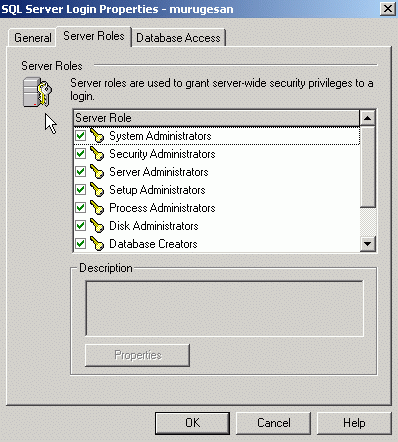
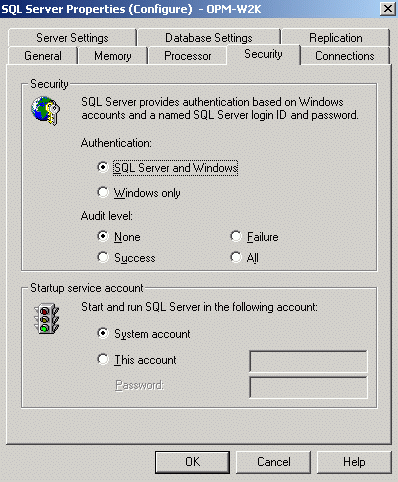
SQLサーバのプロパティを設定する際、認証タイプにSQLサーバを選択します。 ServiceDesk Plusでは、Windows認証をサポートしていません。
| |