| |
ManageEngine ServiceDesk Plusのモバイルクライアント機能を利用すれば、モバイル機器からManageEngine ServiceDesk Plusへ接続可能です。技術担当者は外出先でもリクエストへの対応が可能になり、ヘルプデスクシステムの効果と生産性の向上が期待できます。
チケットの表示、新規チケットの追加、解決済みチケットのクローズ、チケットの割り当て、作業ログの追加、回答の追加、チケットの削除など、さまざまな機能をモバイルアプリケーションから実行可能です。
ServiceDesk PlusはBlackberryやiPhoneなどのスマートフォンに対応しています。これらのモバイルブラウザで、http://<SDPmachine-name>:<SDPport-number>へ接続すれば、自動的にモバイル専用ページにリダイレクトされます。
機能
Webベースのアプリケーションであらゆるロケーションからチケットにアクセス可能です(ネットワークがつながる範囲内)。
リクエストモジュール機能をサポートします(利用可能機能:新規リクエストの追加、リクエスト情報の表示、リクエストへ回答の追加、作業ログの追加、リクエストへ技術担当者の割り当て、完了リクエストのクローズ、リクエストの削除)。
割り当てられた「役割」に基づいて技術担当者はリクエスト関連作業を実行できます。
制限
現在、ServiceDesk Plusモバイルクライアントのサポート範囲はリクエストモジュールのみです。
リクエストの編集/修正はできません。
現在サポート中のモバイル機器はBlackberryとiPhoneのみです。
ServiceDesk Plusにログインします。
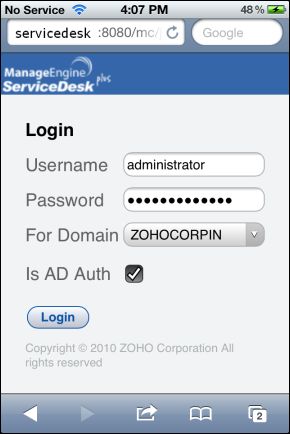
モバイル機器から http://<machine-name>:<SDPport-number> へ接続すると、ログインページが開きます。
ユーザ名: 技術担当者のユーザ名です。
パスワード: 技術担当者のパスワードです。
ドメイン: 技術担当者が所属しているドメインを選択します。 ドメイン指定がない場合は 'Not in any domain(所属ドメインなし)' になります。
AD認証: Active Directory認証のチェックボックスを選択します。
メモ: ServiceDesk Plus モバイルクライアントはpass-through認証(シングルサインオン)に未対応です。
ログインボタンをクリックします。
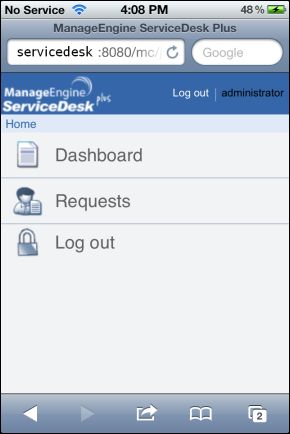
モバイル機器からアプリケーションにログインすると、ホームにダッシュボード、リクエスト、ログアウトオプションが表示されます。
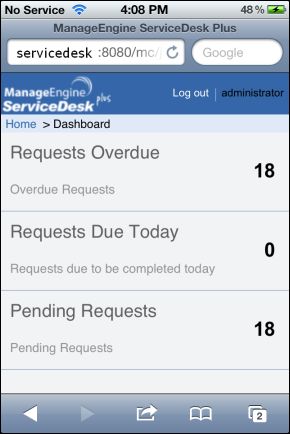
 ダッシュボード: ダッシュボードでは、ログインしている技術担当者のSLA違反リクエスト、今日が期日のリクエスト、未解決のリクエストが表示されます。
 リクエスト: リクエストでは、すべてのリクエスト、未解決のリクエスト、私の未解決のリクエストをフィルタ表示可能です。
 ログアウト: モバイルクライアントから接続を切断します。
ダッシュボード
ログインしている技術担当者は、すべてのSLA違反リクエスト数、今日が期日のリクエスト数、未解決リクエスト数をダッシュボードで確認できます。 それぞれのリクエスト数をクリックすると、リクエストリストが表示されます。
ホームへ戻るときは、ホーム > リンク、または、画面右上のホームアイコンをクリックします。
リクエスト
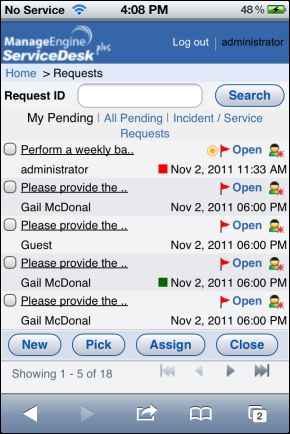
ダッシュボードからリクエストを選択すると、デフォルトでは「私の未解決のリクエスト」が表示されます。 リクエスト表示には、私の未解決のリクエストの他に、すべての未解決のリクエスト/インシデント/サービス要求を表示するオプションがあります。
メモ: ログイン技術担当者のリクエスト表示範囲と作業可能範囲は、「役割」に基づいています。
リクエストリストビュー
リクエストリストビューでは、リクエスト件名、依頼者、リクエストステータス、作成日時、技術担当者割り当てアイコン、優先度カラーコード、1次回答期日違反フラグ、解決期日違反フラグが表示されます。
リストビューに表示されるアイコンの説明:
 - 1次返信期日が過ぎたリクエストです。
 - リクエスト回答期日超過リクエストです。
 - 1次回答期日とリクエスト回答期日を過ぎたリクエストです。
 - 技術担当者が未割り当てのリクエストです。 (例:技術担当者が割り当てられていないリクエスト)
 - 技術担当者が割り当てられているリクエストです。 (例:技術担当者が割り当てられているリクエスト)
 - ログインしている技術担当者に割り当てられているリクエストです。
リクエストリストビューページからのオペレーション
リクエストIDでリクエスト検索 移動先フィールドにリクエストIDを入力してリクエストを検索することができます。
新規 新規インシデントリクエストを作成するオプションです。
ピック 担当者が未割り当てのリクエストをピックアップします。
技術担当者の割当て 割り当て - 他の技術担当者へリクエストを割り当てます。
クローズ 完了したリクエストをクローズするオプションです。
リクエストは1ページに5件ずつ表示されます。 ページ下部にあるナビゲーションボタンから別のページへ移動します。 ホームへ戻るときは、ホーム > リンク、または、画面右上のホームアイコンをクリックします。
インシデントリクエストの作成
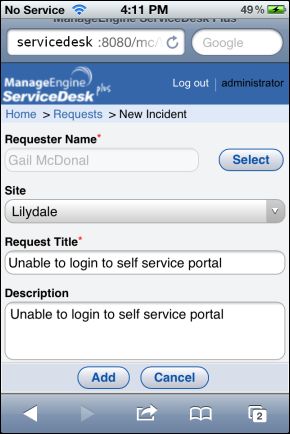
インシデントリクエストの作成は簡単ですぐにできます。 必要なことは、依頼者名、リクエストの件名、説明の入力です。 新規リクエストを作成するには、リクエストリストビューから新規リクエストをクリックしてください。
依頼者の名前 リクエストを依頼したユーザ名を入力します。 選択をクリックして、利用可能依頼者を検索・指定。
リクエストの件名 リクエストの短いサマリを入力します。
説明 リクエストの詳細を入力します。
追加をクリックすると、保存されたリクエストがリストビューに表示されます。
メモ:
ServiceDesk Plusサーバにて保存されているリクエストテンプレートからの新規リクエスト作成は未対応です。
リクエスト作成の際に、リクエスト詳細(リクエストタイプ、優先度、緊急度、グループ、カテゴリ、サブカテゴリ、項目)は追加できません。
リクエスト情報の表示
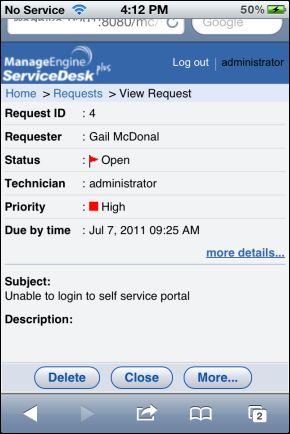
リストビューページの中から、閲覧したいリクエストを選択します。 リクエスト情報の表示ページでは、リクエストID、依頼者、リクエストステータスと期日違反フラグ、割り当てられている技術担当者名、優先度とリクエスト回答期日、リクエスト件名、説明が表示されます。
詳細情報をクリックして、リクエストタイプ、インパクト、ステータス、1次回答期日、リクエスト解決期日などのリクエスト情報を表示します。
リクエストの説明が250Byteを超過すると詳細情報...リンクが現れます。 リンクをクリックすると全説明文が表示されます。
詳細情報...をクリックします。 回答と作業ログを入力可能です。
リクエストが解決したらクローズをクリックします。 削除をクリックすると、リクエストが削除され、アプリケーション上で表示できなくなります。
技術担当者へリクエストの割り当て
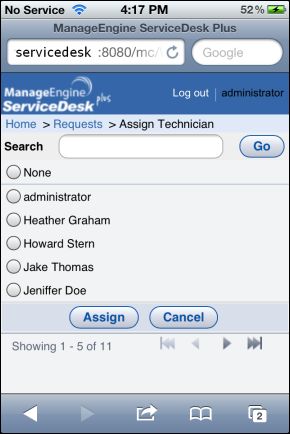
モバイル機器からリクエストへ技術担当者を割り当てる場合、割り当て可能な全技術担当者がリストアップされます。 リクエストが発生したサイトに関連する、技術担当者をリクエストに割り当てられます。
リクエストのチェックボックスを選択します。
割り当てをクリックします。 技術担当者のラジオボタンを選択します。
割り当てをクリックします。
メモ: サイトに関連していない技術担当者、または、アクセス権限のない技術担当者にリクエストを割り当てても、エラーメッセージは表示されませんが 実際のリクエストには技術担当者は割り当てられません。
リクエストへ回答を追加
More..をクリックして、リクエスト情報ページを表示します。
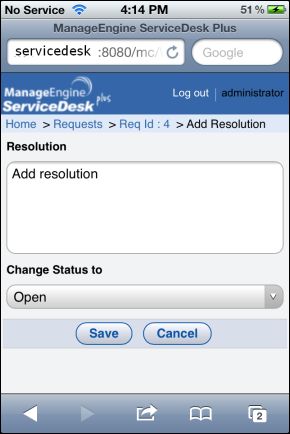
追加をクリックします。 テキストフィールドに回答を入力します。
ステータスを変更ドロップダウンメニューからステータスを変更します。
追加をクリックします。
メモ:
回答はプレーンテキストフォーマットでのみ入力可能です。
ServiceDesk Plusサーバにて保存されている回答テンプレートからの新規回答作成は未対応です。
ソリューションモジュールから回答は検索できません。
リクエストの回答を表示/編集
リクエストの表示ページから詳細情報....をクリックします。
リクエストに回答が追加されている場合、編集と表示リンクが表示されます。
表示をクリックします。 技術担当者が入力した回答が表示されます。
回答表示ページから編集をクリックして回答を編集します。 リクエスト情報を編集するには、詳細情報... -> 編集リンクをクリックします。
内容とステータスを変更します。
追加をクリックします。
リクエストへ作業ログを追加
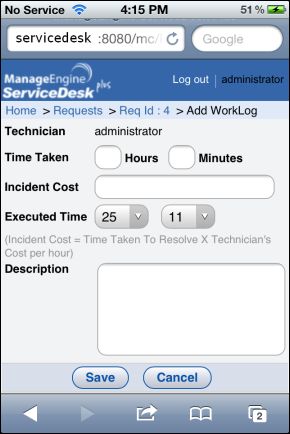
技術担当者はモバイル機器から、作業時間情報を入力可能です。
リクエストの表示ページから詳細情報....をクリックします。
技術担当者 デフォルトでは、編集不可の状態でログイン中の技術担当者名が表示されます。
作業時間 リクエスト解決に費やした時間(時:分)です。
インシデントコスト インシデントコストを入力します。 インシデントコストは作業時間×技術担当者の時給です。 管理者タブ -> 技術担当者 から、技術担当者の時給情報が入力可能です。
作業日時 デフォルトでは、現在時刻が表示されているます。 日付と時刻をドロップダウンボックスから選択できます。
説明 作業ログの概要を入力します。
追加をクリックします。 技術担当者名、作業経過時間、インシデントコストが表示されます。 リクエストへ作業ログを割り当ての詳細はリクエストコストを参照してください。
メモ:
自分以外の技術担当者の作業ログは入力できません。
ログインしている技術担当者の時給は、ServiceDesk Plusサーバ内の設定が反映されます。モバイル機器から設定の変更はできません。
| |