| |
ServiceDesk Plus iPhone アプリケーションは、リクエストの追加、編集、技術担当者の割り当て、リクエストへの返信、回答の追加、作業ログの追加、リクエストのクローズなどができる機能を提供します。
機能
iPhone アプリケーションはどこからでもリクエストにアクセスすることができます。
リクエスト管理機能をサポートします(利用可能機能:新規リクエストの追加、リクエスト情報の表示、リクエストへ回答の追加、作業ログの追加、リクエストへ技術担当者の割り当て、完了リクエストのクローズ、リクエストの削除)。
割り当てられた「役割」に基づいて技術担当者はリクエスト関連作業を実行できます。
このセクションでは次のトピックについて説明します。
ServiceDesk Plus iPhoneアプリケーションのダウンロード
App Storeから、"ServiceDesk Plus"で検索して、ServiceDesk Plus のiPhoneアプリケーションをダウンロードできます。 検索すると、ServicieDesk Plus iPhone アプリがリスト表示されます。 アプリケーションの利用は無料です。ライセンスを購入する必要はありません。
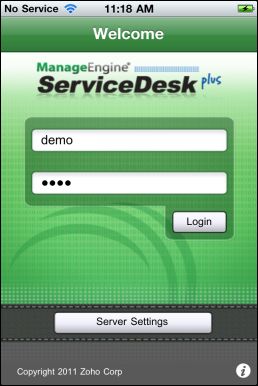
iPhoneアプリのインストール後、ServiceDesk Plusアイコンが表示されます。アイコンをタップして ログイン画面を表示します。
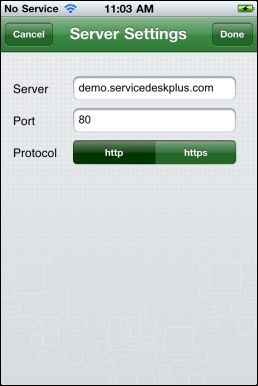
ServiceDesk PlusにiPhoneアプリケーションからログインする前に、ServiceDesk Plus が起動しているサーバのサーバ名とポート番号を設定する必要があります。
設定するには、
ログイン画面にある、サーバ設定をタップしてください。
ServiceDesk Plus のサーバ名を入力します。 例: demo.servicedeskplus.com
ServiceDesk Plus のポート番号を入力します。 例: 80
ServiceDesk Plus サーバのプロトコルを選択します(HTTP or HTTPS)
設定を保存します。 次の画面が表示されます。
ServiceDesk Plus iPhoneアプリケーションにログイン
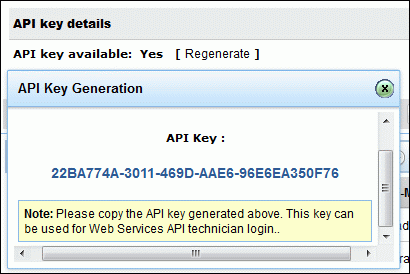
ServiceDesk Plus iPhoneアプリケーションにログインするには、APIキーの生成が必要です。 APIキーはServiceDesk Plus のサーバに生成されます。 生成されたキーは、ServiceDesk Plus サーバとiPhoneの間で認証されます。
技術担当者にAPIキーを生成
技術担当者にAPIキーを生成するには、
管理者のユーザ名とパスワードを使用して、ServiceDesk Plusにログインします。
ヘッダーペインの管理タブをクリックします。
ユーザブロック -> 技術担当者アイコン をクリックします。
APIキーを生成する技術担当者の編集アイコン をクリックします。
技術担当者がログイン権限を持っていない場合は、技術担当者にログインアカウントを作成して、役割を割り当ててください。
APIキー情報から、生成リンクをクリックします。 キーの有効期限を設定できます。
生成ボタンをクリックします。 APIキーが生成されます。
APIキーの生成ダイアログを閉じて、保存をクリックしてください。
メモ:
技術担当者にログイン権限がある必要があります。
ログインした技術担当者は自身のAPIキーを作成することはできません。
ServiceDesk Plus iPhoneアプリケーションにログイン
ログイン名とパスワードを入力します。
ログインをタップします。
メモ:
APIキーが作成されている技術担当者のみ、iPhoneからアプリケーションに接続できます。
複数ドメイン認証はサポートしていません。 二人の技術担当者が異なるドメインで同じログイン名をもっている場合、技術担当者はドメインを指定してログインすることはできません。
AD認証がServiceDesk Plusで有効になっている場合は、技術担当者はAD認証を利用してServiceDesk Plus iPhoneアプリにログインしなければなりません。
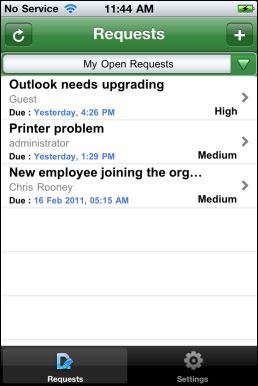
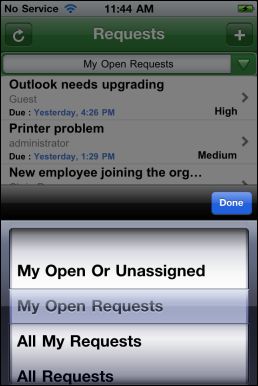
リクエストリストビューは、デフォルトでは、対応中または未割り当てのリクエストが表示されます。 リクエストリストビューは、最大250リクエストを表示します。各ページは50リクエストを表示します。 リクエストは、リクエストの件名、依頼者の名前、期日、優先度などと共に表示されます。
フィルタドロップダウンを利用して、フィルタを適用してリクエストを表示することもできます。 このページから、リクエストの追加  、リクエスト設定
 ができます。
設定
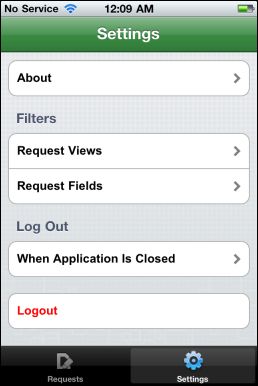
設定では、リスエストリストトビューに適用できるリクエストのフィルタを確認したり、選択したリクエストのフィールドを表示できます。 その他にも、アプリケーションから自動的にログアウトするオプションを選択できます。
フィルタ
リクエストリストビューに適用するフィルタを選択できます。 リクエスト情報のページで表示するリクエストのフィールドを選択できます。
リクエストフィルタを選択するには、
リクエストの表示をタップします。
表示したいフィルタをリクエストリストビューのドロップダウンから選択します。 選択されたフィルタにチェックマークが付きます。
設定をタップすると、設定ページに戻ります。
メモ: リクエストフィルタを一切選択したくない場合、デフォルトフィルタの私の対応中または担当者未決定のリクエストを選択します。
リクエストフィールドを選択するには、
リクエストフィールドをタップします。
リクエスト情報ページに表示したいフィールドを選択します。 選択されたフィルタにチェックマークが付きます。
設定をタップすると、設定ページに戻ります。
メモ: リクエストフィールドをひとつも選択しなかった場合、リクエスト情報ページではステータス、優先度、期日のみ表示されます。
ログアウト
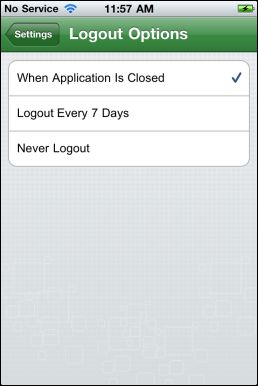
ServiceDesk Plusから自動的にログアウトするオプションを設定できます。(アプリケーションが閉じられた場合、7日間ごと、一切ログアウトしない) ログアウトオプションを選択します。
手動でログアウトしたい場合には、ログアウトをタップします。
ServiceDesk Plus iPhoneアプリでリクエストを追加するには、
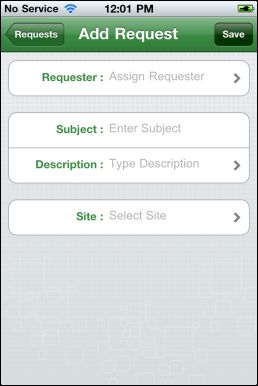
リクエストリストビューで、リクエスト追加アイコンをタップします。 リクエストの追加フォームが表示されます。
依頼者を選択し、このリクエストに依頼者を割り当てます。 依頼者リストページにて、既存の依頼者を件s買うするか、新しい依頼者を追加できます。
依頼者を検索するには、
依頼者の検索文字列を検索フィールドに入力します。
検索ボタンをタップします。 検索キーワードに一致する検索結果が表示されます。
検索結果から依頼者を選択します。
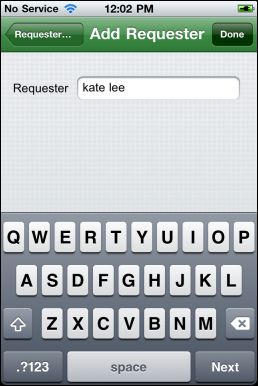
新規依頼者を追加するには、
依頼者の追加アイコン
依頼者の名前を入力します。
保存をタップします。 依頼者の名前が依頼者の追加フォームに表示されます。
リクエストの件名を入力します。 件名はインシデントの概要を示す一行の文です。 (入力必須フィールド)
リクエストの詳細を入力します。 設定をタップすると、リクエスト追加ページに戻ります。
問題が存在するサイトを選択します。 ServiceDesk Plusサーバで設定されたサイトが表示されます。 リストからサイトを選択します。
メモ: iPhoneアプリを使用してサイトを追加することはできません。
保存をタップします。 リクエストリストビューに依頼者の名前と期日とともにリクエストが表示されます。
リクエスト情報の表示
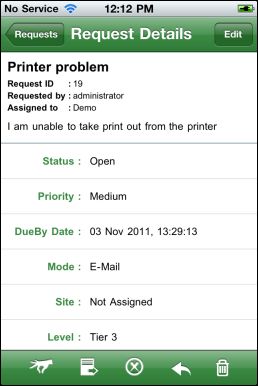
リクエスト情報ページではリクエストの件名、リクエストID、依頼者、リクエストに割り当てられた技術担当者、リクエストフィールドといったリクエストの詳細が表示されます。
メモ: リクエスト情報ページでは、設定で選択されたリクエストフィールドだけが表示されます。
リクエスト情報ページからは、次のような操作が可能です:
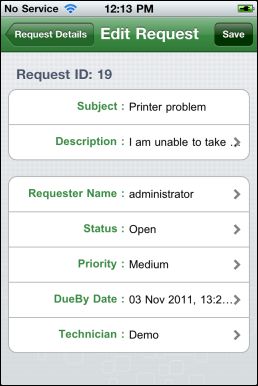
リクエストの件名、詳細、依頼者名、ステータス、優先度、期日、技術担当者を編集できます。
リクエストを編集するには、
リクエスト情報のページから、編集ボタンをタップします。 リクエストの編集フォームが表示されます。
フォームからフィールドを編集します。
保存をタップします。
メモ:
編集中は、リクエストのステータスをClosedに変更することはできません。 ステータスはOn HoldあるいはResolvedにのみ変更できます。
編集できるリクエストのフィールドは、詳細、依頼者名、ステータス、優先度、期日、技術担当者のみです。
依頼者名を編集する際、既存の依頼者の検索のみ可能です。 新規依頼者の追加はできません。
ステータスおよび優先度はデフォルトの値の選択のみ可能です。 ステータス、優先度に追加されたカスタムフィールドは表示されません。
リクエスト情報ページからリクエストを自らピックアップすることができます。
リクエストをピックアップするには、
リクエスト情報ページにて、リクエストのピックアップアイコン をタップします。
リクエストのピックアップをタップします。技術担当者にリクエストが割り当てられます。 リクエストをピックアップしない場合は、キャンセルをタップします。
リクエストに技術担当者を割り当てるには、
リクエスト情報ページにて、リクエストを技術担当者に割り当てアイコン をタップします。 利用可能な技術担当者グループが表示されます。
技術担当者グループを選択すると、グループに属したすべての技術担当者が表示されます。
リクエストに割り当てる技術担当者を選択します。
選択された技術担当者へのリクエストの割り当てが成功した旨のメッセージが表示されます。 OKをタップします。
依頼者からの問い合わせを解決し依頼者が完全に満足した時点で、リクエストをクローズしすることができます。
メモ: ServiceDesk Plusサーバでは、
リクエスト対応済みルールで入力必須フィールドを選択している場合は、そのフィールドを入力してからリクエストをクローズしてください。 さもなくば、フィールドの値を入力しない限りリクエストがクローズできない旨のエラーメッセージが表示されます。
リクエスト対応済みルールのクローズ確認で、はいを選択している場合は、確認ダイアログが表示されます。
リクエストをクローズするには、
リクエスト情報ページにて、クローズアイコン をタップします。
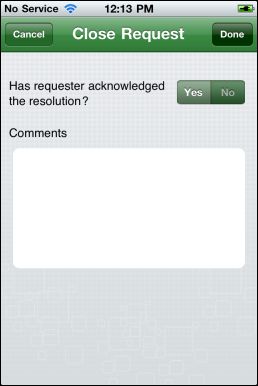
ServiceDesk Plusサーバでユーザの承認を有効にしている場合、リクエストのクローズページが表示されます。
依頼者がクローズに賛同している場合は、はいを選択します。
コメントフィールドにコメントを入力します。
保存をタップします。 リクエストのクローズが成功すると、成功メッセージが表示されます。 OKをタップします。
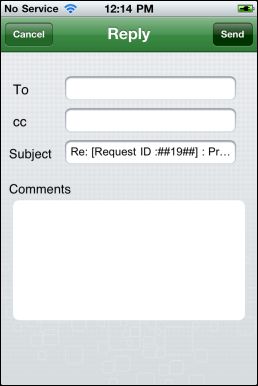
リクエスト情報ページにて、返信アイコン をタップします。 返信フォームが表示されます。
依頼者の宛先を入力します。
同じ情報を複数の宛先に送信する場合は、CCフィールドにメールアドレスを追加します。複数のメールアドレスを指定する場合は、メールアドレスの間をカンマで区切ります。
件名は自動生成されています。 必要に応じて件名を変更してください。
コメントフィールドにコメントを入力します。
送信をタップします。 依頼者にメールが送信されます。
リクエスト情報ページにて、削除アイコン をタップします。
リクエストの削除をタップします。リクエストが一覧から削除されます。
回答オプションにより、必要に応じてリクエストの回答を入力、既存の回答を確認、編集することができます。
メモ:
ServiceDesk Plusサーバにて保存されている回答テンプレートからの新規回答作成は未対応です。
ソリューションモジュールから回答は検索できません。
回答の追加
リクエスト情報のページから、回答をタップします。
フィールドに回答を入力してください。
保存をタップします。
回答の保存に成功したメッセージが表示されます。 OKをタップします。
閉じるをタップすると、リクエスト情報ページに戻ります。
回答の編集
リクエスト情報のページから、回答をタップします。
編集をタップします。 リクエストに回答が追加された場合のみ、編集オプションが表示されます。
回答を編集し、保存をタップします。
回答の保存に成功したメッセージが表示されます。 OKをタップします。
閉じるをタップすると、リクエスト情報ページに戻ります。
作業ログオプションを使用し、リクエストの解決に費やした合計時間を記録できます。 ServiceDesk Plus iPhoneアプリでは、作業ログの追加、編集、削除が可能です。
リクエストへ作業ログを追加
リクエスト情報のページから、作業ログをタップします。 リクエストに追加されたすべての作業ログがすべての作業ログリストビューに表示されます。 既存のリクエストに作業ログが一切追加されていない場合、作業ログは存在しませんというメッセージが表示されます。
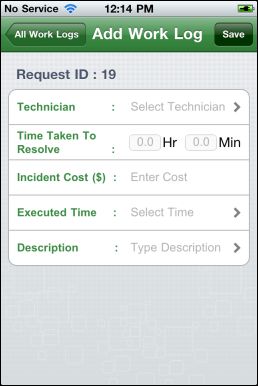
作業ログの追加アイコンをタップします。 作業ログの追加フォームがリクエストIDと共に表示されます。
技術担当者の選択をタップし、リクエストを解決した技術担当者を選択します。
リクエスト解決に費やした時間(時間、分)を入力します。
リクエストの作業コストを入力します。
作業日時(日付、時間)に、作業を開始した日時をカレンダーを使用して入力します。 日時を入力したら、完了をタップします。
説明フィールドには作業時間についての情報などを入力します。
保存をタップします。 すべての作業ログリストビューに作業ログが表示されます。
閉じるをタップして作業ログウインドウを閉じます。
リクエストの作業ログを表示
リクエスト情報ページから、作業ログをタップします。 リクエストに追加されたすべての作業ログがすべての作業ログリストビューに表示されます。
作業ログが、リクエストを解決した技術担当者と、リクエストの解決に要した時間と共に表示されます。
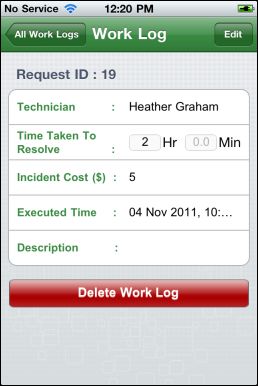
作業ログを選択し、詳細を表示します。
作業ログ情報ページに、作業ログを追加した際に入力した情報が表示されます。
メモ: 作業ログ情報ページにて、作業ログの編集および削除が可能です。
作業ログの編集
作業ログ情報ページから、編集をタップします。 作業ログフォームのフィールドが編集可能になります。
すべてのフィールドの値の編集が可能です。 作業ログの、技術担当者の選択、作業時間の編集、作業コストの編集、作業日時の選択、説明の編集が可能です。
保存をタップします。 情報が保存され、すべての作業ログリストビューに表示されます。
作業ログの削除
作業ログ情報ページから、作業ログの削除をタップします。
削除をタップします。 すべての作業ログリストビューから作業ログが削除されます。
ServiceDesk Plus iPhoneアプリの制限事項
ServiceDesk Plus iPhoneアプリでは現在、
リクエストモジュールのみサポートしています
インシデントリクエストとサービスリクエストのみサポートしています
アーカイブされたリクエストの表示はサポートしていません
リクエストリストビューで最大250件のリクエストを表示します
リクエストのすべての情報の表示はサポートしていません
リクエストのステータスをClosedにするためのインライン編集はサポートしていません
リクエストに返信する際、依頼者のメールアドレスは手動で入力する必要があります
すべてのヘルプデスクのカスタマイズフィールドにおいて、デフォルト値のみサポートしています
ヘルプデスクのカスタマイズフィールドのデフォルト値の名前変更は、iPhoneアプリには反映されません
複数ドメインのログインはサポートしていません(二人の技術担当者が異なるドメインで同じログイン名をもっている場合、技術担当者はドメインを指定してログインすることはできません)。
LDAPログインはサポートしていません
Active Directory認証が有効の場合、ドロップダウンメニューでのログインはログイン画面に表示されません。 AD認証がServiceDesk Plusで有効になっている場合は、技術担当者はAD認証を利用してServiceDesk Plus iPhoneアプリにログインしなければなりません。
| |