


| |
問題管理の目標は、ITインフラのエラーや故障に起因するインシデントや問題が、ビジネスに与える負のインパクトや影響を最小限にし、これらのエラーから派生するインシデントを未然に防ぐことです。
ServiceDesk Plusから新規問題を作成する方法は2つあります。
a. クイックアクション・ドロップダウン
b. 問題タブ
クイックアクションドロップダウン
クイックアクションドロップダウンは、ホームページから新規問題の作成フォームにアクセスできる簡易ナビゲータです。 クイックアクション > 新規作成ブロック > 問題をクリックします。
問題タブ
ヘッダーペインの問題タブをクリックします。
新規追加ボタンをクリックして、問題の追加フォームを開きます。
問題の報告者を報告者フィールドに入力します。 ユーザリストからアイコン を使って報告者を検索します。
ドロップダウンから技術担当者を選択します。 サイトを構築している場合は、サイトドロップダウンメニューが表示されます。 問題の発生したサイトを選択します。 サイトに関連付けられた技術担当者がドロップダウンに表示されます。
カテゴリ、サブカテゴリ、項目をドロップダウンから選択します。
タスクのステータスをドロップダウンから選択します。
変更のインパクト、緊急度、優先度をドロップダウンから選択します。
期日、完了日をカレンダーアイコンから選択します。
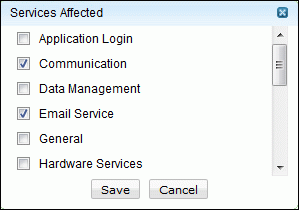
 アイコンをクリックして、リストから問題によって影響を受けるITサービスを選択します。 影響を受けつサービスを選択して、保存します。
アイコンをクリックして関連する資産を選択します。 資産の選択ページがポップアップします。 資産タイプドロップダウンから資産のカテゴリを選択します。 (例)ワークステーション、プリンタ、ルータ、スイッチ、すべての資産、すべてのサイトの資産。 すべての資産リストには、ログインしている技術担当者の表示可能範囲の資産が表示されます。
例えば、技術担当者「ゾーホー太郎」がサイト1とサイト2に関連付けられていたとします。 ゾーホー太郎は、サイト1とサイト2の資産を表示することができます。 もし、ゾーホー太郎がサイト1に問題を作成する場合、資産のタイプ-すべてのサイトの資産には、サイト1とサイト2の資産が表示されますが、サイト1の資産のみ選択が可能です。
利用可能な資産リストから関連する資産リストに移動するには>>ボタンを使用します。 追加をクリックします。
問題の件名をクリックします (入力必須フィールドです)。
説明フィールドに問題の内容を入力します。
問題にファイルを添付する場合は、ファイルの添付ボタンをクリックします。 添付ファイルの最大サイズは10MBです。
詳細を保存します。
| |