


| |
購買注文書が承認されたら、販売元に品目を発注します。
購買タブをクリックして、購買注文書リストビューページを開きます。
フィルタドロップダウンから購買注文書を選択します。 購買注文書の名称リンクをクリックします。
注文書の情報ページから、機能 -> 注文書の発注オプションをクリックします。 注文書の発注ダイアログが開きます。
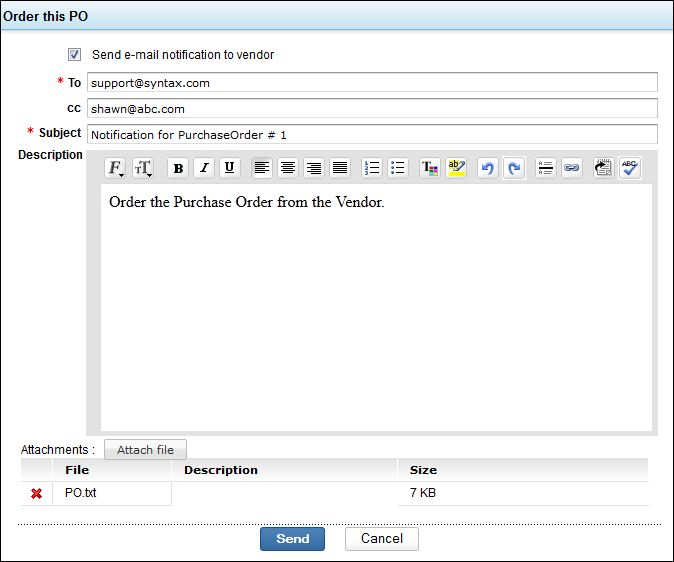
注文の承認について販売元にメールを送付する場合は、通知メールの送信チェックボックスを有効にします。
販売元のメールアドレスを宛先フィールドに入力します。 メールをCCに送付することも可能です。
通知の件名を手動で変更することができます。説明フィールドにメッセージを入力します。
添付ファイルがある場合は、ファイルの添付をクリックします。
送信をクリックします。 購買注文書のステータスが「Ordered」に変更されます。
| |