| |
リクエストが理由で変更が作成されたり、変更が理由でリクエストが作成されたりすることがあります。 どちらの場合でも、変更をリクエストに関連付けることは可能です。
メモ: 変更をリクエストに関連付けることによって、リクエストのステータスが変更することはありません。
変更をリクエストに関連付けるには、
ヘッダーペインのリクエストタブをクリックします。
リクエストリストビューページから、変更を関連付けるリクエストの件名をクリックします。
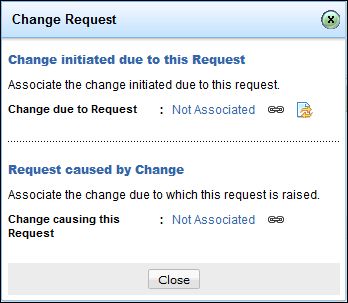
リクエスト情報の表示ページから、変更リクエストリンクをクリックします。 変更リクエストダイアログがポップアップします。
変更リクエストダイアログでは以下を実行できます。
このリクエストに起因する変更
変更に起因するリクエスト
変更を関連付けるには、 アイコンをクリックしてください。 インシデントに変更を関連付けウィンドウが開きます。デフォルトでは、対応中の変更表示されます。
フィルタ 表示コンボボックスから変更のタイプを選択します。 (例) 対応中の問題、すべての問題など。 選択したフィルタに基づいて問題が表示されます。
リクエストに関連付ける変更のラジオボタンを有効にします。
リクエストに変更を関連付けるには、関連付けボタンをクリックします。 変更の変更IDが表示されます。 変更がリクエストに関連付けられている場合でも、変更IDの横に表示される アイコンをクリックすることで、関連付けを解除して分離できます。
メモ:
変更がリクエストに起因する場合は、変更リクエストのポップアップから変更を追加できます。 新規変更 アイコンをクリックしてフォームにアクセスします。 変更の作成方法は新規変更の作成リンク先ページを参照ください。
リクエスト情報の表示ページでは、変更の関連付けリンクは、このリクエストに関連付けられている変更を表示されます。
異なる複数のリクエストに同一の変更を関連付けることができます。
リクエストから変更を分離
別の変更をリクエストに関連付けたい場合は、既存の変更がリクエストから分離されている必要があります。
変更を分離するには、
リクエスト情報の表示ページから、関連付けられた変更リンクをクリックします。 変更リクエストダイアログがポップアップします。
変更の分離アイコンをクリックします。 リクエストから変更が分離されます。
変更の表示
リクエストに関連付けられている変更を表示するには、
リクエスト情報の表示ページから、関連付けられた変更リンクをクリックします。 変更リクエストダイアログがポップアップします。
変更情報を表示する変更IDをクリックします。 変更の情報が表示されます。
| |