| |
リクエストへの問題の追加、関連付け、表示、または関連付けの解除が可能です。 複数のリクエストに問題を関連付けて、類似するリクエストの問題を追跡することが可能です。 新規問題の追加、問題からリクエストを分離することもできます。 問題の追加/関連付け/分離によって、リクエストの承認ステータスが変更することはありません。
既存の問題をリクエストに関連付けることが可能です。 問題を関連付けるには、
ヘッダーペインの問題タブをクリックします。 リクエストリストビューページが開きます。
問題を関連付けたいリクエストの件名をクリックします。 リクエストの表示ページが開きます。
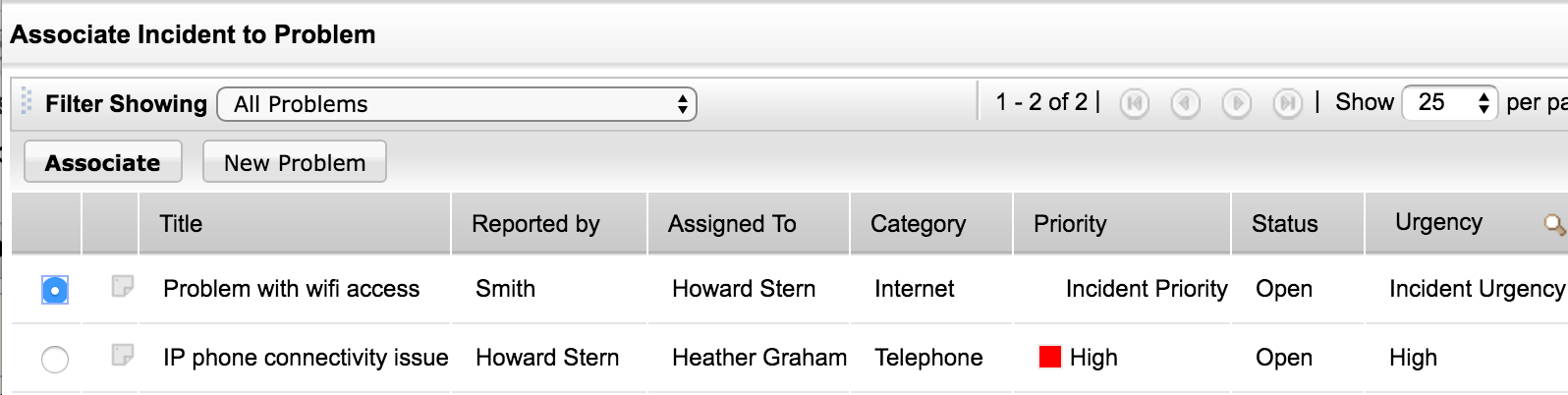
アクションタブ -> 問題へ関連付けオプションを選択します。 問題にインシデントを関連付けウィンドウが開きます。デフォルトでは、対応中の変更表示されます。
ページ左上のフィルタ 表示コンボボックスから問題のタイプを選択します。 (例) 対応中の問題、すべての問題など。 選択したフィルタに基づいて問題が表示されます。
リクエストに関連付けたい問題のラジオボタンを有効にします。
関連付けボタンをクリックします。 異なる複数のリクエストに同一の問題を関連付けることができます。
リクエストに問題を関連付けると、機能コンボボックスに問題の表示と問題の分離オプションが表示されます。
リクエストに新規問題を追加できます。 新規問題を追加するには、
リクエストリストビューページから、問題を関連付けたいリクエストの件名リンクをクリックします。 リクエストの表示ページが開きます。 説明フィールド右側の新規問題の作成ボタンをクリックします。
または、
インシデントに問題を関連付けポップアップページから新規問題を追加することもできます。 フィルタ 表示コンボボックス下の新規変更の追加ボタンをクリックします。 新規問題の入力フォームが表示されます。
件名、説明、その他パラメータ(ステータス、インパクト、緊急度、優先度、カテゴリ、サブカテゴリ、項目など)にはリクエストの値が指定されています。 コンボボックスから選択して、値を修正することが可能です。
依頼者アイコン をクリックして、リストから問題の報告者を選択します。
コンボボックスから技術担当者を選択します。
期日、完了日をカレンダーアイコンから選択します。
 アイコンをクリックし、リストから問題によって影響を受けるITサービスを選択します。 影響を受けつサービスを選択して、保存します。
アイコンをクリックし、問題に含まれる/関連する資産を資産の選択ページから選択します。 コンボボックスから資産タイプを選択します。 (例) ワークステーション、ルータ、スイッチなど。 利用可能な資産リストから関連する資産リストに移動するには>>ボタンを使用します。 保存をクリックします。
問題にファイルを添付する場合は、ファイルの添付ボタンをクリックします。 ファイルは最大10 MBまで添付可能です。
保存をクリックします。 追加した問題が問題リストビューページに表示されます。
リクエストに新規追加された問題または関連付けられた問題を表示することができます。
問題を表示するには、
リクエストリストビューページから、問題を表示したいリクエストを選択します。 リクエストの表示ページが開きます。
説明フィールド右側の問題の表示ボタンをクリックします。
または、
アクション -> 問題の表示オプションをクリックします。 リクエストに関連付けられた問題の情報ページが表示されます。
1つのリクエストを複数の問題に関連付けることはできないので、リクエストに新しい問題を関連付けるには、既存の問題との関連付けを解除する必要があります。 問題を分離するには、
リクエストリストビューページから、問題を分離したいリクエストを選択します。 リクエストの表示ページが開きます。
機能コンボボックス -> 問題から分離オプションをクリックします。 問題とリクエストが分離されます。
| |