| |
リクエストリストビューに表示される設定ドロップダウンメニューに、新規カスタムビューとカスタムビューの管理オプションが表示されます。 カスタムビューは設定した条件に合致するリクエストをリストビューに表示するため、リクエストをソートすることができます。 カスタムビューはフィルターのドロップダウンメニューにリスト表示されます。
例えば、ある特定のサイトからのリクエストに優先度を上げて対応する必要のある技術担当者がいます。 リクエストリストビューから毎回検索を実行するかわりに、カスタムビューを作成することで特定の条件(指定したサイトからのリクエストを表示)に合うリクエストを抽出して表示できます。
新規カスタムビュー
リクエストリストビューに適用するフィルタの条件を指定してカスタムビューを作成できます。
メモ:
管理者としてログインしている場合は、カスタムビューごとに公開/非公開を選択できます。 公開カスタムビューはすべての技術担当者ログイン画面に表示されます。プライベート(非公開)カスタムビューは、カスタムビューを作成した技術担当者のみ表示されます。
技術担当者としてログインする場合は、デフォルトでプライベートカスタムビューとして追加されます。
カスタムビューを作成するには、
ヘッダーペインのリクエストタブをクリックします。 リクエストリストビューページが表示されます。
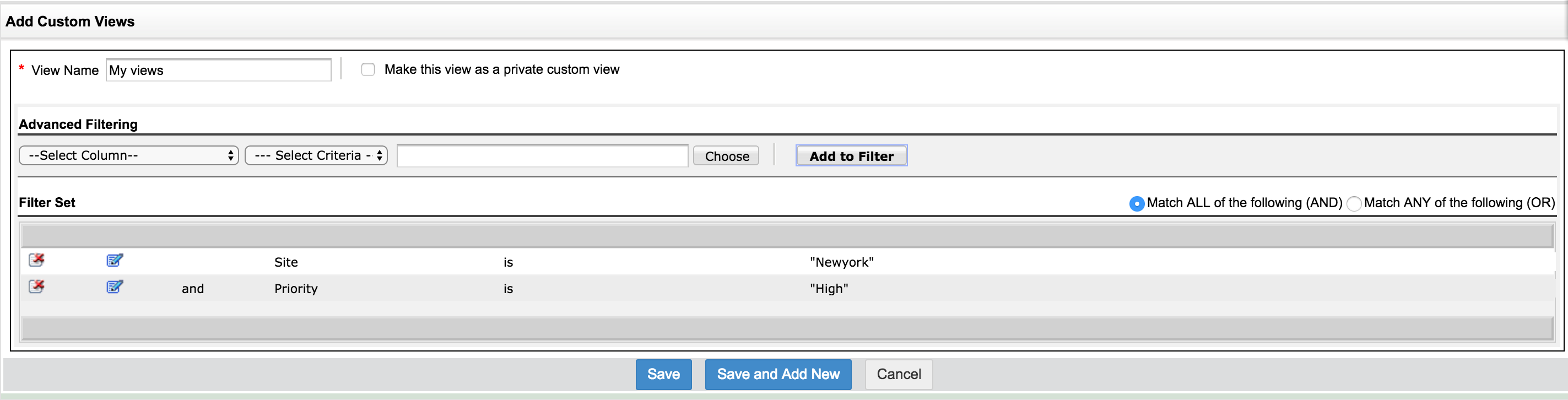
設定ドロップダウンメニューをクリックして、新規カスタムビューを選択します。 追加カスタムビュー ページが表示されます。
ビュー名フィールドにカスタムビューの名前を入力します。 入力必須フィールドです。
カラムと基準をドロップダウンボックスから選択します。
選択をクリックして値を入力します。
フィルタの追加ボタンをクリックします。 フィルタの詳細は設定フィルタのブロックに表示されます。 1つの条件ではなく複数のフィルタ条件を設定する場合は、再度カラムと基準を選択後、フィルタの追加ボタンをクリックして追加します。
2つ以上の条件を設定した場合は、AND または ORのどちらかを選択してください。
管理者としてログインしている場合は、このカスタムビューを公開しない(プライベートカスタムビュー)オプションが表示されます。このオプションを有効にすると、カスタムビューは他の技術担当者には公開されません。
保存ボタンをクリックします。 カスタムビューが保存され、カスタムビューがフィルタ一覧に表示されます。
保存/新規作成ボタンをクリックすると、保存後に新しいカスタムビューの作成ページが開きます。
カスタムビューはフィルターのドロップダウンメニューにリスト表示されます。 非公開(プライベート)のカスタムビューは私のビューに表示されます。
カスタムビューの管理
現在作成されているすべての公開/非公開カスタムビューを確認することができます。 作成済みのカスタムビューの表示、編集、削除、追加ができます。
ヘッダーペインのリクエストタブをクリックします。 リクエストリストビューページが表示されます。
設定ドロップダウンメニューをクリックして、カスタムビューの管理を選択します。
カスタムビューの編集
カスタムビューを編集するには、
編集するフィルタの編集アイコン をクリックします。 編集カスタムビュー ページが表示されます。
編集後、保存をクリックします。
カスタムビューの削除
カスタムビューリストビューから削除するカスタムビューのチェックボックスを有効にします。
削除ボタンをクリックします。 確認ダイアログボックスが表示されます。
続行するには、OKをクリックします。 リストからカスタムビューが削除されます。
メモ: 公開されているカスタムビューは、管理者権限をもつ技術担当者のみ削除できます。
| |