


| |
サービス要求は、ITサービスの障害ではない、ユーザからのサポート、調達、情報、ドキュメントの依頼です。 依頼者は、以下の方法でサービス要求を申請できます。
ヘルプデスクチームに電話で依頼します。 ヘルプデスクメンバーは、サービス要求を起票し、依頼してきた依頼者の情報をリストから選択します。 または、
依頼者がServiceDesk Plusにログインしてセルフサービスポータルからサービス要求を起票します。
サービスカタログ一覧
新規インシデントドロップダウンリストと同様にサービスカタログドロップダウンリストに利用可能なサービスアイテムが表示されます。 サービスアイテムを参照しやすくするため、サービスカテゴリに分類されています。 ユーザは利用可能なサービスアイテムを参照して、サービス要求を起票します。
メモ: サービスカタログの代わりに新規リクエストドロップダウンが表示される場合、管理者がセルフサービスポータル設定において、「インシデントとサービス要求テンプレートを同じサービス下にまとめて表示する」オプションを有効にしている可能性があります。 新規リクエストドロップダウンメニューには、インシデントリクエストとサービス要求テンプレートが表示されます。
テンプレートのカテゴリやリストを表示するには、サービスカタログのリンクをクリックしてください。
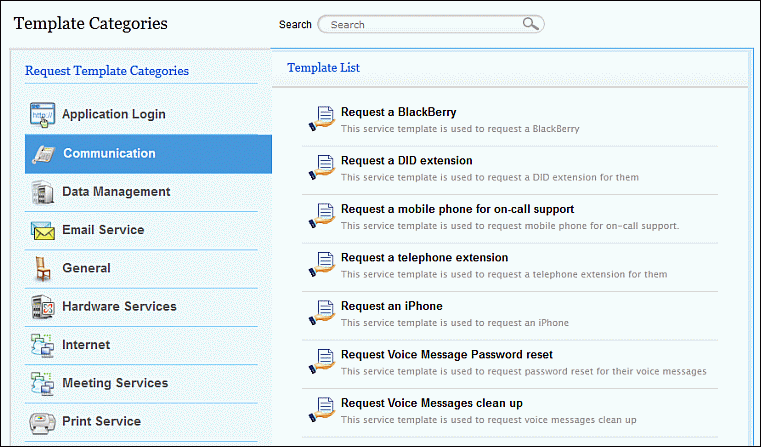
サービス要求の作成
テンプレートから新規インシデントリクエストを作成するように、新規サービス要求も簡単に作成できます。 テンプレートリストを確認して、必要なサービスを選択してください。
カタログから、サービスアイテムを選択します。 新規サービス要求フォームが表示されます。 期日が表示されます。 期日は、SLAがサービス要求に割り当てられている場合に表示されます。
テンプレートで利用可能なステータス、レベル、モード、優先度、カテゴリ、サブカテゴリを選択します。
アプリケーション上に登録されているユーザリストから依頼者を選択するには、依頼者の名前フィールド横のルックアップアイコン をクリックします。 依頼者リストウィンドウがポップアップされます。 ハイパーリンクされている依頼者の名前をクリックします。 依頼者に関連する情報が、依頼者の情報ブロックに表示されます。
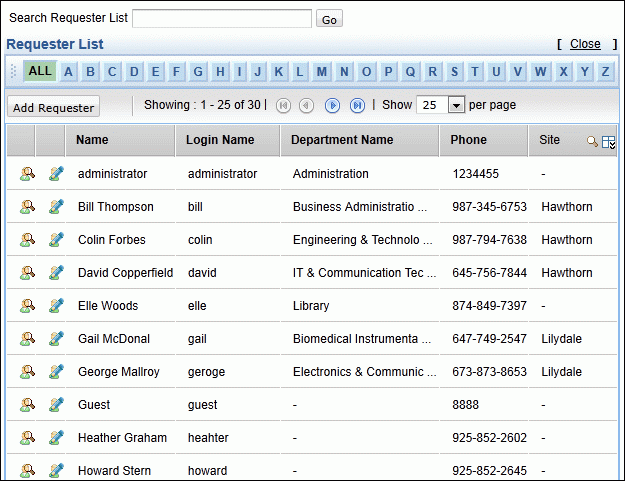
依頼者リストが多い場合は、アルファベットアイコンをクリックしてください。依頼者の名前でソートできます。
依頼者を検索するには、依頼者リストの検索フィールドに依頼者の名前を入力して検索をクリックします。
依頼者の名前、ログイン名、部署、メールドアレスなどがわかっている場合は、検索アイコン からカラム検索を実行できます。
新しく依頼者を追加する場合は、依頼者リストページから依頼者の追加ボタンをクリックします。
また、このページから依頼者情報を編集することが可能です。 依頼者の名前横にある編集アイコン をクリックします。
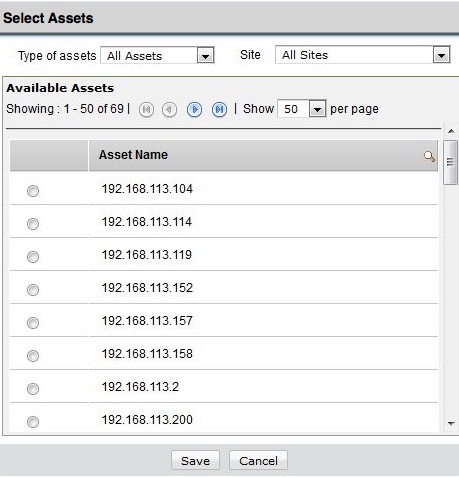
依頼者に関連付けられている資産ドロップダウンに表示されます。 資産をドロップダウンから選択します。 アイコンをクリックして値をピックアップします 。
。
資産の選択ポップアップウィンドウにて、アクセスポイント、ルータ、ワークステーションなどの資産のタイプで資産をフィルタリングします。 すべての資産を選択すると、資産タイプに関係なく利用可能な資産がすべて表示されます。 サイトドロップダウンを利用して、ログイン中の技術担当者に関連付けられているサイト別に資産を表示することができます。 サイトを選択すると、特定サイトに所属する資産のみが表示されます。
例えば、サイトに「ニューヨーク」を選択して、資産タイプに「アクセスポイント」を選択すると、ニューヨークにあるアクセスポイントがリスト表示されます。
|
Tips:
|
サービス要求が「ソフトウェアのインストール」なら、ワークステーションにインストールするソフトウェアを選択します。 |
デフォルトでは、アプリケーションに依頼者のサイトが登録されていれば、サイトフィールドにはユーザのサイトが表示されます。
サイトを選択すると、サイトに構成されたグループがグループフィールドに表示されます。 サービス要求を担当するグループを選択します。
グループを選択すると、グループに所属する技術担当者がドロップダウンリストに表示されます。 サービス要求に対応する技術担当者をドロップダウンから選択します。
編集者フィールドが有効になっている場合は、アイコンをクリックして編集者を選択してください。 詳細は、サービス要求の編集者を確認してください。
サービス要求のテンプレートにて件名があらかじめ設定されています。 件名は手動で、変更/修正が可能です (入力必須フィールド)。
説明テキストボックスに、リクエストに関連する詳細な情報を入力します。
サービス要求に関連するファイルを添付する場合は、ファイルの添付ボタンをクリックします。 下の図のように、ファイルの添付ウィンドウがポップアップします。
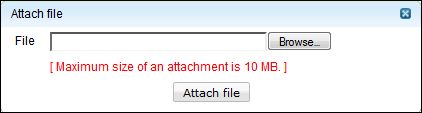
参照ボタンをクリックしてウィンドウから添付するファイルを選択後、開くをクリックします。
添付ボタンをクリックします。 添付:リストにファイルが表示されます。 選択するファイルが複数ある場合は、関連するファイルすべてを添付するまで、ステップ2と3を繰り返し行います。 最大で8MBまでファイルの添付が可能です。
リクエストに添付したドキュメントがある場合は、リクエストリストビューページにて、ファイルアイコンが表示されます。
リクエスト情報の追加中に、サービス要求のソリューションを入力する場合は、回答フィールドを利用します。
新規追加ボタンをクリックします。 サービス要求の表示ページが開きます。
|
メモ:
|
サービス要求では、リクエストのマージ、リクエストの複製、リクエストを問題に関連付けることができません。 |
| |
