


| |
エンドユーザは資産の不具合やサービスの低下を検知したとき、新規リクエスト追加フォームからITヘルプデスクチームにインシデントリクエストを送信することができます。
インシデントの報告方法
ITヘルプデスクチームへの問い合わせ方法には様々な方法が考えられます。 一般的な問い合わせ方法としては、
1つは、依頼者は電話でITヘルプデスクチームの担当者にサービスの低下や障害を報告します。 ITヘルプデスクチームの担当者はアプリケーションに手動でインシデント情報を追加します。
もう1つは、依頼者がServiceDesk Plusにログインしてセルフサービスポータルからインシデントを報告します。
または、メールでITヘルプデスクチームにインシデントを報告します。 ServiceDesk Plusは受信メールを新規リクエストに自動変換します。
これ以外にも、任意のサービス要求作成方法を設定することができます。 作成方法については、モードの設定セクションを参照してください。
アプリケーションからインシデントリクエストを作成
技術担当者がアプリケーションからインシデントリクエストを作成する一般的な状況は、依頼者がITヘルプデスクチームに電話でインシデントを報告した場合です。 今後の対応に役立てるため、技術担当者は必要な情報を入力します。
ServiceDesk Plusアプリケーションからインシデントリクエストを作成するには3通りあります。
新規インシデントドロップダウン
簡易作成 - 新規インシデント
リクエストタブ
1. 新規インシデントドロップダウン
新規インシデントドロップダウンでは、アプリケーションに設定されているすべてのインシデントテンプレートをリスト表示します。 新規インシデントフォームにすぐにアクセスすることができます。 分かりやすくするため、インシデントテンプレートはサービスカテゴリごとにグループ分けされ表示されます。 利用可能なインシデントテンプレートから報告したいインシデントに関連するフォームを選択して、新規インシデントを作成します。
インシデントテンプレートは、管理タブから設定可能です。
メモ: 新規インシデントドロップダウンは、セルフサービスポータル設定で、「インシデントとサービス要求テンプレートを同じサービス下にまとめて表示する」オプションが有効になっている場合に利用できます。
2. 簡易作成 - 新規インシデント
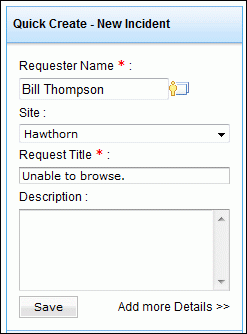
簡易作成 - 新規インシデントは、電話中など時間に余裕がない場合に簡単にインシデントを作成する方法です。 セルフサービスポータル設定にて、「簡易作成設定」が有効の場合のみ、フォームが表示されます。
簡易作成 - 新規インシデントブロックにて、アイコン または名前から、既存の依頼者を検索することができます。 次に、リクエストの件名と説明を入力します。 保存をクリックします。 インシデントが保存されて、リクエストの表示ページが開きます。
カテゴリ、優先度、技術担当者の割り当てなど、詳細な情報を入力する場合は、詳細の追加>>リンクをクリックします。 新規インシデントフォームが表示されます。
3. リクエストタブ
リクエストタブから新規インシデントを作成するには、
ヘッダーペインのリクエストタブをクリックします。
リクエストリストビューページから新規インシデントボタンをクリックします。 デフォルトでは、「Default Request」テンプレートフォームが表示されます。 テンプレートを変更する場合は、テンプレートの変更ドロップダウンから最適なインシデントテンプレートを選択します。
デフォルトのリクエストフォームにてリクエストタイプをコンボボックスから選択します。 リクエストタイプでは、依頼者からヘルプデスクへの問い合わせのタイプを表示します。 リクエストタイプの設定は管理タブより行います。
リクエストのステータス、モード、レベル、優先度をドロップダウンボックスから選択します。
インパクト、インパクトの情報、リクエストの緊急度を選択します。
依頼者の情報ブロックでは、依頼者の名称、電話番号、役職、部署を選択します。
アプリケーション上で設定されているユーザリストから選択します。 依頼者のルックアップアイコンをクリックします。 依頼者リストウィンドウがポップアップされます。
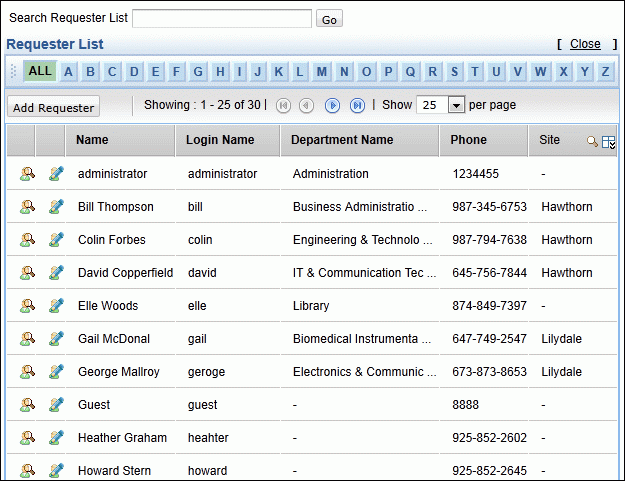
リストから依頼者の選択をするには、ハイパーリンクされている依頼者の名前をクリックします。 依頼者に関連する情報が、依頼者の情報ブロックに表示されます。
依頼者リストが多い場合は、アルファベットアイコンをクリックしてください。依頼者の名前でソートできます。
依頼者を検索するには、依頼者リストの検索フィールドに依頼者の名前を入力して検索をクリックします。
依頼者の名前、ログイン名、部署、メールドアレスなどがわかっている場合は、検索アイコン からカラム検索を実行できます。
新しく依頼者を追加する場合は、依頼者リストページから依頼者の追加ボタンをクリックします。
また、このページから依頼者情報を編集することが可能です。 依頼者の名前横にある編集アイコン をクリックします。
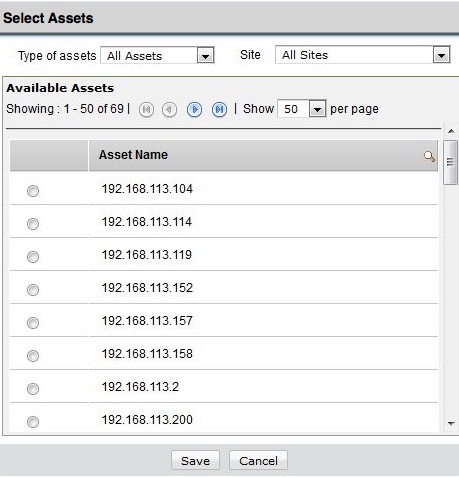
依頼者に関連付けられている資産ドロップダウンに表示されます。 資産をドロップダウンから選択します。 例えば、インシデントがルータやアクセスポイントなどネットワークリソースに関連する場合は、アイコン をクリックして資産を選択します。
資産の選択ポップアップウィンドウにて、アクセスポイント、ルータ、ワークステーションなどの資産のタイプで資産をフィルタリングします。 すべての資産を選択すると、資産タイプに関係なく利用可能な資産がすべて表示されます。 サイトドロップダウンを利用して、ログイン中の技術担当者に関連付けられているサイト別に資産を表示することができます。 サイトを選択すると、特定サイトに所属する資産のみが表示されます。 例えば、サイトに「ニューヨーク」を選択して、資産タイプに「アクセスポイント」を選択すると、ニューヨークにあるアクセスポイントがリスト表示されます。
メモ: ログイン中の技術担当者に割り当てられているサイトは、サイトドロップダウンから確認可能です。
デフォルトでは、アプリケーションに依頼者のサイトが登録されていれば、サイトフィールドにはユーザのサイトが表示されます。 依頼者が自分のサイトとは別のサイトにサービス要求を起票する状況があるかもしれません。 その場合は、実際にサービスが必要なサイトを設定します。
サイトを選択すると、サイトに構成されたグループがグループフィールドに表示されます。 インシデントリクエストを担当するグループを選択します。
グループを選択すると、グループに所属する技術担当者がドロップダウンリストに表示されます。 インシデントリクエストに対応する技術担当者をドロップダウンから選択します。
インシデントで影響を受けるサービスカテゴリを選択します。
インシデントに関連するカテゴリをカテゴリドロップダウンから選択します。
同様に、サブカテゴリと項目を選択します。
依頼者と技術担当者のメールのやりとりにCCを追加したい場合は、その他通知先アイコンをクリックします。 依頼者リストポップアップウィンドウから、依頼者の名前のチェックボックスを有効にします。 依頼者の追加ボタンをクリックします。
メモ: 選択された依頼者にあらかじめメールアドレスが設定されている必要があります。
リクエストの件名を入力します (入力必須フィールド)。
説明テキストボックスに、リクエストに関連する詳細な情報を入力します。
インシデントリクエストに関連するファイルを添付する場合は、ファイルの添付ボタンをクリックします。 下の図のように、ファイルの添付ウィンドウがポップアップします。
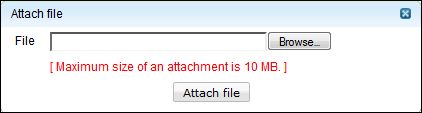
参照ボタンをクリックしてウィンドウから添付するファイルを選択後、開くをクリックします。
添付ボタンをクリックします。 添付:リストにファイルが表示されます。 選択するファイルが複数ある場合は、関連するファイルすべてを添付するまで、ステップ2と3を繰り返し行います。 最大で8MBまでファイルの添付が可能です。
リクエストに添付したドキュメントがある場合は、リクエストリストビューページにて、ファイルアイコンが表示されます。
リクエスト情報の追加中に、インシデントのソリューションを入力する場合は、回答フィールドを利用します。 新規インシデントフォームの回答フィールドは、インシデントの報告中に解決方法が判明した場合などに、回答を入力してインシデントリクエストをクローズします。
回答を追加するには、新規インシデントフォームの ボタンをクリックします。 テキストフィールドに回答を入力します。 インシデントにて回答タブをクリックすると、入力した回答を参照できます。
新規インシデントフォームに追加フィールドが構成されている場合は、フィールドに値を入力します。 インシデントフォームにユーザ定義のフィールドを追加する方法はインシデント-追加フィールドを参照してください。
リクエストの追加ボタンをクリックします。 リクエストリストビューに新規インシデントが追加されます。
リクエストが追加/送信されると、作成日時が自動的に設定され、リクエストに一意のIDが割り当てられます。
| |