| |
技術担当者は、問い合わせについて依頼者に返信する必要があります。 また、技術担当者はリクエストをクローズする前に、依頼者に回答が適切であったかを確認するケースもあります。 技術担当者は依頼者が回答に満足したことを確認できるので、ITヘルプデスクチームに対するユーザ満足度も向上します。
依頼者に返信するには、
ヘッダーペインのリクエストタブをクリックします。
リクエストリストページからリクエストの件名をクリックします。
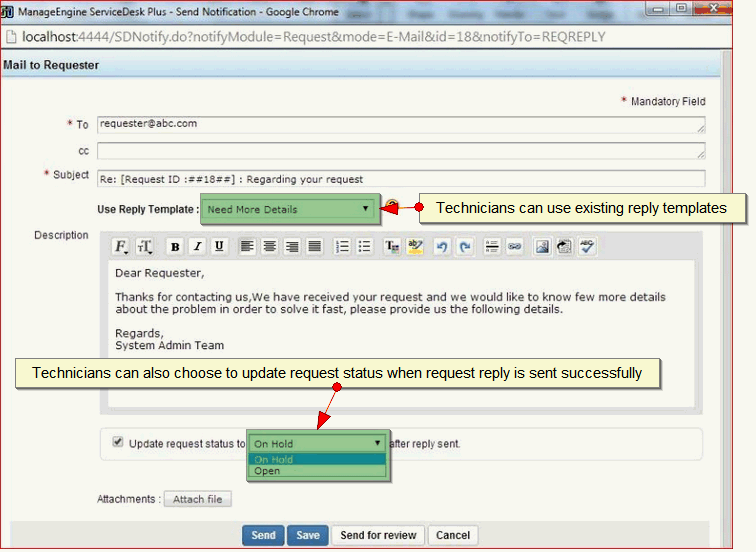
リクエストの表示ページにて、リクエストの説明ブロック下にある返信をクリックします。 または、通知 -> 依頼者に返信からも返信を作成することが可能です。 依頼者にメールフォームがポップアップします。
宛先フィールドには、依頼者のメールアドレスが自動で挿入されます。 依頼者以外にもメールを送信する場合は、CCフィールドにメールアドレスを追加します。複数のメールアドレスを指定する場合は、メールアドレスの間をカンマで区切ります。
リクエストの件名を編集します。
管理タブ内で設定した返信テンプレートを返信に適用することができます。 ドロップダウンリストから返信テンプレートを選択します。
依頼者への返信に成功した際にリクエストのステータスを変更することもできます。
添付ファイルがある場合は、ファイルの添付をクリックします。
依頼者にメールを送信するには送信をクリックします。メールを保存し、後ほど依頼者に送信することもできます。メールは下書きとして保存され、レビュー用に送信ボタンと削除ボタンを使用できます。下書きをレビューのために送信するには、レビュー用に送信をクリックします。以下の内容がポップアップします:
返信メールは、リクエストの情報ページ内のメール履歴ブロックにて確認できます。
|
|
メモ:
|
| |