設定済みのサービスアカウントを削除する方法
作成日:2025年5月27日 | 更新日:2025年6月3日
※このナレッジは、ビルド4700よりも前のビルドからビルド4700以上のビルドにアップグレードする環境向けの内容です。※
背景
M365 Manager Plusでは、ビルド4700以降、テナントリソースへのアクセスにおける専用のサービスアカウントを必要としなくなりました。
目的
この記事では、ユーザーがセキュリティーを向上させ、権限管理の簡素化を行うため、 M365 Manager Plusで設定済みのサービスアカウントを削除する方法を説明します。 この変更により、M365 Manager Plusで設定したサービスアカウントをEntraのアプリケーション登録に置き換えることができます。 サービスアカウントで処理されていたすべてのタスクがシームレスに機能するために、Entraアプリのアクセス許可を更新してください。
この作業は任意ではありますが、セキュリティー向上の面から実施を推奨いたします。
前提要件
手順1: Entraアプリのアクセス許可を更新する
M365 Manager Plusでテナントに設定したEntraアプリのアクセス許可をワンクリックで更新できます。
このプロセスは自動的に行われ、製品のすべての機能に必要なアクセス許可が適用されます。
- Super Admin役割を持つ技術者としてM365 Manager Plus にログインします。
- テナント設定に移動します。
- サービスアカウントを削除したい対象のMicrosoft365テナントのREST APIアクセス列内「 許可の更新」をクリックします。
- Microsoft 365ログインポータルにリダイレクトされ、適切な資格情報でサインインします。
- 承諾をクリックします。
M365 Manager Plusコンソールにリダイレクトされ、Rest APIアクセス下のテキストが有効化済みに変更されていることが確認できます。

(すべての権限を割り当てる場合は、グローバル管理者権限が適しています。)
※このプロセスは、M365 Manager Plus内で行われないため、入力された資格情報は製品データベースには保存されません。

手順2: 設定済みのサービスアカウントを削除する
Entraアプリのアクセス許可を更新後、M365 Manager Plusの可用性と機能に影響を与えることなく、設定済みのサービスアカウントを削除することが可能です。
以下の手順に従ってください。
- テナント設定に移動します。
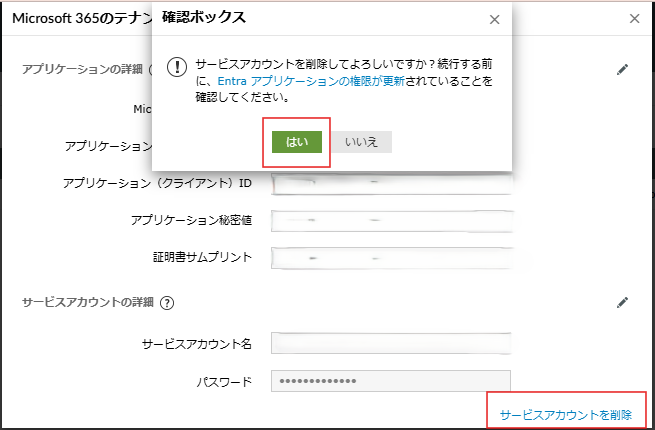
- サービスアカウントを削除したい対象のMicrosoft365テナントの隣にある編集アイコン(鉛筆アイコン)をクリックします。
- サービスアカウントを削除をクリックして、はいを選択します。